VideoPower RED Manual
3. 設定
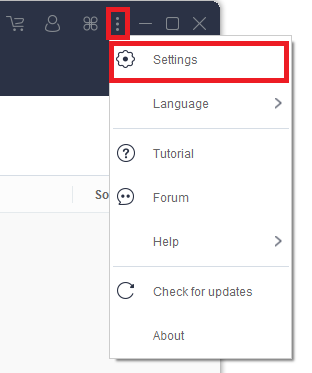
ツールの設定を設定する場合は、インターフェイスの右上にある省略記号メニュー アイコン(ホフリス)をクリックします。そこから「設定」が表示されます。クリックすると、ウィンドウがポップします。各セクションをクリックして、ビデオの形式と保存されたビデオの場所を変更します。より良い理解のために下の写真をチェックしてください。
画面右上の省略記号メニューアイコン(ないでしょ)をクリックし、プルダウンメニューから「設定」をクリックして、この製品の設定画面を開きます。また、あなたの他の懸念のために「言語」、「チュートリアル」、「フォーラム」、「ヘルプ」、更新を確認し、「について」をクリックすることができます。
3.1 一般的な設定
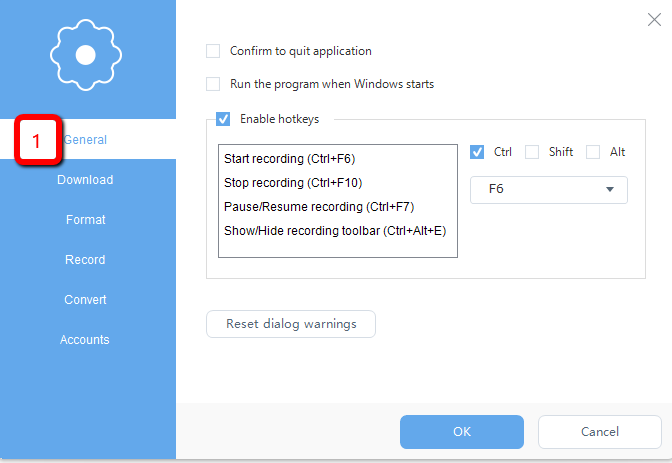
ユーザーがこのアプリケーションの外観またはアクションを構成できるようにするメニュー バーです。アプリケーションを終了する前に確認信号を表示するか、または表示しないか、ウィンドウの起動時にプログラムを実行し、より簡単にアクセスできるようにホットキーを設定することができます。
録画機能を使用する際にホットキーやキーボードショートカットを有効にすると、録画ツールバーを非表示にしても録画を開始、停止、一時停止、再開することができます。したがって、この製品では、ショートカットを設定するか、既存のショートカットを覚えておくのをお勧めします。
3.2 ダウンロード設定
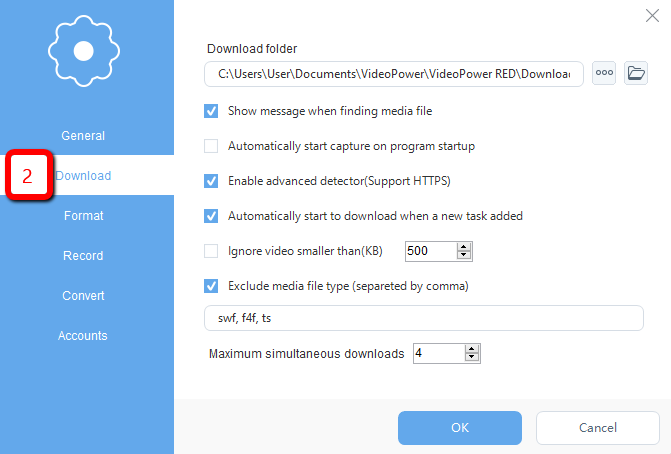
これは、ユーザーが設定またはアプリ自体によってダウンロードされたビデオの既定の場所を変更することを可能にするメニュー バーです。お好みに合わせて場所を変更します。また、メディアファイルを見つけたときにメッセージを表示するか、プログラムの起動時にキャプチャを自動的に開始するか、新しいタスクが追加されたときにダウンロードするように設定し、高度なディテクタを有効にし、ビデオサイズを無視し、メディアファイルタイプを除外し、同時にダウンロードできるビデオの数を設定することもできます。
出力フォルダ
ダウンロードしたファイルを保存する保存先を設定できます。
高度な検出 (HTTPS サポート) を有効にするディテクタを使用して、Windows にインストールされているブラウザーからビデオ ファイルをダウンロードする前に、このオプションを選択してください。
ファイルのサイズを小さくする (KB)
この設定項目に設定されたサイズの動画はダウンロードされません。一部の Web からビデオをダウンロードする場合、多くの小さな動画が自動的にダウンロードされました。これらの動画は広告動画です。
そのため、広告動画のサイズに応じてダウンロードしない動画のサイズを設定します。
同時ダウンロードの最大数
製品が登録されていない場合は、1 つのファイルのみをダウンロードできます。ただし、製品を登録した後、同時ダウンロードの最大数を 50 に設定できます。
3.3 フォーマット設定
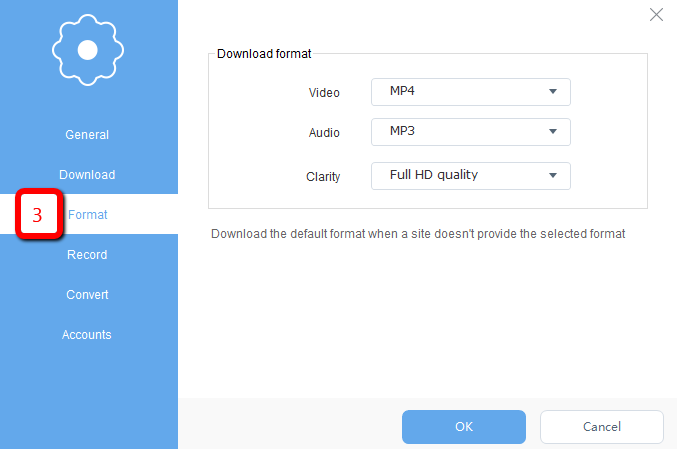
優先的にダウンロードされたビデオ形式、オーディオ形式、解像度を指定できます。
MP4、AVI、MOV などのビデオ形式があります。オーディオの場合、MP3 と AAC のみを選択できます。
注記:
サイトに対応するビデオ ソース形式がある場合は、この形式で優先的にダウンロードできます。指定した形式がサイトにない場合は、そのサイトの宛先に設定されている既定の形式でダウンロードされます。それ以外の場合は、"Convert" 関数を使用して、好みの形式で保存します。
3.4 録音設定
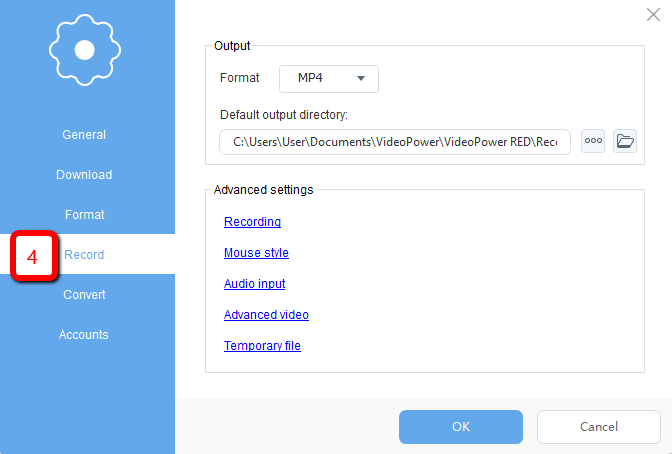
録画した動画の形式と保存場所を設定できます。
出力設定
ファイルとデフォルトの出力ディレクトリに必要な形式を設定します。
詳細設定
- 録音 – 録音中にトレイに最小化するかどうか、キャプチャにカーソルを含めるかどうか、記録する前にカウントダウンを表示する、記録境界を表示し、記録ツールバーを表示するかどうかを設定できます。
- マウスのスタイル – マウスボタン、マウスクリックの色をアニメーション化するかどうか、マウスのホットスポットの色とサイズを表示するかどうかを設定できます。
- オーディオ入力 – これは、システムのサウンドやマイクなどの録音ファイルの音源を設定できる場所です。また、ここでオーディオ品質を設定できます。
- 高度なビデオ – キャプチャ中に記録領域の動きを設定し、編集中のパフォーマンスを向上させるか、または設定しないかを設定することができます。これは、ビデオスクリーンセーバー、デスクトップアイコン、タスクバーを最適化するか、ウィンドウを強化しない場所でもあります。また、ファイルのフォーマット、コーデック、ビットレート、フレームレート、モードを設定できます。
3.5 変換設定
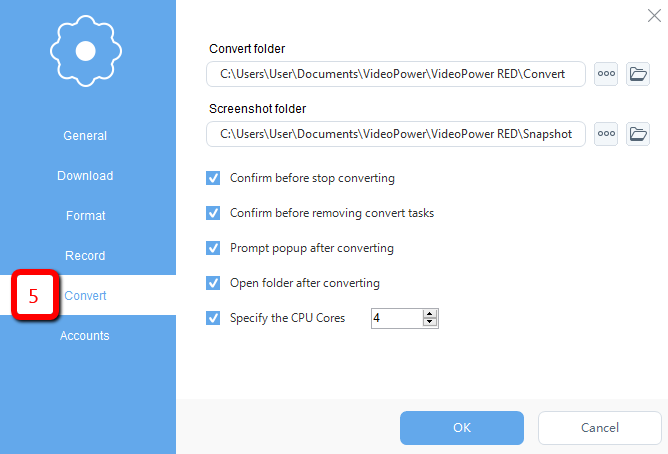
これは、ユーザーがスクリーンショットと変換されたファイルの出力フォルダーを設定することを可能にするメニューバーです。また、変換を停止して変換されたタスクを削除する前に、確認通知を表示するかどうかを設定することもできます。また、変換後にポップアップを促し、変換後に出力フォルダを自動的に開き、特定のCPUコアを設定します。
3.6 アカウント設定
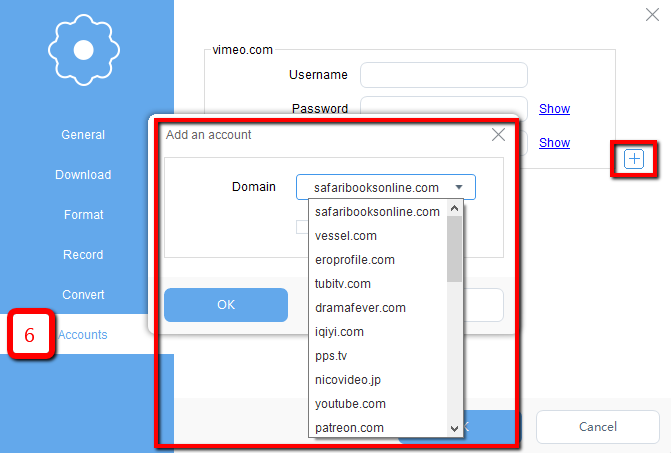
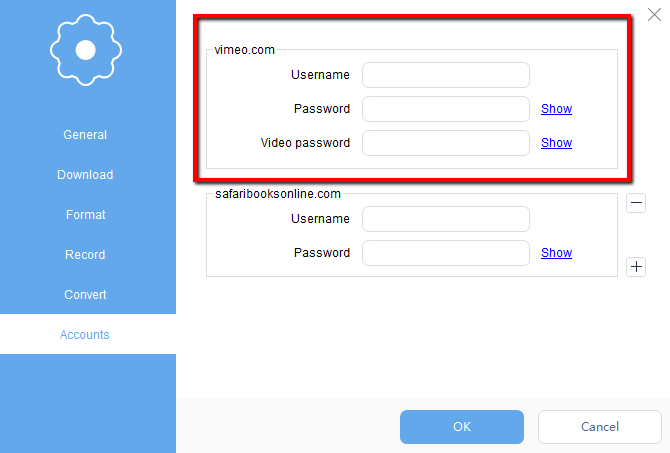
アカウント設定では、リンダ、Vimeo、Udemy、およびサイトから有料またはプライベート動画をダウンロードすることができます。
fc2. Web アカウントを追加する場合は、[追加] ボタン (+) をクリックします。
ヒント:
- Vimeoからプライベートビデオをダウンロードするには、アカウントを追加するときに表示パスワードを入力する必要があります。
- あなたはリンダの有料ユーザーでなければなりません。そうしないと、Lynda の動画をオフラインで保存することはできません。
3.7 言語設定
この設定を使用すると、言語を既定の言語から英語に変更して、使いやすくすることができます。以下の手順に従って学んでください。
言語設定の設定方法の手順:
言語設定を見つけます。
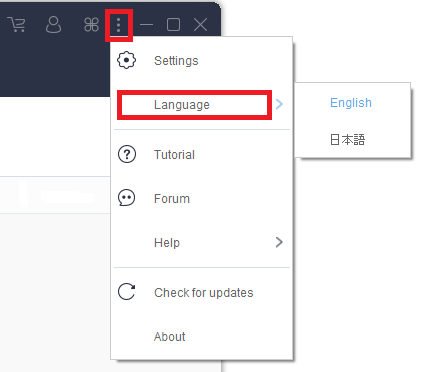
この製品の主要なアイコニックインターフェイスから、省略記号メニューアイコン(しくはリョーレ)をクリックし、「言語」メニューバーを探します。
優先言語を選択します。
「言語」メニューバーをポイントすると、その側にいくつかの言語が表示されます。使用する言語をクリックすると、製品の単語とラベルが自動的に変更されます。
選択した言語を使用して製品を使用できるようになりました。