
携帯電話の開発に伴い、写真を撮ったりビデオを録画したりするための携帯電話のカメラが急速に進化します。あなたはほぼ同じことを行うことができますあなたの携帯電話を持って来ることができるのに、なぜあなたは大きなかさばるカメラを持参する必要がありますか?簡単なハンドヘルドデバイスには、もちろん欠点が付属しています。1つの例は、録画された動画の量が少なすぎてはっきりと聞こえない場合です。ウェブからの一部の動画は、同じボリュームの問題を持っています。あなたはそれを解決するために何をしますか?
ビデオプレーヤーを使用すると、サウンドを高いレベルに上げることができますが、わずかな違いがあります。ただし、もう 1 つより徹底的で効果的な方法は、ビデオ エディタを使用してビデオを後処理し、ビデオのボリュームを増やします。
ビデオパワーブルーは、ビデオ品質を失うことなくmp4ボリュームを増やすために非常に推奨される方法です。このビデオ編集ソフトウェアは、初心者に最適な基本的なビデオ編集ツールを提供します。また、背景にフィルター、トランジション、要素、音楽など、さまざまな効果を使ってビデオをカスタマイズできます。
以下のリンクを含むこのビデオエディタをダウンロードし、簡単なガイドに従ってビデオの音量を調整してください。ステップ 1: ビデ
オパワー BLUELaunch ビデオパワーブルーに
ビデオファイルを追加し、プログラムにビデオファイルをアップロードするには、「ファイルを追加」ボタンに移動します。

ステップ 2: 音量
を調整変換する前にビデオファイルを編集する必要がある場合は、以下の手順に従ってください。
2.1 動画の編集
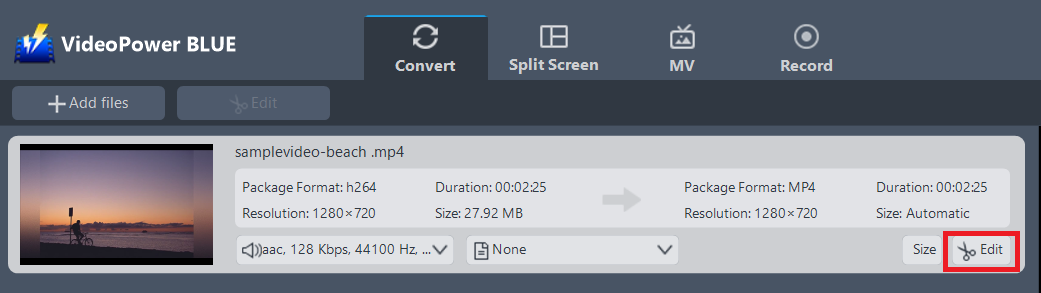
インポートされたファイルが一覧に表示されます。
追加したビデオの右側にある「編集」ボタンをクリックして、組み込みのビデオエディタに入ります。
2.2 音量調整
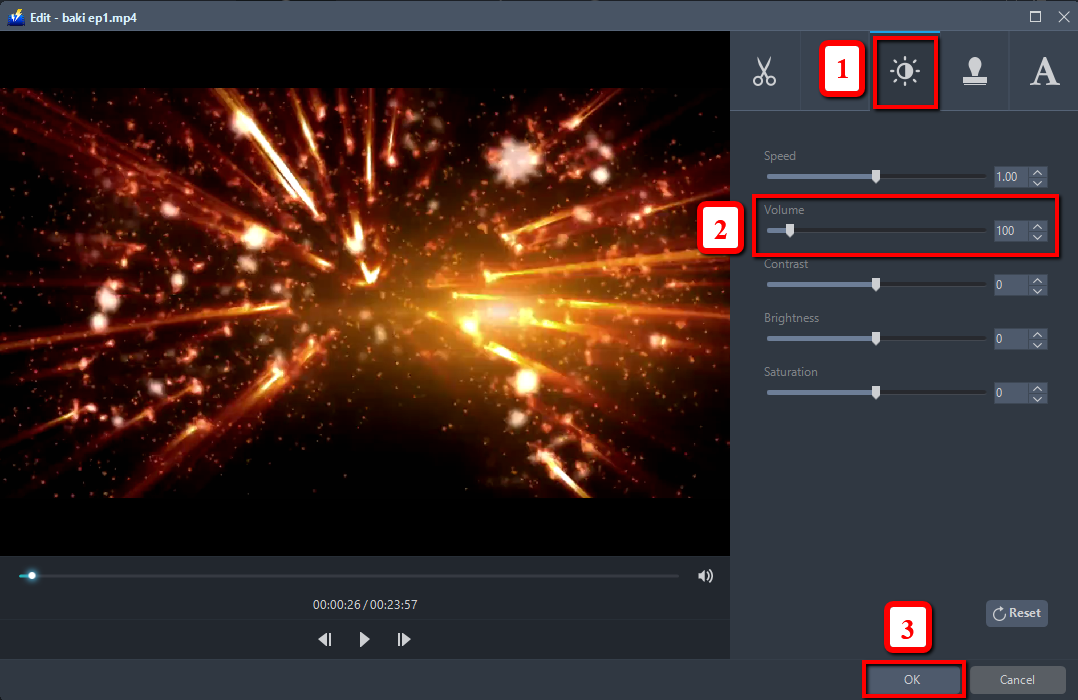
ビデオの音量を調整するには、次の手順を実行します。
1) 編集ウィンドウの「効果」タブを開きます。
2)「ボリューム」スクロールバーまたはアップ&ダウンロードボタンで音量を調整します。
3) 保存するには「OK」をクリックします。
注: ファイルの保存をすぐに続行する場合は、ステップ 3 に直接進みます。ボリュームを調整した後、さらに編集を行う場合は、このガイドに従ってください。
2.3 調整
次の手順を実行して、ビデオをさらに調整できます。
1)あなたのビデオの位置を回転させます。
2)クロップビデオ画面サイズ。
3)ビデオとオーディオを同期します。

2.4 効果
次の手順を実行して、ビデオに対する効果を変更できます。
1)スピード – スピードアップ、スローダウン、あなたのビデオのテンポ。
2)音量 – サウンドレベルを設定します。
3)コントラスト – 明るさ、明るさおよび/または色合いの違いを変更または調整します。
4)明るさ – あなたのビデオをしたい明るさや暗闇を調整することができます。
5) 彩度 – 画像の色の強度を調整します。

2.5 透かし
ビデオにウォーターマークを追加します。
1) 透かしアイコンをクリックします。
2)透かしとしてテキスト、ロゴや画像を追加します。

2.6 字幕
ビデオの字幕を追加します。外部字幕をインポートしたり、インターネットから対応する字幕を検索することができます。
1) 字幕アイコンをクリックします。
2)あなたは、コンピュータに保存された字幕をクリックするか、オンラインでそれを見つけることができます。

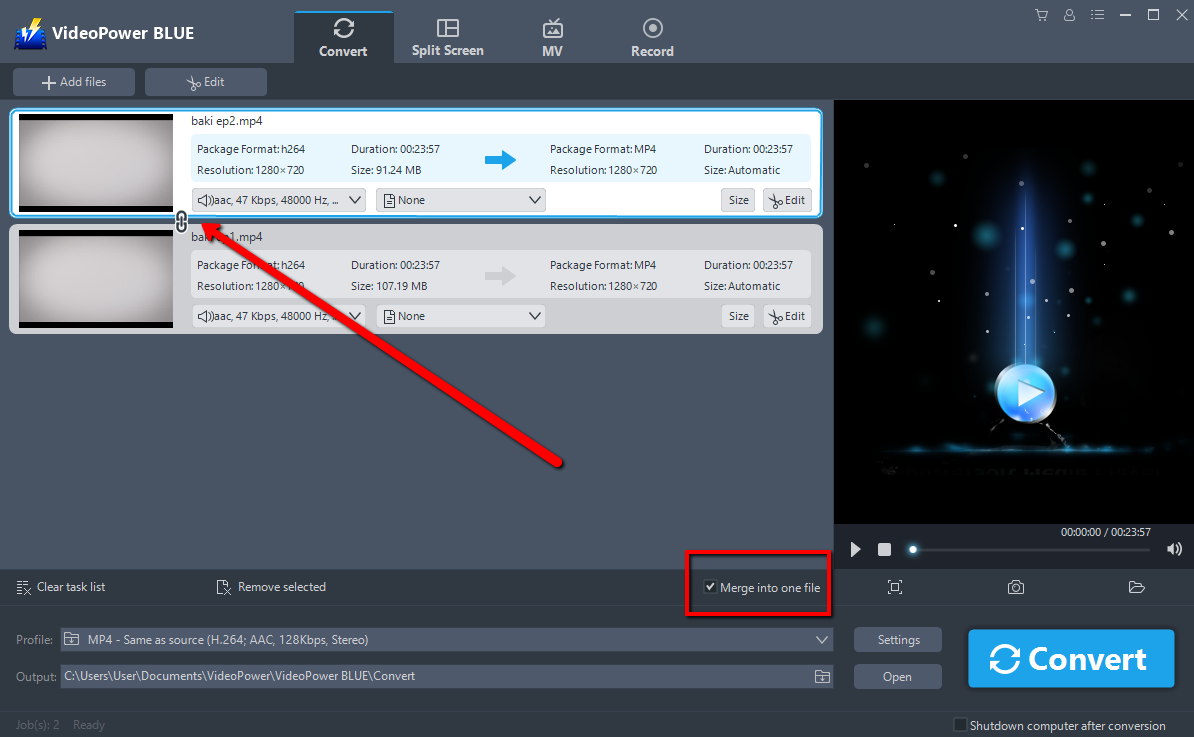
2.7 マージ
複数のビデオクリップを組み合わせて、1つの長いビデオとして保存できます。
ステップ3:編集したビデオを
保存するソフトウェアは、編集を保存した後、メインインターフェイスに戻ります。画面右下にある大きな青い「変換」ボタンをクリックすると、編集した動画がデフォルトでMP4形式で保存されます。

変換が完了すると、プログラムがウィンドウをポップアップ表示して通知します。[OK] をクリックして、保存した変換ファイルのフォルダを開きます。

注: 編集したビデオは新しいファイルとして保存され、元のファイルは変更なしで残ります。
結論:
ビデオパワーブルーは、わかりやすいインターフェイスで使用することは非常に簡単です。これは、ビデオの音量を調整する上で素晴らしいです。調整または編集後、半分の品質で持つことを恐れずに、任意のファイル形式に変換することができます。最も強調されている機能の1つは、ここで変換されるビデオ/オーディオファイルのほぼすべてのタイプをサポートしています。バッチ変換、基本的なビデオ編集、品質変更が可能です。