
ビデオチュートリアルでは、通常のレーザー光のような家庭教師や教師の動きを模倣するためのポインタを必要とするか、より正統な教授法では、ボードスティック。これは、リスナーまたは視聴者がレッスンの過程を通して従うようにすることです。今日、学生はオンラインコースを受講しています。
クラスはこれまで以上にデジタル化されており、仮想的に見えるかもしれませんが、通常の教室の設定と同じように効果的です。YouTubeはまた、異なるテーマのビデオチュートリアルの数を保持し、いくつかに気づくために、彼らは彼らの教えを助長し、創造的にするための素晴らしいツールを持っています。彼らは教えている間に顔を見せることができ、マウスポインタを持ったり、ビューを切り替えたり、その場で言葉や形を適用したりすることもできます。これは素晴らしいの一種である通常の教室の雰囲気を模倣します。
マウスレコーダーは、ホストが画面上のタスクを行っている間、視聴者の注意をリダイレクトするために使用されています。フォーカス領域を指摘するだけでなく、一部の部分をフォーカス外のビューに残すことによって画面を移動します。
VideoPower GREENは、主に、特定の目的のために画面を記録したり、あなたのタスクのスクリーンショットをコンパイルするなど、多くの異なる方法で支援する、画面の記録とキャプチャアプリケーションとして機能する強力なソフトウェアです。また、マウスのハイライトを持つスクリーンレコーダーを持っ
ています。ステップ 1: マウスレコーダー機
能を開始ビデオパワーグリーンを開いた後
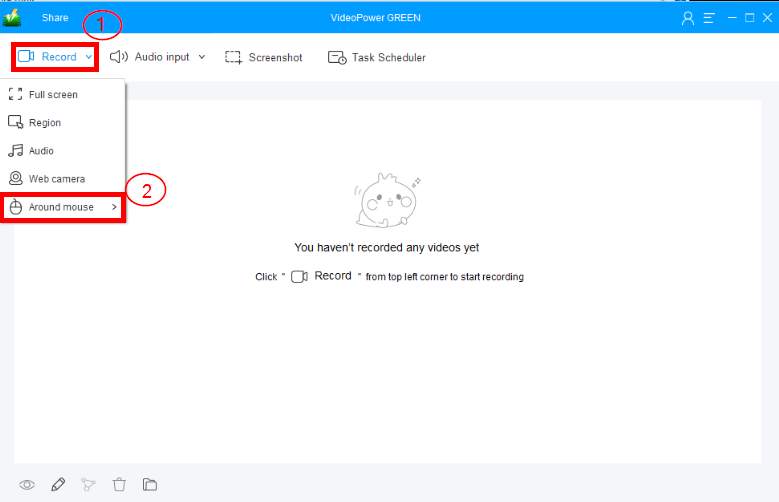
1) 「レコード」機能を選択します。
2) 「マウスの周り」をクリックします。
ステップ2:画面解像度を選択
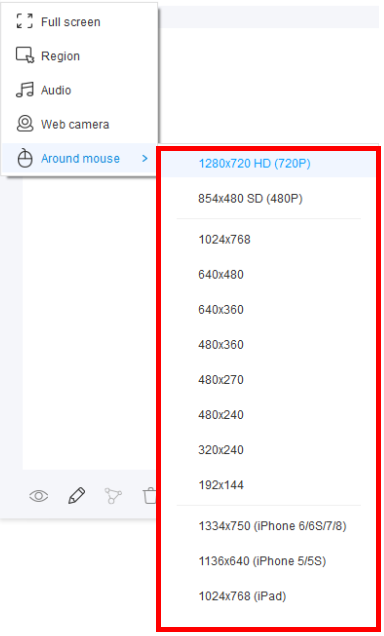
する「マウスの周り」をクリックした後、解像度の配列は720P高解像度からiOS製品に利用可能です。
ステップ3:録音を開
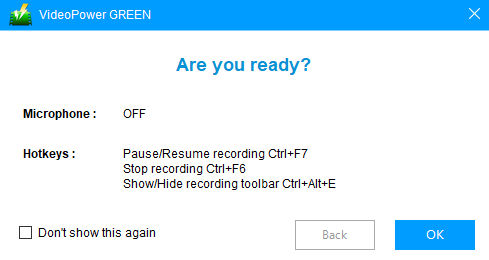
始する 目的の解像度を選択すると、録画が開始される直前にポップアップウィンドウとフィルムのクラップボードが自動的に表示されます。
3.1 レコードツールバー
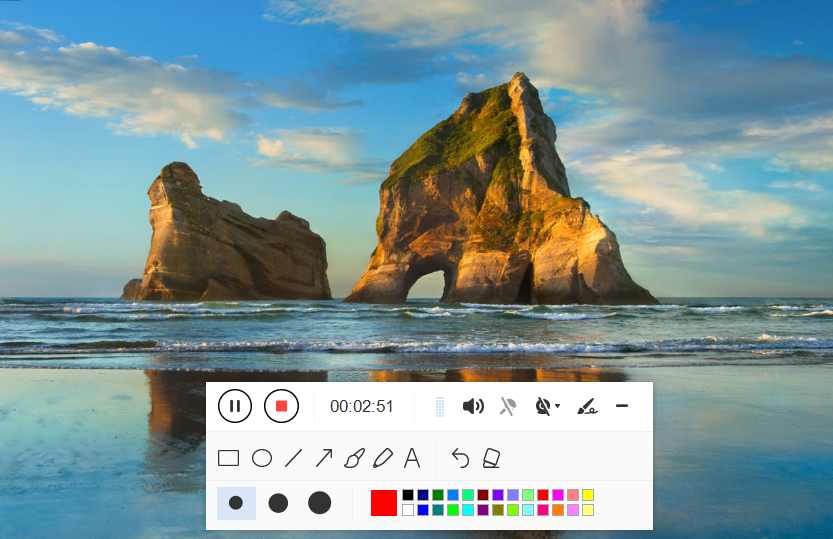
記録中のツールバーが表示され、「一時停止」ボタンと「停止」ボタンが表示されます。ウェブカメラのオンと切り替えは、録画中に利用可能な機能でもあります。

3.2 ハイライターとテキスト
また、ハイライト、図形、テキストを録音中に追加して、ディスプレイ内の特定のオブジェクトに焦点を当てることもできます。
ステップ 4: 録音を停止する
キーボード ショートカットを使用して、録音を停止できます。[設定] – [キーボード ショートカットを有効にする] に移動するか、ショートカットを確認するか、キーボードの組み合わせをカスタマイズします。

結論:
VideoPower GREENはまた、マウスのハイライトでスクリーンレコーダーを持っているだけでなく、個人的、学校、オフィス、技術の目的で非常に有用であり得るさまざまな記録設備が詰まっています。画面をキャプチャして、不要なオブジェクトを除外するために、ディスプレイの特定の領域のみを選択することができます。ウェブカメラで記録画面、録音のオーディオソース、およびすべての編集ビデオのほとんどを選択します。組み込みのエディタでは、トリミング、解像度の調整、テーマの追加、変更したいさまざまな形式での録音の変換も可能です。今それを試してみてください!