
Dailymotion が最後に動作しない理由はいくつかあります。これはおそらくウェブサイトが実際に動作していない理由の最後の原因であるため、サイトがダウンしているか、修復中ではありません。しかし、より個人的な側面となぜこれが起こるのかを見てみましょう。まず、ユーザーは通常、任意のウェブサイトのフラッシュプレーヤーでビデオをストリーミングすることができることを忘れていますが、あなたのウェブブラウザからのプロンプトは、あなたがフラッシュプレーヤーをダウンロードしてインストールする必要があることを通知するので、これは自動的に把握することができます。第二に、さて、あなたはあなたのフラッシュプレーヤーがインストールされていますが、それはあなたの最後に実行されているか、動作していますか?これは通常、あなたの毎日の動きのビデオが再生されていない理由です。
それは最初の理由ほど明白ではなく、それを迅速に理解するのは難しいです。ブラウザのメニューに移動し、あなたの毎日の動きのビデオを再生するために、インストールされたフラッシュプレーヤーを有効にします。第三に、それは最も明白な理由であろう、あなたは遅い接続を持っているか、多分あなたのコンピュータやデバイスがインターネットに接続されていません。お住いの地域のインターネットプロバイダとの接続を確認してください。最後に、多分あなたのブラウザを遮断して再び開く必要があり、これはすぐに問題を解決するかもしれません。
あなたがこれらの問題に遭遇し、繰り返しの頻度であなたのDailymotionビデオの多くを楽しんでいる場合には、そのような問題に再び遭遇する手間をかけずにお気に入りのビデオをダウンロードできる非常に信頼できるソフトウェアを持っている必要があります。VideoPower RED は、さまざまなサイトからビデオをダウンロードし、ちょうど Dailymotion を可能にする強力なソフトウェアです。
以下の試用版をダウンロードして、無料でソフトウェアを使用することができます。
方法 1: コピーと貼り付け
ステップ 1: URL を貼り付けてビデオをダウンロードします。
ダウンロードしたいDailymotionビデオのリンクをコピーし、「+URLを貼り付ける」ボタンをクリックしてプログラムに貼り付けます。その後、ビデオはプログラムにダウンロードされます。

ステップ 2: ダウンロードしたファイルを確認します。
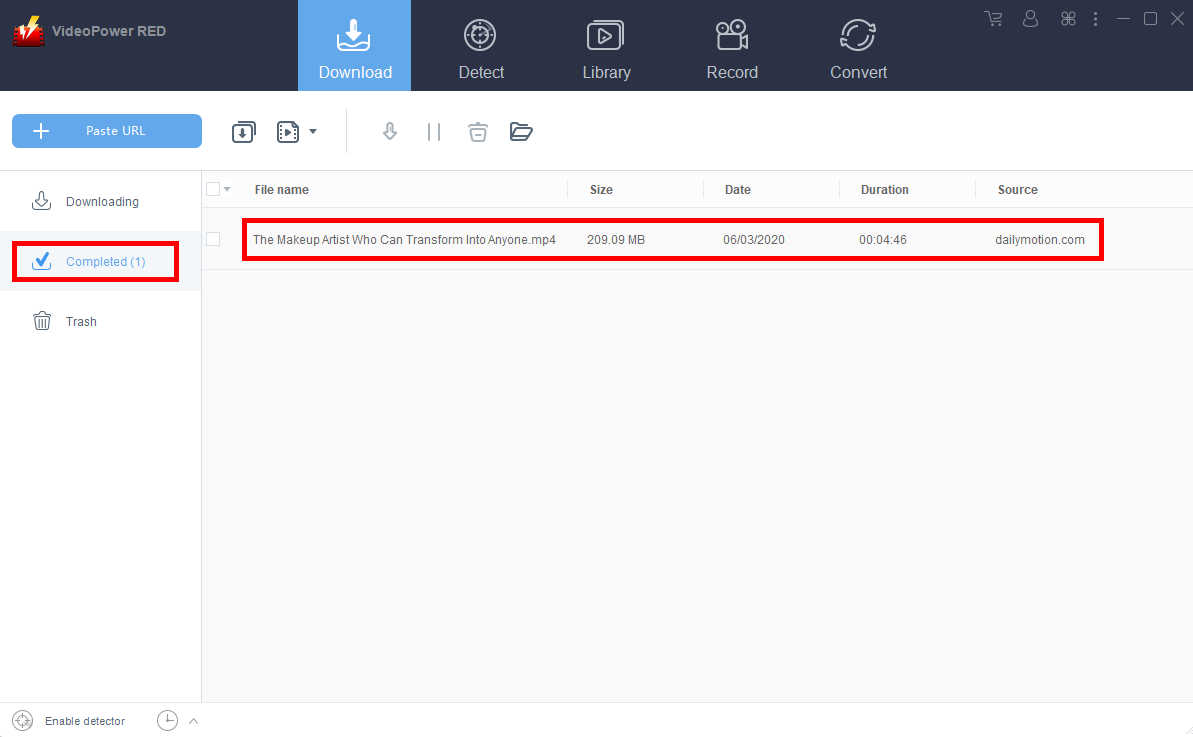
ダウンロードが完了するまで待ってから、[完了] タブに移動してダウンロードしたビデオを見つけます。右クリックして操作を行い、ダブルクリックしてプレビューします。

既定の形式が自動的に MP4 に変換されます。
方法 2: 埋め込みブラウザーを使用するステ
ップ 1: 埋め込みブラウザーを介して Dailymotion ビデオページを開く
プログラムがサイトをサポートしている場合は、「メディアファイルが検出されました」という通知が表示された後、ビデオが自動的にダウンロードされます。

ステップ 2: ダウンロードしたファイルを確認する
ダウンロードが完了するまで待ってから、[完了] タブに移動してダウンロードしたビデオを見つけます。右クリックして操作を行い、ダブルクリックしてプレビューします。
方法 3: 画面の記録 Dailymotion
ビデオ インターネット接続が遅い地域のユーザーの場合は、代わりにレコード機能を使用することを選択できます。また、ダウンロードが許可されていない保護されたファイルに対しても推奨されます。
ステップ 1: 記録モードを設定する
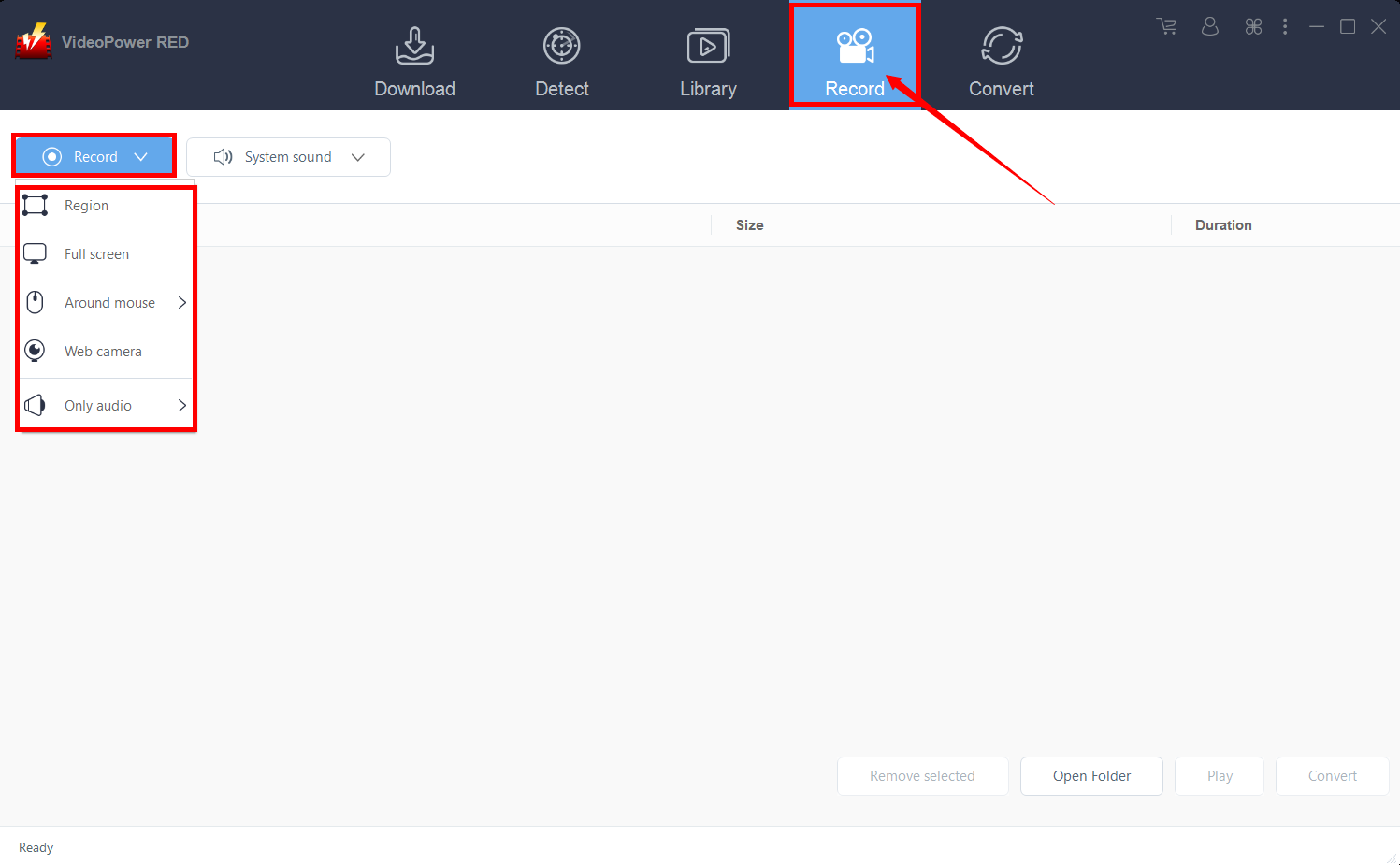
「録音」タブをクリックしてレコードウィンドウを開き、次の録画モード(領域、全画面、マウス周辺、Webカメラなど)から選択して、画面の正確かつ所望の範囲をキャプチャします。優先するボタンをクリックして、録音を開始します。
ステップ 2: 録画したビデオを確認します。
記録後、「記録」タブのインターフェースに記録されたファイルが表示されます。右クリックして操作を行い、ダブルクリックしてプレビューします。

結論:
VideoPower RED は、ダウンロード目的だけでなく、個人や学校の使用だけでなく、次のレベルにあなたの創造性を伸ばすことができるビジネス関連のプロジェクトに使用できる、最も効率的な機能が満載されています。それは面倒なく任意のウェブサイトにビデオダウンロードすることができます。チュートリアルや学習など、さまざまなプロジェクトで非常に便利な画面やオーディオを録音することができます。今すぐあなたのを手に入れよう!