
タスクや原因のためにコンピュータの画面をキャプチャする困難を抱えていたことがありますか?画面にタスクのスクリーンショットを撮る方法を見つける方法を知らない人もいます。
Snagitはこのための最も身近なツールの一つであり、それはいくつかのコンピュータナビゲーションを含むときに創造的なレポートやプロジェクト作りのための世帯のものです。印刷画面のようなスクリーンショット用の組み込みキーは既に一部のコンピュータにありますが、画面キャプチャでオブジェクトを強調表示するためだけに別のアプリに移動すると、あまりにも厄介で時間がかかる可能性があります。Snagitは、画面をキャプチャできる以上の機能を専門としており、キャプチャされた画面で物事を強調するためにアプリに出かけずに非常に便利なツールがいくつかありますが、これらのツールはプレミアムメンバーシップが利用可能な場合にのみアクセスできます。
Camtasiaは、スクリーンチュートリアルやビデオプロジェクトをスクリーンキャストを通じて直接、またはMicrosoftPowerPointへの録画の併合を通じて、TechSmithによって作成され、作成されたソフトウェアです。ビデオドキュメント化する表示サイズは正確に選択でき、聴覚やその他のメディア機能は同時に記録したり、他のマルチメディアソースとは異なる方法で統合することができます。しかし、Camtasiaのウェブカメラビデオプロデュースは少しずさんだと、あるユーザーは言いました。
VideoPower GREEN – 素晴らしいビデオとオーディオの録音と画面キャプチャのための最高のデスクトップツールであり、それはスナギットとCamtasiaの組み合わせの最高の機能を持っています。それは複数の機能を有し、全く必要とされない技術知識と使いやすいです。映画、ビデオチュートリアル、ゲーム、ライブストリーム、通話などを録画することができます。ス
テップ 1: 音源を選択します。
録音時に音声が必要な場合は、「オーディオ入力」メニューの「システムサウンド、マイク、またはシステムサウンドとマイク」から希望の音源を選択します。オーディオが不要な場合は、「なし」を選択してください。ストリーミングビデオを録画する際に、「システムサウンド」を選択します。

ステップ 2: 記録領域を選択します。
「録音」ボタンをクリックして、「全画面、地域、オーディオ、Webカメラ、周囲マウス」の中から録音モードを選択し、録音する領域を選択します。

ステップ 3: 画面の活動を記録します。
録画を開始するかどうかを確認するポップアップウィンドウが表示されます。録音を開始するには、[OK] をクリックしてください。
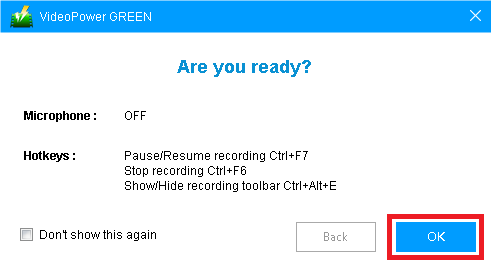
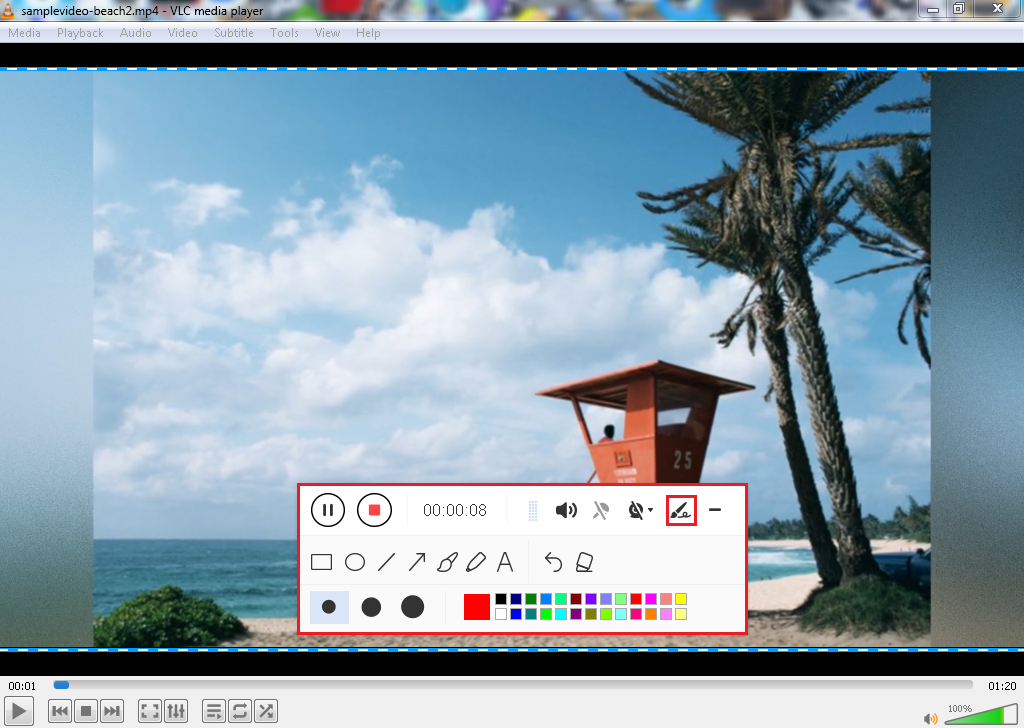
ステップ 4: 録画中にビデオにアコーズします。
録音中、線、矢印、図形、テキスト、ハイライト、ぼかしなどを追加します。可能です。編集ツールボックスを表示するには、編集ボタンをクリックします。
ステップ 5: 録音を終了します。
録音を停止または終了するには、「停止」ボタンをクリックします。

ステップ 6: 記録されたファイルリストにリダイレクトする
録画後、メインインターフェイスウィンドウの記録されたファイルリストに自動的にリダイレクトされます。ファイルを右クリックし、必要に応じて操作を行います。再生または表示するには、ファイルをダブルクリックします。

結論:
短いクリップから長いクリップのようなスクリーン録音や製品は、私たちが新しい学習ウィンドウを表示したり、エンターテイメントから何かを見たりするための仲間となっています。私たちは常に私たちのアイデアをずっと助けるために何かを必要とします。VideoPower GREENは、私たちが持っているプロジェクトをサポートするために蛍光ペンや注釈を追加するような専用ツールで、ビデオとオーディオの両方のための非常に強力な画面録画ソフトウェアです。ビデオチュートリアル中のウェブカメラ録画、スクリーンショットにテキストを追加すること、さらには画面の特定の領域だけを記録するような追加機能は、VideoPower GREENの柔らかい幅で可能以上です。今それを試してみてください!