
WMA はマイクロソフトが開発したオーディオ データ圧縮テクノロジで、最も広く使用されているオーディオ形式の 1 つです。しかし、アップルのiOSシステムと互換性がないため、このフォーマットファイルはiPhoneなどのアップルシリーズのデジタル製品では再生できません。
我々は便利なビデオ変換ツールの助けを持っている限り、我々はまだiPhone上のWMAファイルを再生することができます、心配しないでください。
解決する必要がある最初の事は、もちろん、フォーマットの問題です。互換性がないため、iPhoneでWMAファイルを再生したい場合は、M4A、MP3、AIFF、およびその他の一般的に使用されるフォーマットなど、iPhone用の互換性のあるフォーマットに変換する必要があります。
この場合は、フォーマット変換ツールが必要です。
VideoPower BLUE は、機能と機能の多くを持っている強力なソフトウェアです、これらは、画面の記録、基本的なビデオ編集、およびオーディオとビデオの変換が含まれています。このソフトウェアは、オーディオフォーマットの広い範囲にWMA形式を変換することができます。
以下のリンクを使用してプログラムをダウンロードしてPCにインストールし、変換を開始します。手順 1:
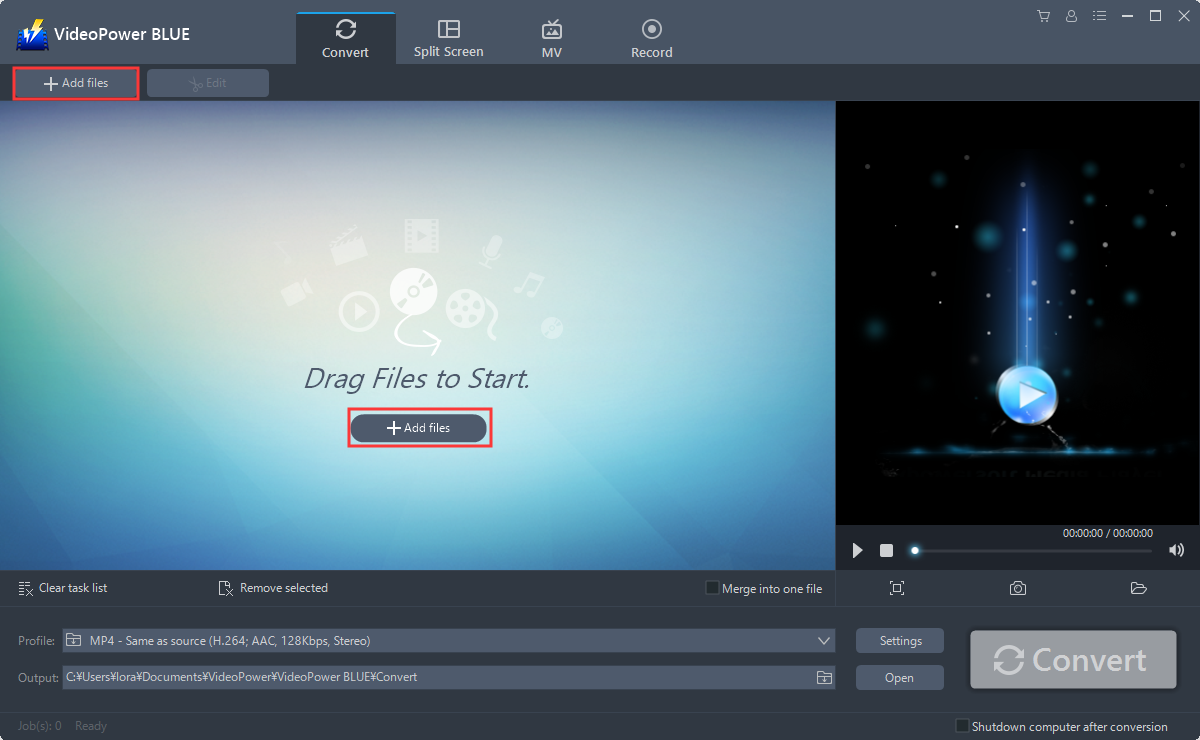
WMA ファイルをプログラムに追加します。ビデ
オコンバータソフトウェア – VideoPower BLUEがPCに正常にインストールされている場合は、プログラムを実行します。「ファイルを追加」ボタンをクリックするか、ファイルをドラッグアンドドロップして、プログラムに直接ファイルをインポートできます。
手順 2: WMA オーディオを編集します。
変換する前にオーディオを編集する場合は、以下の手順に従ってください。
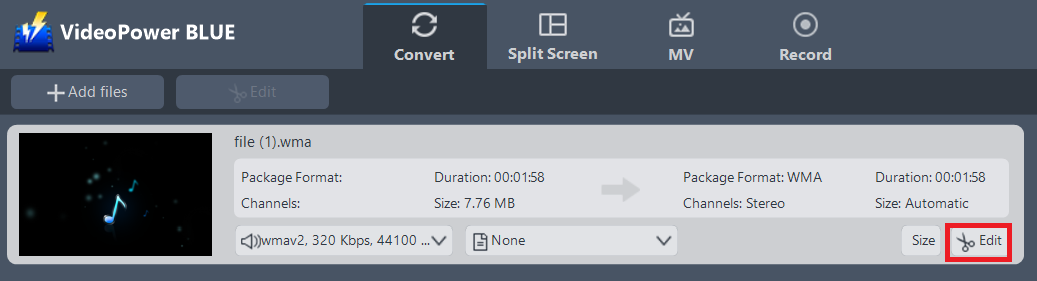
インポートされた WMA ファイルが一覧に表示されます。
ファイルの右側にある[編集]ボタンをクリックします。
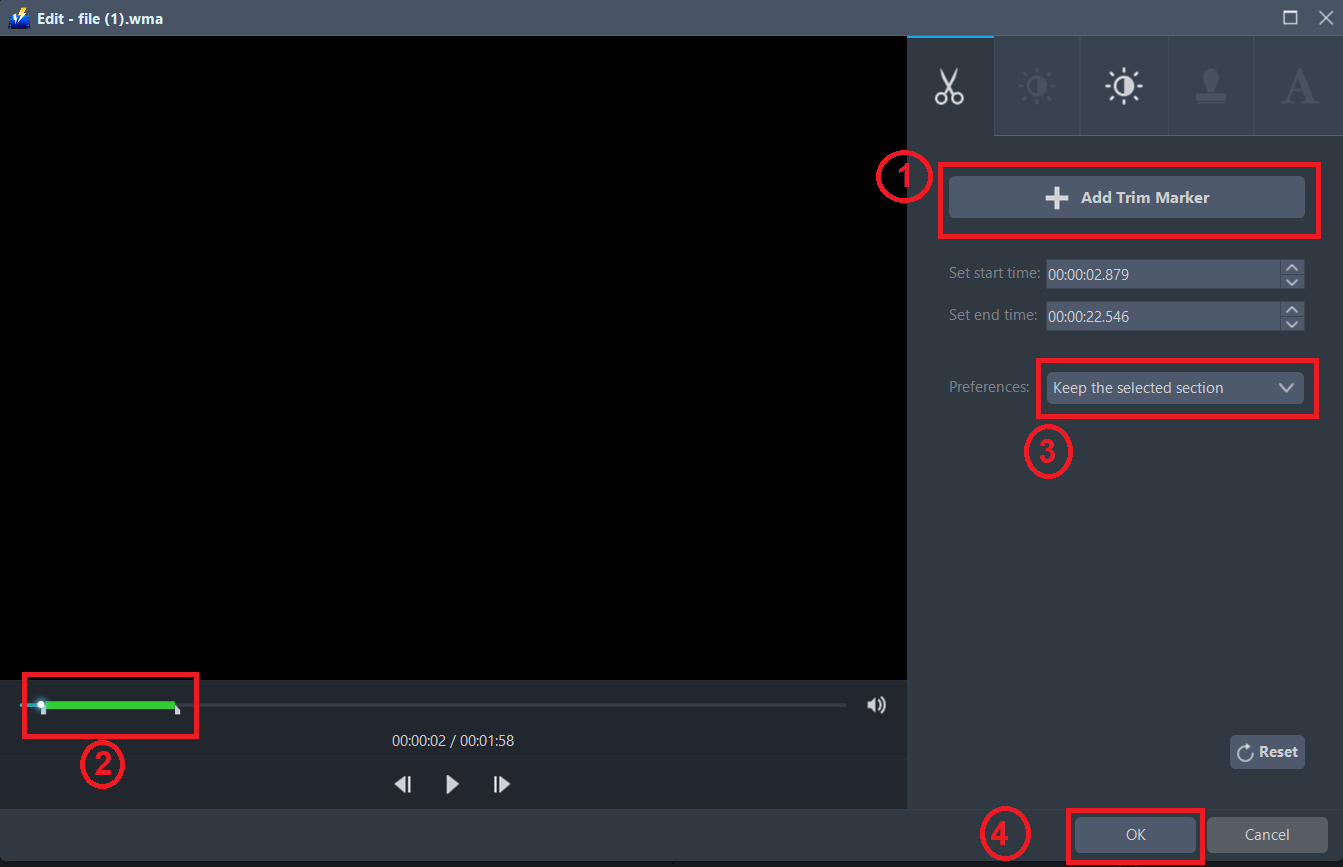
エディタがポップアップ表示されます。ここでは、お好みに合わせてオーディオを編集することができます – トリム、カットなど。
たとえば、次のようにオーディオをトリミングできます。
1) 「トリムマーカーを追加」を
クリックします.2) 次に示すようにマークをドラッグして、切り取る部分を選択します。複数セクションを選択する場合は、1と2.3)を
繰り返して「設定」から「選択したセクションを保持」または「選択したセク
ションを削除」を選択します。
手順 3: WMA を MP3 形
式に変換します。この記事では、WMA 形式を MP3 に変換することに重点を置きます。
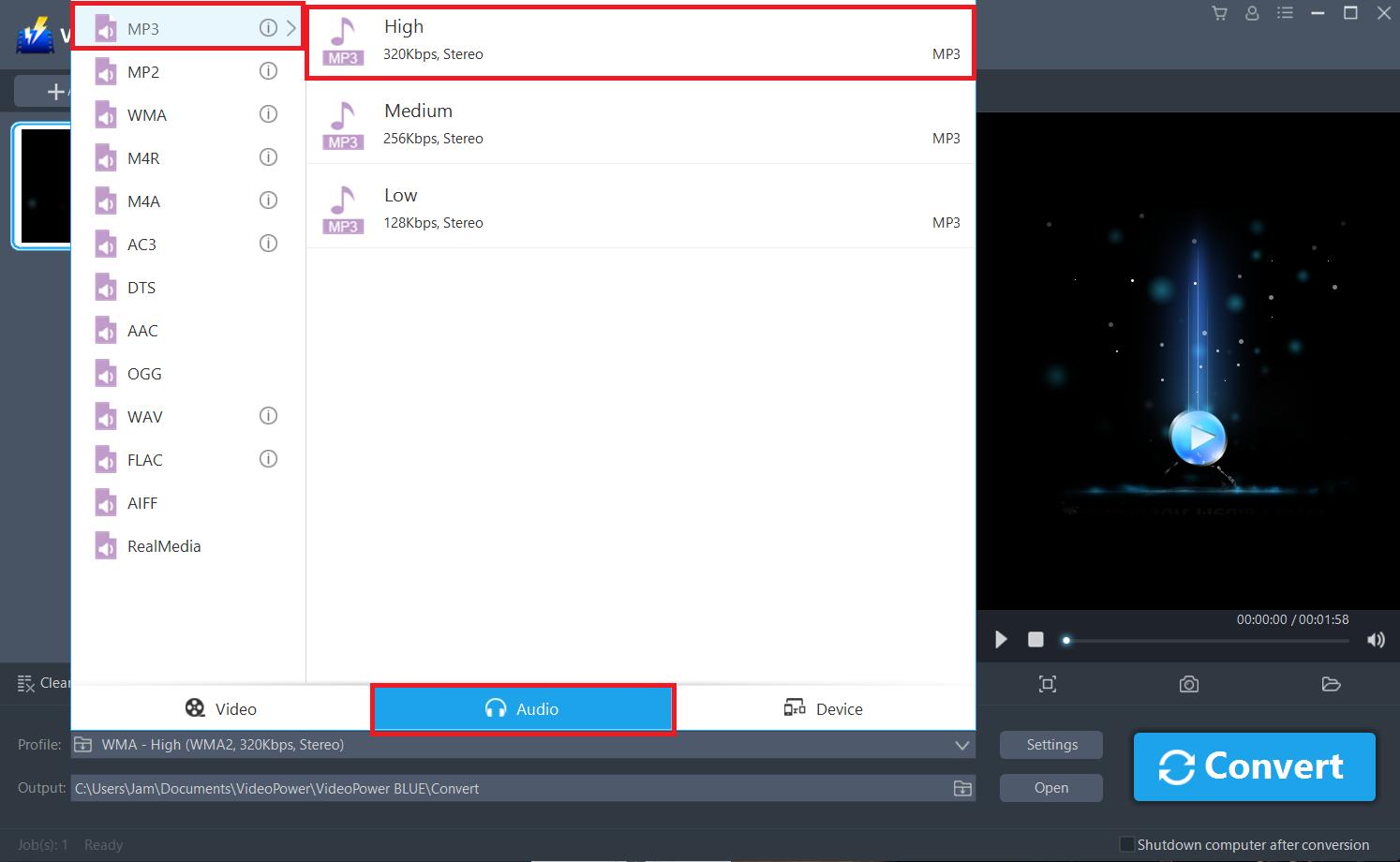
3.1 出力形式を設定します。
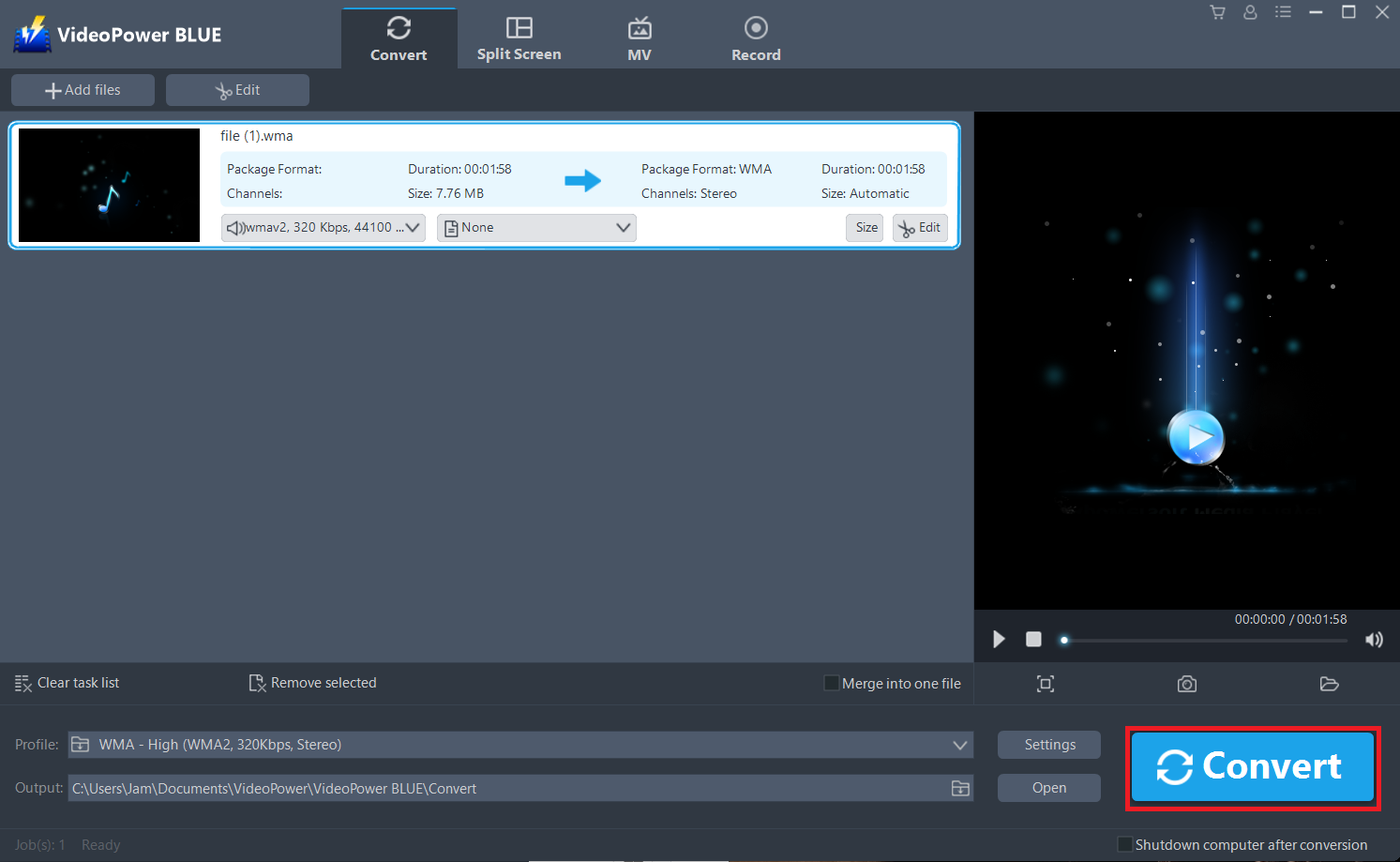
[プロファイル] ドロップダウン メニューをクリックして開き、プロファイル リストから目的の形式を選択します。ここで「オーディオ」、「MP3」、品質「高」を選択します。
3.2 変換を開始します。
ファイルリストに戻ります。
「変換」ボタンをクリックすると、変換されたMP3ファイルがデフォルトの出力フォルダに保存されます。
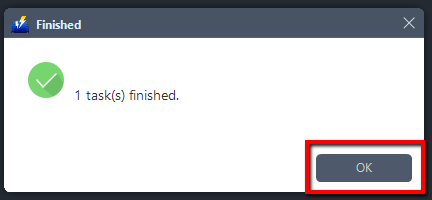
プログラムのポップアップ ウィンドウが表示され、変換が完了したことを通知します。[OK] をクリックして、保存した変換ファイルのフォルダを開きます。
結論:
お気に入りの音楽がWMAファイル形式でダウンロードされた場合は、何をすべきかを知っているでしょう。
VideoPower BLUE ソフトウェアは、すべてのビデオおよびオーディオ ファイルを一般的な形式とデバイスに簡単に変換できます。同時にバッチで変換することも可能な便利で信頼性の高い。シンプルで使いやすいインターフェイスを使えば、ファイルの変換に優位性を与えるはずです。
VideoPower BLUE は、ビデオ編集機能を備えたビデオフォーマットをサポートする強力なコンバータで、字幕の追加、透かしの適用、MV の作成、および画面の分割ビデオを実現します。さらに重要なのは、オフラインとオンラインの多くの異なる方法で画面の活動を記録できることです。