
すべてのビデオファイルは、そのコンテンツとタイプに応じて独自のフォーマットを持っているので、ほとんどの人は、他のアプリケーションを使用して、自分の望むビデオを保存することは困難です。
それでも、VideoPower GREENでは、指定されたファイルに記録されたすべてのビデオをデフォルトのMP4形式で保存することができます。
この記事では、VideoPower Greenでは、互換性のないビデオフォーマットを互換性のあるビデオフォーマットに変更し、より詳細な設定でアクセスできるようにして、必要なすべてのビデオファイルを保存する方法を知ることができます。
その後、ビデオパワーグリーンをインストールし、次の手順に従います。
以下の試用版をダウンロードして、無料でソフトウェアを使用することができます。ステップ 1: お
使いの PC でビデオパワーグリーンを起動します。
お使いの PC に正常にインストールされている場合は、ビデオパワー GREEN を実行します。ソフトウェアのメインインターフェイスは次のようになります。

ステップ 2: 設定を管理する
2.1 設定を開く
1) インターフェイスの右上隅にあるメニューをクリックします。
2) ドロップダウンメニューから「設定」を選択します。

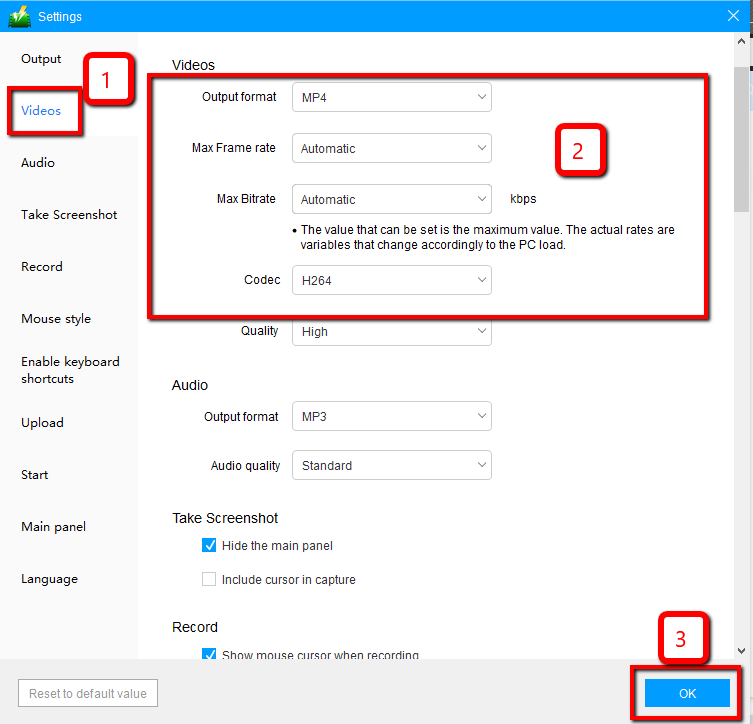
2.2 ビデオ設定のカスタマイズ
1) インターフェースの左側にある「ビデオ」タブをクリックします。
2)あなたは今、必要に応じて、記録ビデオの出力形式、コーデック、ビットレート、およびフレームレートをカスタマイズすることができます。
3) 設定を保存するには「OK」をクリックします。
ステップ 3: 画面の活動を記録する
3.1 オーディオソースを選択する
次の項目を選択できます。
1) システムサウンド
2) マイク
3)システムサウンドとマイク
4) なし
注: ストリーミングビデオを録画するには、「システムサウンド」を選択します。

3.2 記録領域を選択する
録音モードを選択するには、「録音」ボタンをクリックします。
1) フルスクリーン
2) 地域
3) オーディオ
4) ウェブカメラ
5)マウスの周り(あなたが記録しようとしている領域を選択)

3.3 記録開始
ポップアップ ウィンドウに、録音を開始する準備ができているかどうかを確認するメッセージが表示されたら、[OK] をクリックして、記録の準備が完了したことを確認します。

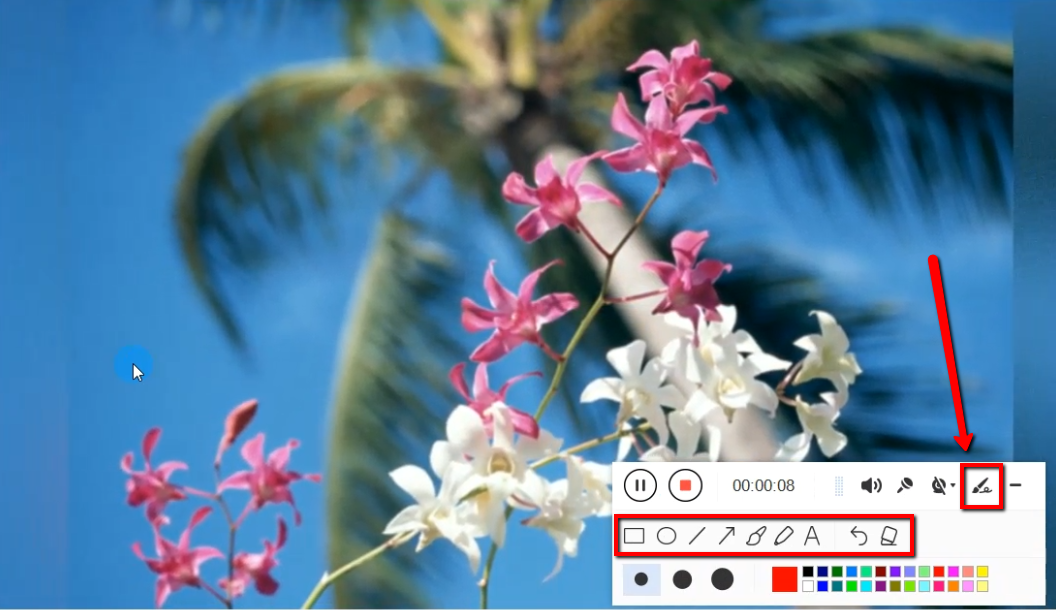
3.4 注釈
録音中は、線、矢印、図形、テキスト、ハイライト、ぼかしなどを追加することができます。編集ボタンをクリックします。
3.5 録音を終了する
録音を停止するには、「停止」ボタンをクリックします。

ステップ 4: 録画した動画を管理する
1)録音したファイルはメインインターフェースで見ることができます。ファイルを右クリックして、必要に応じて操作を行うことができます。
2) フォルダアイコンをクリックすると、ポインした出力フォルダに表示されます。

結論:
VideoPower GREENは、デスクトップ画面の活動を記録するなどの素晴らしい機能が完全に満載されています。画面の録音中、オーディオやマイクの間にウェブカメラをオンにすることができます。ペンツールを使用して、画面の記録内の項目をハイライト表示します。
別の機能は、特定の日時に画面を記録したい場合に便利なタスクスケジューラツールです、それは自動的にそれがストリーミングビデオ、ウェビナー、ウェブカメラなど、あなたの画面で何が起こっているかを記録します。