
Windows 8オペレーティングシステムは、以前のWindows 7やXPと比較して大きく変化し、画面キャプチャ機能などの基本的な機能を知らない多くの新しいユーザーが生えています。
スクリーンショットを撮りたい、あるいは画面全体をキャプチャしたい素晴らしい写真やビデオを見る時がありますが、問題はWindows 8システムでスクリーンショットを撮る方法がわからないということです。
今日では、インターネット上の多くのスクリーンショットツールがあります。オンラインで検索する限り、多くのサードパーティ製のスクリーンショットソフトウェアが見つかります。
結果は、最高のスクリーンショットツールであることについて殺到しており、多くのユーザーは、どのスクリーンショットソフトウェアが最適かを選択する際に混乱しています。まあ、幸運なことに、あなたはVideoPower GREENが最高であるだけでなく、すべての時間の中で最も簡単で最も機能的なスクリーンキャストソフトウェアであることを知っているでしょう。今、気にして他の場所を見る必要はありません。
このリンクからソフトウェアをダウンロードし、指示に従ってください。
ステップ 1: 設定を管理する。
1) インターフェイスの右上隅にあるメニューをクリックします。
2) ドロップダウンメニューから「設定」を選択します。
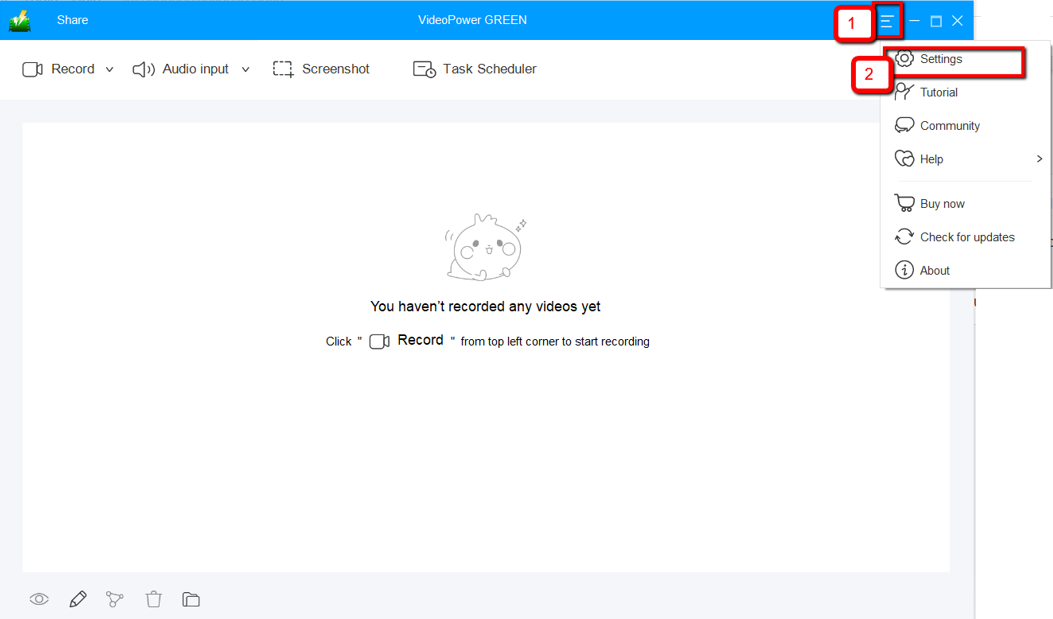
3) 「スクリーンショットを撮る」セクションに移動します。必要に応じて変更を加え、[OK] をクリックします。

ステップ 2: Windows 8 でスクリーンショットを撮る.
1) 「スクリーンショット」タブをクリックします。

2) スクリーンショットを撮りたい画面上の領域を選択します。マウスを画面の周りに移動すると、どのようなスクリーンショットができるかを確認できます。

3)クリックすると、選択した領域のスナップショットが表示されます。スクリーンショットを保存する前にメニュー(赤で強調表示)を調べたら、それに応じて変更を加えることができます。

結論:
Windows 8を使用して、スクリーンの特定の部分をスクリーンショットしたいのは少し複雑です。VideoPower GREENでは、Windows 8のスクリーンショットは、数回のクリックとそれを行う方法に関する様々な選択肢で簡単かつ可能です。
VideoPower GREEN は、オーディオ録音やタスク スケジューラなどの多くの機能を持つ多面的なソフトウェアです。