
Facebookは、動画のストリーミングに関しては独自のプラットフォームを持っています。YouTubeと比較すると、FacebookアカウントはYouTubeに比べて個人的なインターフェースであるため、アップロードされた動画に関しては、Facebookはよりパーソナライズされたタッチを持っています。Facebookのようなソーシャルメディアは、ビデオやエンターテイメントに新しいジャンルを引き出し、生で編集されていないので、コンテンツはより簡単でパーソナライズされています。YouTubeは通常、人々が通常ビデオコンテンツをダウンロードするウェブサイトですが、Facebookはビデオストリームインターフェイスを追加したので、ソーシャルメディアの端にエンターテイメントの雲を作りました。ウェブサイトは通常、YouTube、Vimeo、Dailymotionなどの領域内でのみダウンロード処理を提供しています。Facebookの動画をダウンロードしたいのは、特にYouTubeだけに焦点を当てている場合は、オンラインでビデオダウンロードツールを利用することはまれであるため、難しいです。
人々はいつもFacebookでビデオをダウンロードする方法を疑問に思います。この質問に対する答えはここにあります。
VideoPower REDは、ユーザーがMP4にプライベートFacebookビデオをダウンロードするのに役立つソフトウェアです。Facebookのビデオダウンロードは難しいため、VideoPower REDには、ビデオインターフェイスのエンターテイメントをさらに改善できる機能が追加され、そのようなツールに焦点を当てていま
す。方法 1: 外部検出器を使用する
この方法では、他のタスクを実行したり、ダウンロードするキーで多くをタップすることなく、ビデオを再生しながらすることができます。「検出器を有効にする」を有効にすると、自動的にビデオファイルのダウンロードが開始されます。外部ブラウザを通じて任意のサイトで再生されているビデオを検出し、ダウンロード設定ウィンドウで「アドバンストディテクタを有効にする」を有効にした後、自動的にダウンロードします。
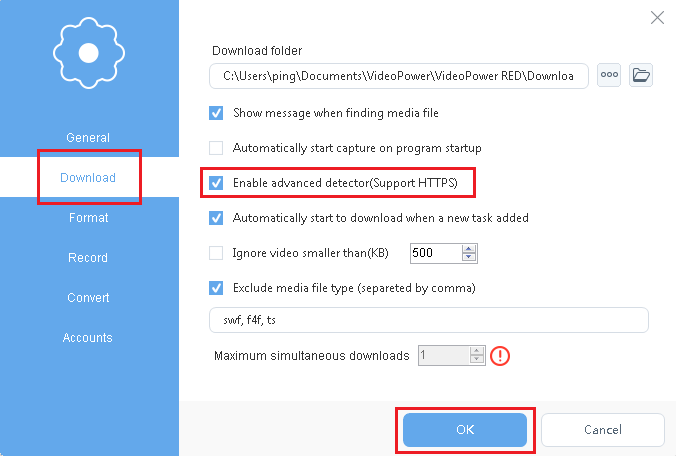
ステップ1:高度な検出器を設定する
設定ウィンドウを開き、[ダウンロード] タブに移動します。「高度なディテクタを有効にする (HTTPS をサポートする)」をクリックし、[はい]をクリックしてアクティブにします。
ステップ 2: 高度な検出器を有効にする
ソフトウェアの左下部分にある検出器を有効にし、「検出器を有効にする」をクリックします。

ステップ 3: Facebookのビデオを再生し、ダウンロードを開始
事前検出器を有効にした後、Facebookを開き、ダウンロードしたいビデオを再生します。「ダウンロード」ウィンドウに移動し、タップするボタンの多くがなくても、システムは自動的にダウンロードを開始します。ダウンロードプロセスは、「ダウンロード中」ウィンドウで観察され、それが完了するのを待つことができます。

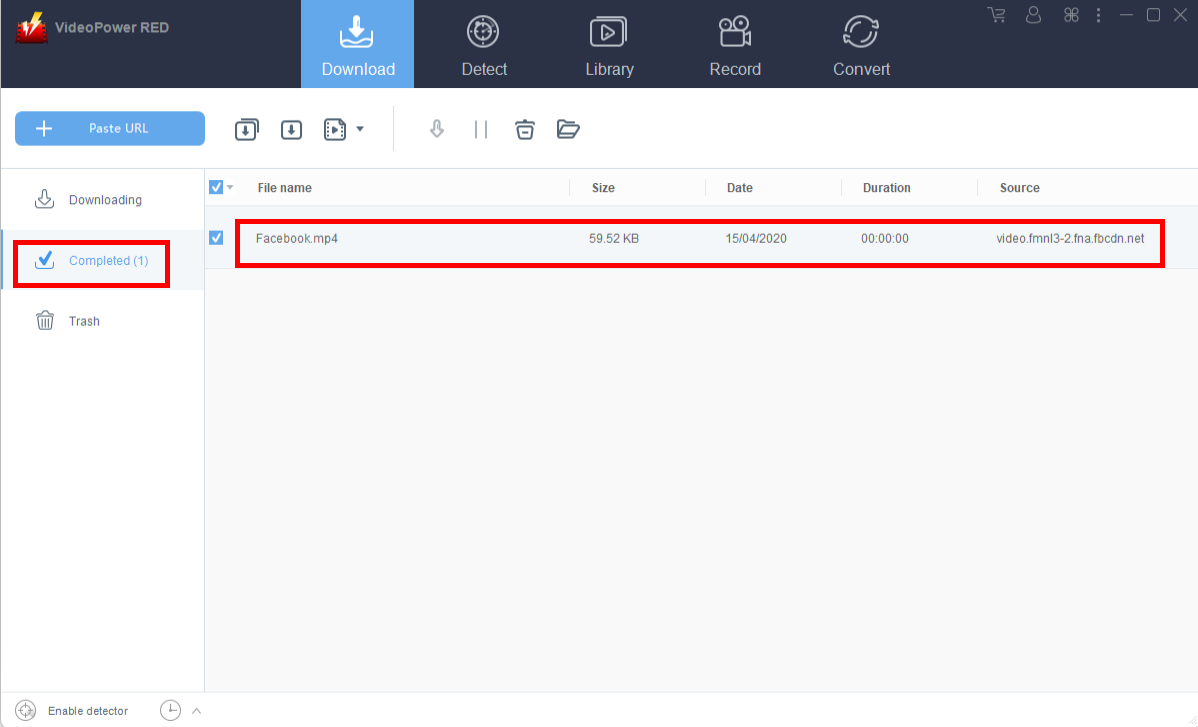
ステップ 4: ダウンロード完了
完成したFacebook動画のダウンロードは、完成した動画ダウンロードリストに表示されます。右クリックすると、操作を増やすことができます。
方法 2 : 画面キャプチャ
他のオプションや方法が失敗した場合、この画面の記録方法は、後述の問題をバイパスすることによって、あなたが好きなビデオをつかむでしょう。保護されているビデオ ファイルに推奨されます。
ステップ1:サウンドS
ourceGoをアプリの「録音」機能に設定し、音源を選択します。画面にビデオを録画しているので、「システムサウンド」を選択します。

ステップ 2: 記録モードを選択
します。[録音] ツールをクリックして、録画オプションを選択します。以下のオプションは、ウェブサイトからのビデオを録画するのに適しています。
全画面: 記録領域は、コンピュータの画面全体になります。
地域: 記録領域は、コンピュータ画面の特定の領域にすぎません。

結論:
Facebookは動画やエンターテイメントに関して優位に立っているので、人々は今でも快適にドライブに保存し、再生のためにそれを保存しているので、私たちはビデオをダウンロードできるツールを見つけるのが良いです。