
AAC は、特にサウンド データと一般的なオーディオ形式用に設計されたファイル圧縮形式です。MP3 とは異なり、より効率的でコスト効率の高いエンコーディングに新しいアルゴリズムを使用します。
AAC 形式を使用すると、音質を大幅に低下させることなく、ファイルを小さくすることができます。MP3 と比較して、AAC 形式は、より良い音質と小さいファイルを持っています。
ここでは、MP3からAACフォーマットへの変換ソフトウェアをお勧めし、フォーマット変換のためにこのソフトウェアを使用する方法を示します。
ビデオパワーブルーは、さまざまなオプションと、画面のキャプチャや録音、編集、音楽、変換を含む機能を持つAACコンバーターに素晴らしいMP3です。
下のリンクからソフトウェアをダウンロードし、数分間でMP3をAAC形式に変換するためのステップバイステップガイドに従ってください。
手順 1: AAC に変換する MP3 ファイルを追加します。
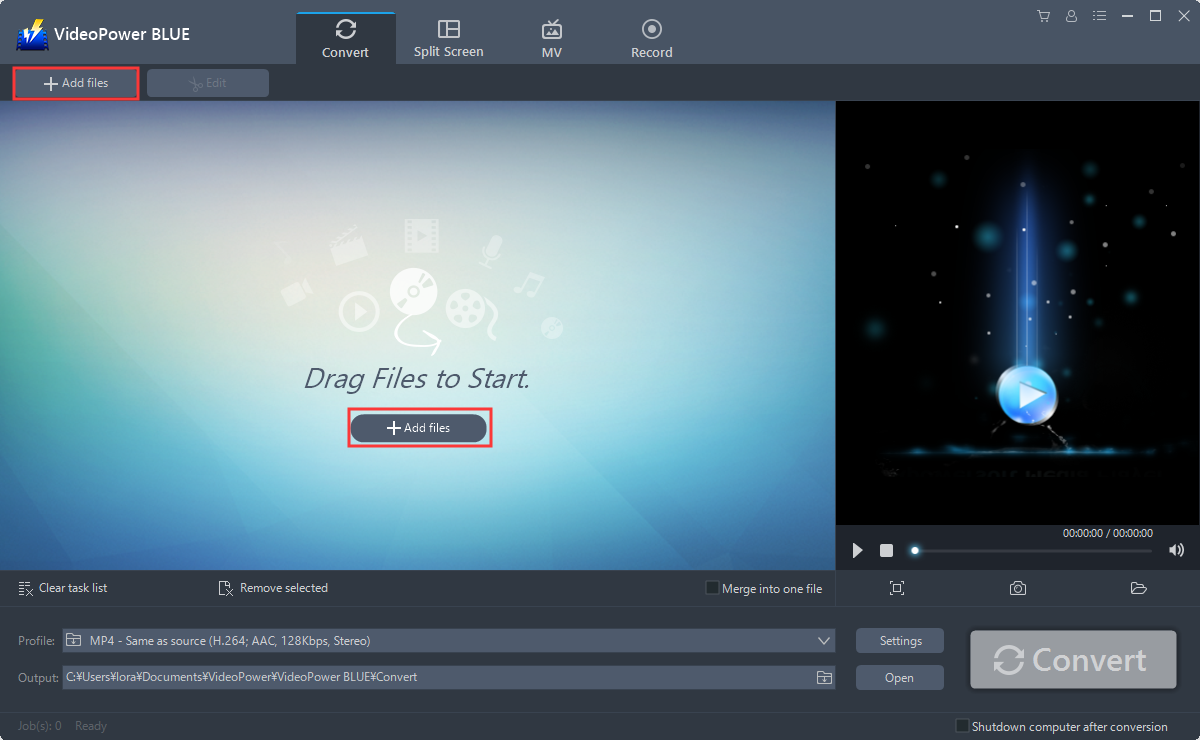
オーディオコンバーターソフトウェアが PC に正常にインストールされている場合は、プログラムを実行します。MP3ファイルを直接プログラムにインポートするには、「ファイルを追加」ボタンをクリックするか、インターフェイスにドラッグアンドドロップします。
ステップ 2: 変換前に MP3 ファイルを編集する
MP3ファイルをAACに変換する前にトリミングする必要がある場合は、ソフトウェアが提供する編集機能を使用できます。オーディオファイルを編集するには、次の手順を実行します。
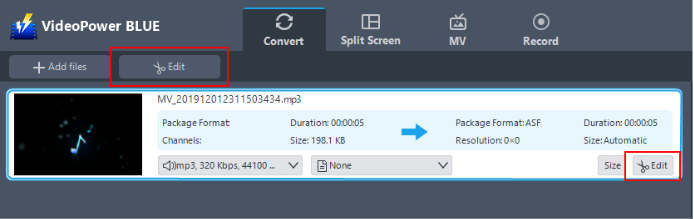
インポートされたファイルが一覧に表示されます。
ファイルの右側にある[編集]ボタンをクリックします。
内蔵のオーディオエディタがポップアップ表示されます。速度と音量を調整するか、トリムを追加します。
たとえば、次のようにオーディオをトリミングできます。
1) 「トリムマーカーを追加」をクリックします。
2) 次に示すようにマークをドラッグして、切り取る部分を選択します。
複数セクションを選択する場合は、1 と 2 を繰り返してください。
3)「環境設定」から「選択したセクションを保持」または「選択したセクションを削除」を選択します。
4) 設定を保存するには「OK」をクリックします。

手順 3: MP3 を ACC 形式に変換する
3.1 出力形式の設定
1) をクリックして「プロファイル」ドロップダウンメニューを開き、プロファイルリストから目的のフォーマットを選択します。
2) ここで「オーディオ」をクリックし、「AAC」をクリックすることができます。
3)あなたの必要性に応じて品質「高、中または低」を選択します。

3.2 変換を開始する
ファイルリストに戻ります。
「変換」ボタンをクリックすると、変換されたAACファイルがデフォルトの出力フォルダに保存されます。

3.3 保存したフォルダを開く
変換が完了すると、プログラムがウィンドウをポップアップ表示して通知します。保存した変換された AAC ファイルのフォルダを開くには、[OK] をクリックします。
