
VideoPower BLUE Manual
3. 設定 ビ
デオパワーブルーを起動した後、ビデオの編集/変換を開始する前に、設定をカスタマイズするには、「メニュー」アイコンをチェックしてください:
※「メニュー」アイコンをクリックすると、「設定」や「言語」などの設定を変更できます。
* また、更新やバージョン情報を確認し、また、あなたが覚えやすい場所に変換やスナップショットのストレージの場所を変更することができます。

3.1 一般的な設定
VideoPower BLUE を終了する前に確認画面を表示するかどうかを設定します。

3.2 変換設定
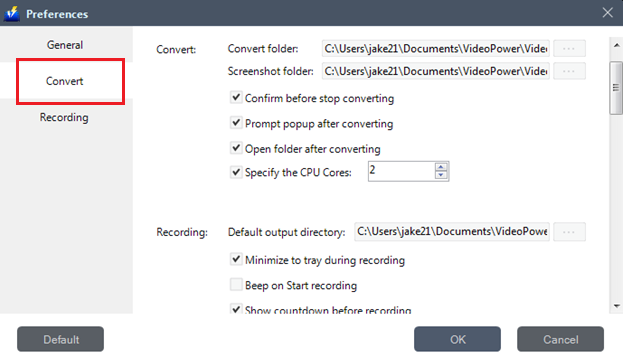
変換用のストレージの場所を設定し、覚えやすいスナップショットの場所を変更するために使用します。
CPU を使用する場合に使用される CPU コアの数。
複数のコアを使用すると、この製品に割り当てられているコアの数を設定できます。数値が大きいほど、パフォーマンスが向上します。
3.3 録画設定
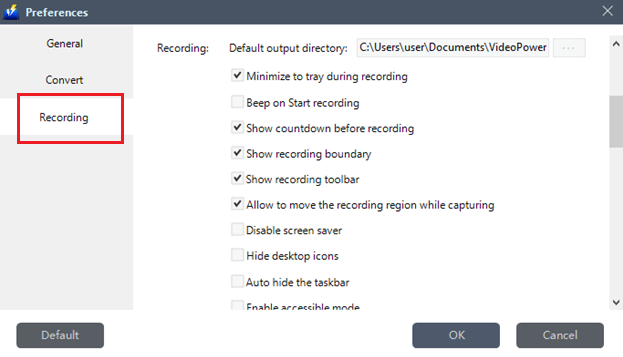
記録やツール バー表示の保存場所などの設定に使用します。
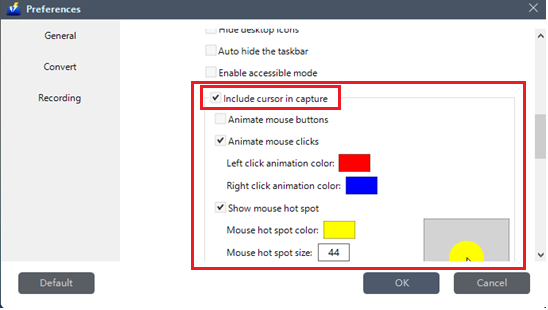
3.3.1 マウスカーソルの記録設定
3.3.2 キーボードショートカットの設定
全画面での録音中や、記録ツールバーを非表示にする必要がある場合に、キーボードショートカットを設定して簡単にアクセスできます。

3.3.3 録音形式
MP4、WMV、AVI、MOV、FLV、MPEG、VOB、ASF、GIF などの次の形式で録画ビデオを設定して、後で保存します。
録音の音源と音質もここで設定できます。

[デフォルト] をクリックすると、すべての標準設定がデフォルト設定のままとなります。[OK] をクリックしてすべての設定を保存します。