
MKVは、特にインターネットからビデオをダウンロードする場合にビデオのサイズを最小限に抑えることができるので広く使用されています。MKVは小さいサイズのビデオの全体的なオーディオ視覚効果を保障する。だから、一部の人々は、MKVファイル形式であることを自分のビデオを気に入りました。
ミュージックビデオを聴くことは音楽を楽しむのに最適な方法ですが、時には携帯電話で音楽を楽しみたいときにMP3形式であれば聞きやすくなります。特に携帯電話で音楽プレーヤーに対応しているので、外出先で音楽を楽しむことができます。
たとえば、ほとんどのミュージックビデオはMKV形式でコード化されているので、これをオーディオに変換するには、MKVビデオをMP3に変換する必要があります。
ビデオパワーブルーは、多くの機能を持つ素晴らしいプログラムです。画面のキャプチャと録画とビデオ編集に加えて、それはまた、ファイルを変換することができます。このソフトウェアは、高品質でMKVをMP3に変換することができます。
以下の試用版をダウンロードして、無料でソフトウェアを使用することができます。ステップ1:
ビデオパワーBLUERunにMKVファイルを追加
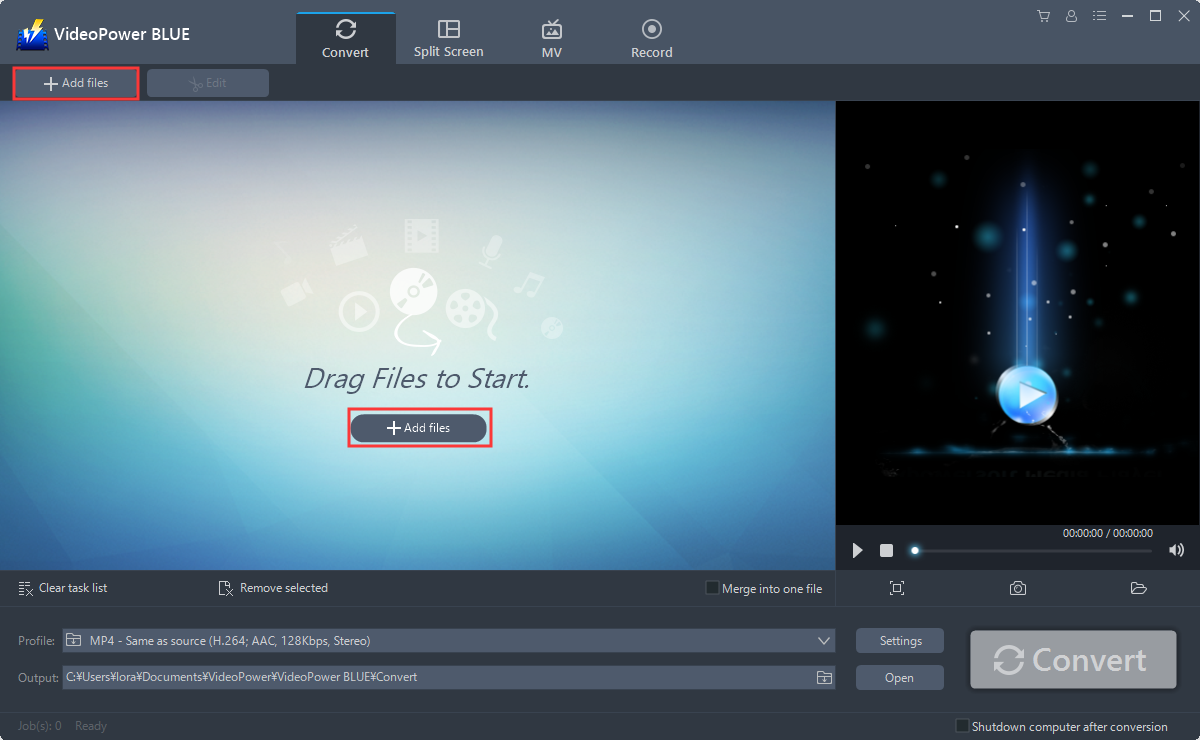
するあなたのPCにビデオコンバータソフトウェアを正常にインストールした場合は、プログラムを実行します。「ファイルを追加」ボタンをクリックするか、ファイルをドラッグアンドドロップして、プログラムに直接MKVファイルをインポートすることができます。
ステップ 2: 変換前にファイルを編集する
オーディオをトリミングする必要がある場合は、ソフトウェアが提供する編集機能を使用できます。オーディオファイルを編集するには、次の手順を実行します。
インポートされたファイルが一覧に表示されま
す。ファイルの上部または右側にある[編集]ボタンをクリックします。

内蔵のオーディオエディタがポップアップ表示されます。速度と音量を調整するか、トリムを追加しま
す。たとえば、次のようにオーディオをトリミングできます。
1) 「トリムマーカーを追加
」をクリックします.2) 切り取りたい部分を選択するために、以下のようにマ
ークをドラッグします。3) 複数のセクションを選択する場合は、1と2.
4を繰り返してください) 「選択したセクションを保持」または「選択したセクションを削除」を選択して「
設定」をクリックして設定を保存します。

手順 3: MKV を MP3 形式に変換する
3.1 出力形式を設定します。
1) をクリックして「プロファイル」ドロップダウンメニューを開き、プロファイルリストから目的のフォーマットを選択します。
2)ここで「オーディオ」をクリックし、「MP3」をクリックすることができます。
3)あなたの必要性に応じて品質「高、中または低」を選択します。

3.2 変換を開始する
ファイルリストに戻ります。
「変換」ボタンをクリックすると、変換されたMP3ファイルがデフォルトの出力フォルダに保存されます。

3.3 保存したフォルダを開く。
プログラムのポップアップ ウィンドウが表示され、変換が完了したことを通知します。
「OK」をクリックして、変換したファイルを保存したフォルダを開きます。

結論:
MP3コンバータに他の無料MKVと比較して、ビデオパワーブルーは、変換であなたのニーズを達成するために優れています。トリミング、トリミング、回転、反転、エフェクトの調整、ウォーターマークの追加、オーディオ トラック、サブタイトルなど、ユーザーがビデオをカスタマイズおよびカスタマイズできるビデオ エディタ。
さらに、それはあなたの写真やビデオのための分割画面ツールと、あなたのコンピュータ上の任意の画面上の活動をキャプチャすることを可能にするスクリーンレコーダーを持っています。