
あなたのお気に入りの音楽のうち、特定の部分をトリミングのような音楽を編集したいですか?おそらく、あなたのオーディオ録音の不要なセクションを削除し、しら?
あなたがそうするならば、この音楽エディタはあなたが必要とするすべてです!
VideoPower YELLOW は、音楽のダウンローダーとサウンド レコーダーを使用して、あらゆる種類の音楽を保存できます。PC上で動作するように設計され、多くのユーザーが感謝する任意のタイプのWindowsと互換性があります。
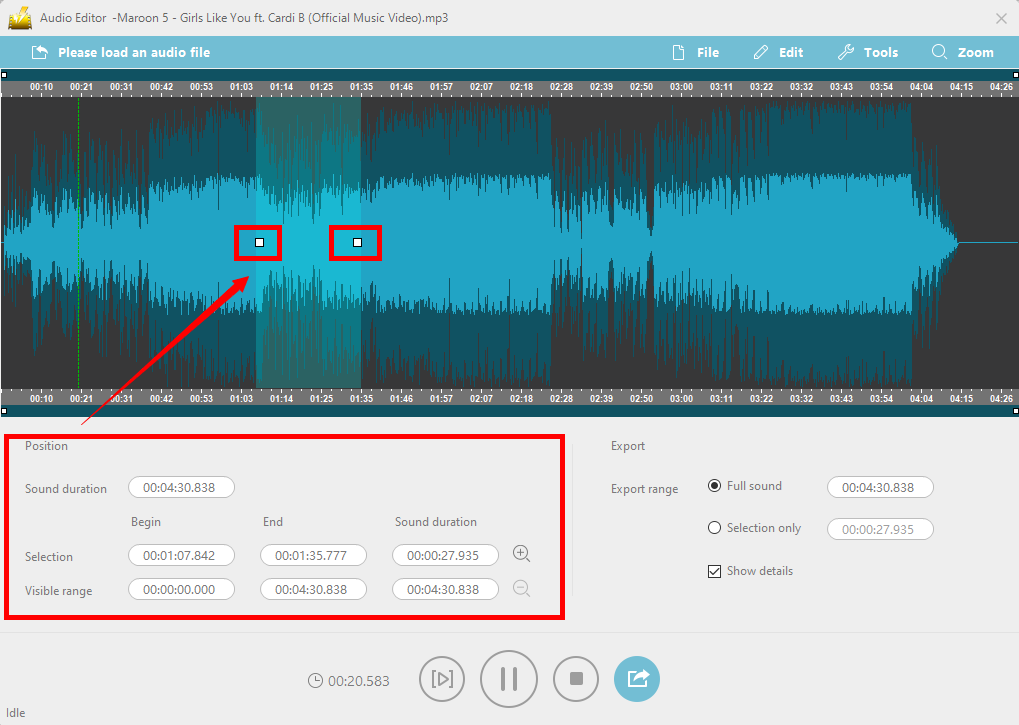
このツールは、あなたが好きな正確な位置に信頼性の高いMP3カッターや他のオーディオファイルとしてあなたを助けるために素晴らしい機能を持っています。開始スライダーと終了スライダーは、開始、終了、および継続時間を簡単に読み取るための現在の位置を表示します。
オーディオ切断機能は、VideoPower YELLOWが最高のMP3カッターとして何ができるかのように、オーディオファイルから不要な部分を切り取り、削除します。このオプションは、オーディオ録音の不要なセクションや空のセクションを取り除くのに便利です。
このソフトウェアを使用すると、お好みの様々なファイル形式にオーディオファイルを変換するオプションがあります。それは、オーディオダウンローダー、オーディオMP3カッター、検索エンジン、タグ識別子、オーディオレコーダー、コンバータ、および音楽エディタを持って使いやすいです。
ユーザーは録音やダウンロードを開始し、すぐにオーディオをカットまたはトリミングすることができ、この素晴らしいMP3カッターで時間と労力を節約できます。
VideoPower YELLOW でオーディオ ファイルをカットしたりトリミングしたりするのがいかに簡単かを理解するには、このガイドに従ってく
ださい。音楽のカットと編
集ステップ1:VideoPower YELLOWを起動してオーディオエディタを開く
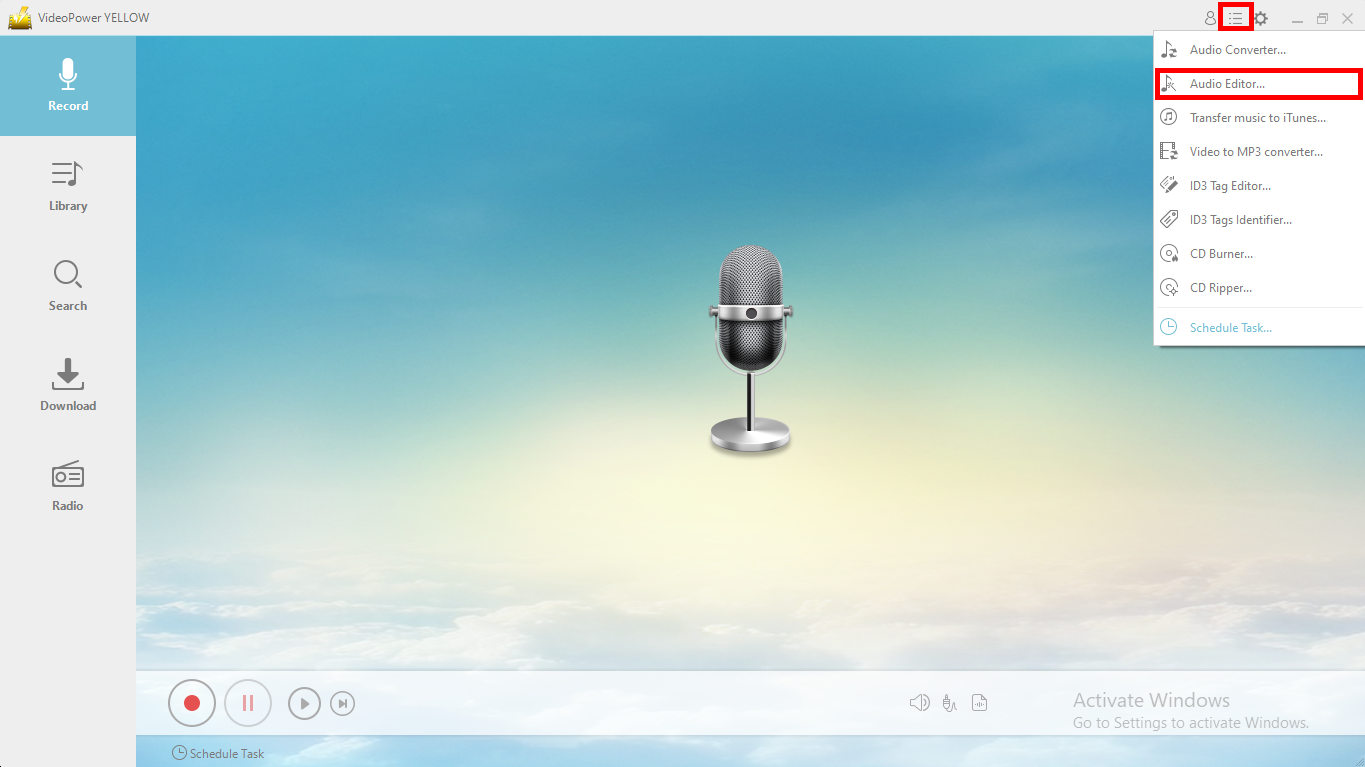
プログラムを起動すると、自動的にプログラムのインターフェイスに誘導されます。インターフェイスの右上にあるメニューをクリックします。「オーディオエディター」を選択して、内蔵のオーディオエディタツールを開きます。
ステップ 2: オーディオファイルをインポートする
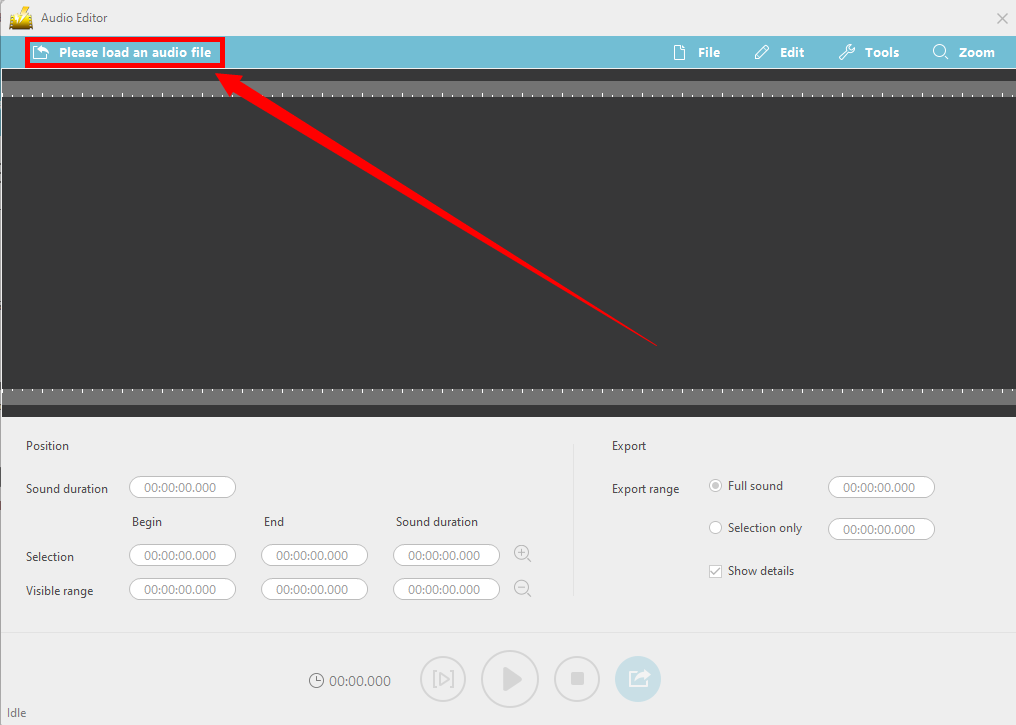
[オーディオファイルをロードしてください]ボタンをクリックしてデバイスを参照し、編集するオーディオトラックを選択します。
ステップ 3: ファイルをカットまたはトリムする
3.2 スライダー
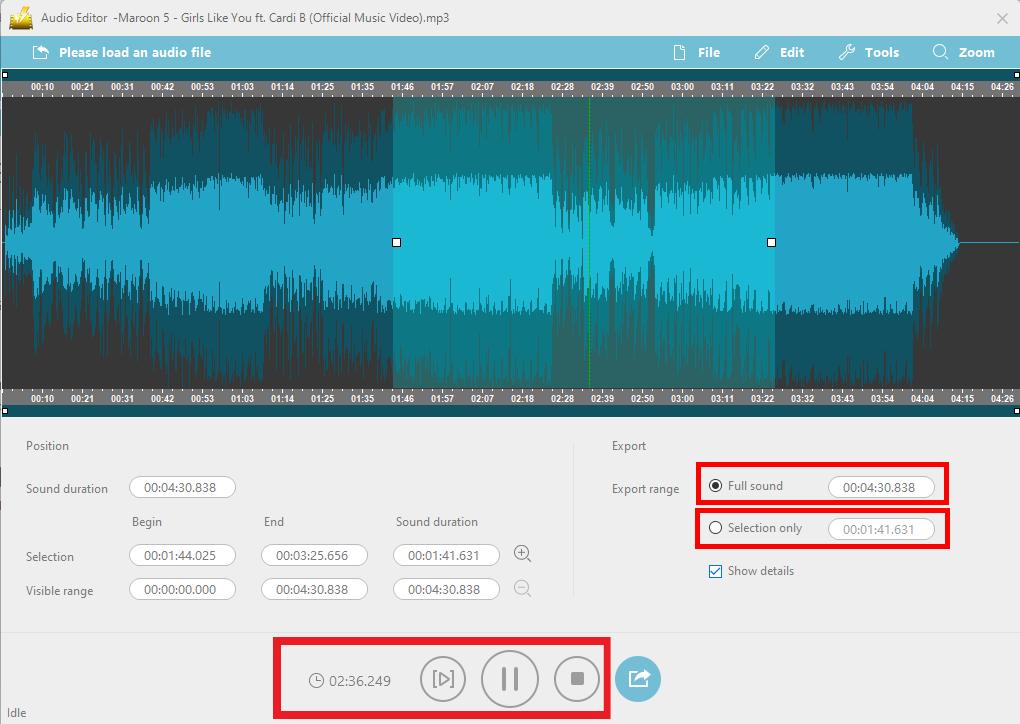
オーディオの波形プロファイルが表示されるので、カットした音楽ファイルに必要な部分を視覚的に確認できます。
スライダをドラッグして、切り取るパーツまたは使用するパーツを選択します。開始スライダーと終了スライダーは、現在の値の位置を、選択した領域の継続時間と共に表示し、読みやすくします。
また、ズームインとズームアウトを使用して、スライダーの精度を調整することもできます。
3.2 トリミングまたはトリム
選択した部品に問題がなければ、オーディオファイルのカットまたはトリミングに進みます。
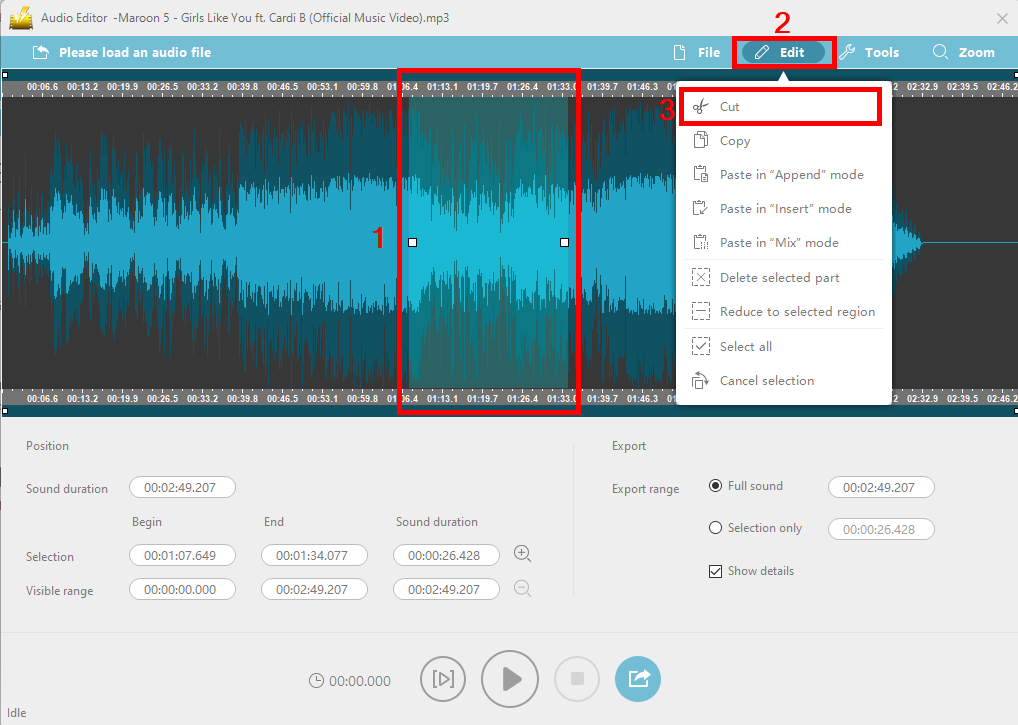
1) オーディオ波形のスライダーの最終的な位置を選択します。
2) 「編集」をクリックするとメニューが表示されます。
3) 「選択した部品を削除」を選択し、選択した部品を残す場合は、「選択した領域に縮小」をクリックします。
3.3 再生とエクスポート
再生
再生コントロールは下の中央にあります。編集したファイルを保存または書き出す前に、オーディオファイルを聴いて適切な領域を選択できます。
エクスポート[範囲を書き出し]には、サウンドの継続時間が表示されます。「フルサウンド」では、オーディオ全体の継続時間であり、「選択のみ」は、スライダーの選択された継続時間を示しています。
「選択済み」をクリックすると、オーディオを書き出したり保存したりするときに、波形内の選択した領域が保存されます。
ステップ 4: オーディオファイルを保存する
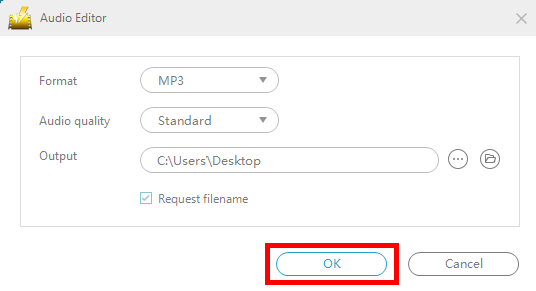
すべてが設定され、お好みに合わせて完了した場合、編集したファイルを保存する方法は2つあります。上部メニューの「ファイル」をクリックし、「名前を付けて保存」を選択するか、下の青い「サウンドを書き出す」アイコンをクリックすると、プロンプトボックスが表示されます。

注: これはオプションです。ユーザーは、ユーザーの設定に従ってファイル形式を変更したり変更したりすることはできません。
デフォルトのオーディオ形式は「MP3」で、変更する場合は「フォーマット」をクリックして選択します。「標準」の品質を設定の品質に変更する場合は、「音質」をクリックします。
ファイルの保存場所は「Output」で設定してカスタマイズすることもできます。
フォーマット、音質、出力が設定されたら、「OK」をクリックして変更を保存します。
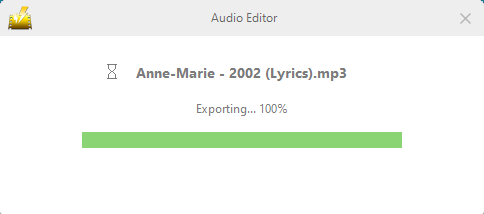
この通知が表示され、エクスポートの割合が 100% に達すると、ファイルは正常に保存されます。
結論:
多機能の音楽ダウンローダー、ストリーミングオーディオレコーダー、オーディオエディタは、1クリックで片クリックです。
VideoPower YELLOW には、オーディオファイルを変換して、どのデバイスでも再生できる内部オーディオコンバータも備わっています。時間を節約するためにファイルを一括変換することもできます。また、複数のオーディオクリップを 1 つのファイルに結合することもできます。
MP3 切断などの編集アクティビティを行う場合、オーディオは高品質で保存され、デバイスで再生し、音楽コミュニティにアップロードされ、友人、家族、フォロワーと共有する準備が整うため、心配する必要はありません。