
Tips Index
FPS という用語は「1 秒あたりのフレーム数」を意味し、ビデオの品質を測定するために使用されます。この測定は、ゲームのビジュアルの滑らかさを測定するために、主にビデオゲームで使用されます。FPS は、これは、特定のビデオが 1 秒で生成できるイメージの数であることを意味します。60 FPS は、フルスクリーン イメージの 2 倍の数を生成できるため、高品質または滑らかな外観を持つ 30 FPS を生成できるため、30 FPS。
基本的に「動画」という概念は、より壮大なスケールで実践されています。1 秒に複数のフレームが存在するため、低い設定では見ることができない滑らかな動きフローが作成されます。
YouTubeはオンラインで最大の動画共有ウェブサイトの1つであり、最近では60 FPSのオプションを持つことを発表しました。しかし、この変更はウェブサイトのサーバー上で行われるため、モバイルアプリを更新する必要があっても問題はありません。これは、高品質でお気に入りのYouTube動画をダウンロードしたい人のための絶好の機会です。
MP4 で YouTube 動画をダウンロードするには、VideoPower RED のようなサードパーティ製のプログラムが必要になります。このソフトウェアは、あなたのタスクであなたを助けることができる様々な機能や機能を持っていますが、その主な機能は、ビデオをダウンロードすることです。ビデオパワーレッドを使用して、60 FPS YouTube 動画をダウンロードできます。
ソフトウェアをインストールするには、以下のリンクをクリックしてインストーラをダウンロードしてください。
方法 1: URL のコピーと貼り付け
ステップ 1: URL を貼り付け、ビデオをダウンロードする
ビデオパワーレッドを起動して、YouTubeから4KウルトラHDビデオをダウンロードします。
1.1 ビデオアナライザを開く
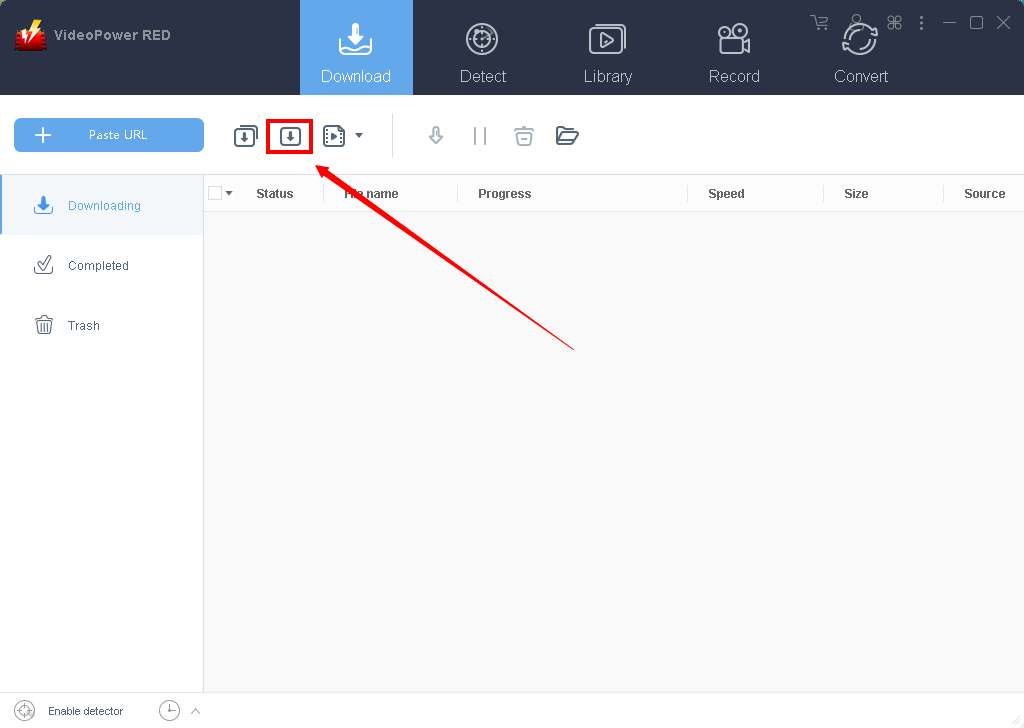
インターフェイスに最初に表示されるのは、[ダウンロード] タブです。60 FPS YouTube 動画のダウンロードを確実に行うために、ビデオ アナライザをクリックして開き、動画のダウンロード解像度を選択します。
1.2 動画の URL を貼り付ける
ダウンロードしたいYouTube動画のリンクをコピーし、「正確なダウンロード」の下のボックスに貼り付けます。その後、「分析」をクリックして、ビデオ品質の正確な解像度の分析を開始します。
ビデオ
60 FPS ビデオのダウンロードを確実に行うために、p60 で終わるビデオ品質を選択します。2160p60と同様に、それは60 FPSで4Kビデオを意味します。
オーディオ
ダウンロードするビデオにオーディオを含めるには、互換性のあるオーディオ形式を選択します。WebM ビデオフォーマットを選択する場合、オーディオも WebM フォーマットを選択する必要があります。ビデオフォーマットがMP4の場合、オーディオはM4A形式でなければなりません。
[OK] をクリックして、ダウンロードプロセスを開始します。

ステップ 2: プロセスのダウンロード
その後、ビデオがダウンロードコントロールパネルにダウンロードされていることがわかります。
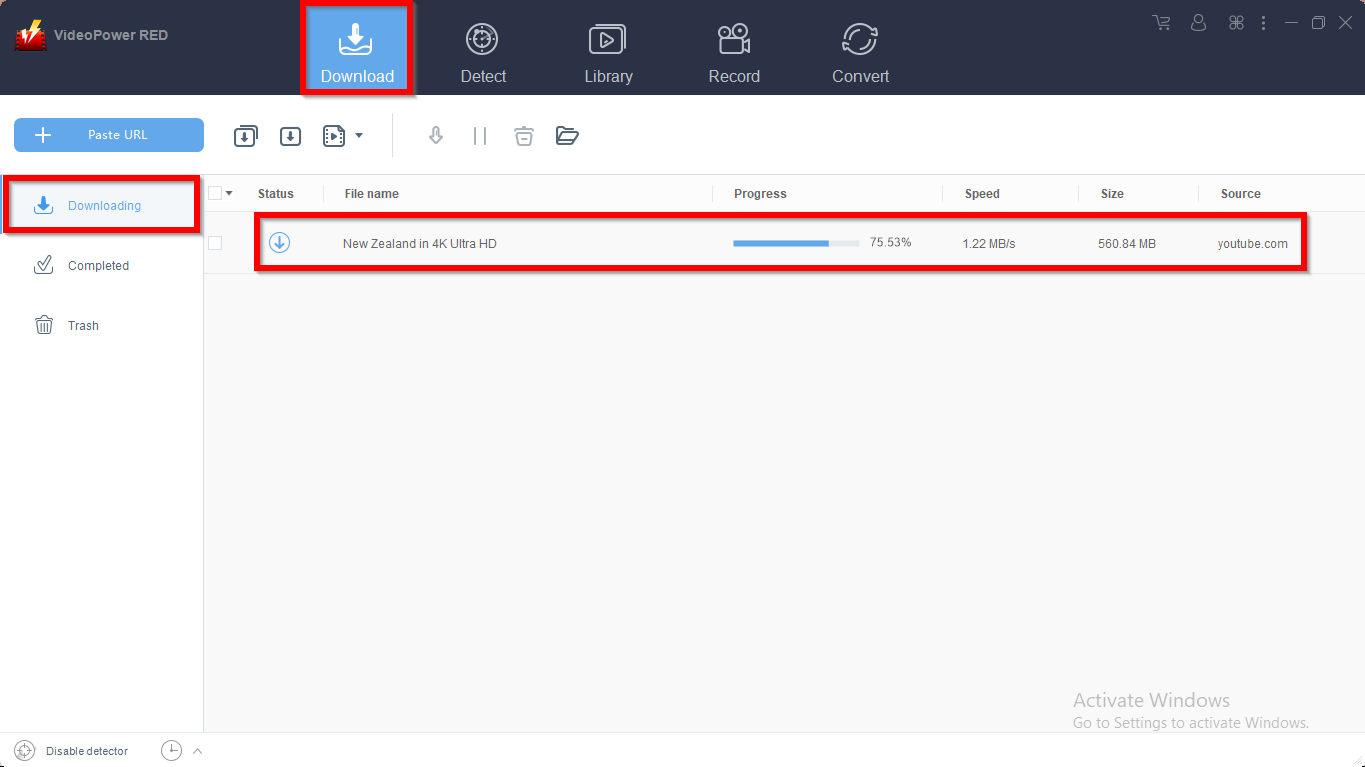
ダウンロードが完了するまで待ってから、「完了」セクションに移動してダウンロードしたビデオを見つけます。ファイルを右クリックすると、再生やロケーションフォルダなどの操作が増えます。

方法 2 : 埋め込みブラウザ埋め込み
ブラウザを使用する
埋め込みブラウザを使用してビデオページを開く
あなたが他の外部ブラウザを開かずにビデオをダウンロードしたい場合は、心配することなく、私たちはあなたの背中を得ました。VideoPower RED には組み込みの組み込みブラウザがあり、お気に入りの動画サイトを検索して開くことができます。
YouTubeのような一部のサイトでは、動画の下にあるダウンロードボタンをクリックして動画をダウンロードできます。
注: 1080p 以上の画質でビデオをダウンロードするには、方法 1 を使用します。

ダウンロードが完了するまで待ってから、「完了」セクションに移動してダウンロードしたビデオを見つけます。
方法 3: 外部検出器を使用する
最後の方法は、任意のブラウザの選択のために外部検出器を使用することです。これは、あなたが外部ブラウザを使用している場合でも、ビデオをダウンロードすることができます – ソフトウェアは自動的にビデオを検出し、それがダウンロードされます。
注: 1080p 以上の品質のビデオをダウンロードするには、方法 1 のガイドに従ってください。
ステップ 1: 設定で外部検出器を設定する
3.1 設定
インターフェイス右上の「設定」ボタンをクリックします。

3.2 高度な検出器を有効にする
[ダウンロード] タブの下にある [高度なディテクター (HTTPS をサポートする)] をクリックします。[OK] をクリックして、変更を保存します。

ステップ 2: ビデオを再生する
ビデオのウェブサイトを開き、ダウンロードしたいビデオを再生します。この高度な検出器のスマートツールは、自動的にあなたが再生する任意のビデオをダウンロードします。「メディアファイルが検出されました」ポップアップは、プログラムがビデオを検出するたびに表示されます。

ダウンロードが完了するまで待ってから、「完了」セクションに移動してダウンロードしたビデオを見つけます。

結論:
YouTube の新機能により、60 FPS を使用して高品質のビデオをオンラインで視聴できるようになりました。それでも、インターネットに接続できない場合は、60 FPS YouTube動画を視聴できない場合がありますので、VideoPower REDでダウンロードするのが次善の策です。
VideoPower RED は、ダウンローダーとしてだけでなく、コンバータやビデオエディタとしても詰め込まれています。すべてのビデオファイルとオーディオファイルを共通のフォーマットやデバイスに簡単に変換できます。良質を保ちながら同時にバッチで変換できるのも便利で信頼性が高いです。
スライドショーやビデオの編集、透かしの適用、エフェクト、トリミングやトリミングなどの基本的なビデオ編集オプションを可能にする組み込みのビデオエディタがあります。さらに、それはあなたの写真やビデオのための分割画面ツールと、あなたのコンピュータ上の任意の画面上の活動をキャプチャすることを可能にするスクリーンレコーダーを持っています。このプログラムには非常に多くの高度な機能が装備されており、メディアファイルを変換して編集するためのより多くのオプションを提供しています。
Related Posts


あなたの欲しい機能があります。
どれを選びますか?