
Google Earth は、衛星画像や航空写真、海洋浴場、および他の地理データをインターネット上でナビゲートして地球を 3 次元の地球儀として表現できる、優れたマップ アプリケーションです。
ある場所から別の場所への動きを3次元ビューで記録するビデオを作ることは本当に驚くべきことです。しかし、映画制作機能を使用して、記録されたビデオをローカルハードドライブに保存する特権を享受できるのは、Google Earth ProとGoogle Earth ECの有料ユーザーだけです。
無料のデスクトップ画面レコーダーは、あなたのような無料版のユーザーのための良い代替手段かもしれません. したがって、VideoPower GREENと呼ばれる画面録画ソフトウェアを使用して、最高かつ使いやすいです。
今、あなたはプロの結果を自分の方法であなたのコンピュータ上のGoogleの地球の活動を記録することができます。この無料アプリをダウンロードするには、以下のリンクをクリックしてください。
ステップ1:Google Earthのビデオを録画する。
あなたのPCにインストールされている場合は、ビデオパワーグリーンを実行します。
1)音源を選択します。
「システムサウンド、マイク、システムサウンド、マイク、またはなし」を選択できます。グーグルアースを録音するには、「システムサウンド」を使用することができます。

2) 記録領域を選択します。
「録音」ボタンをクリックして、「全画面、地域、オーディオ、ウェブカメラ、マウスの周り」から録音モードを選択します。記録する領域を選択します。

ステップ2:Google Earthの記録を開始します。
ポップアップ ウィンドウに、録音を開始する準備ができているかどうかを確認するメッセージが表示されたら、[OK] をクリックして、記録の準備が完了したことを確認します。

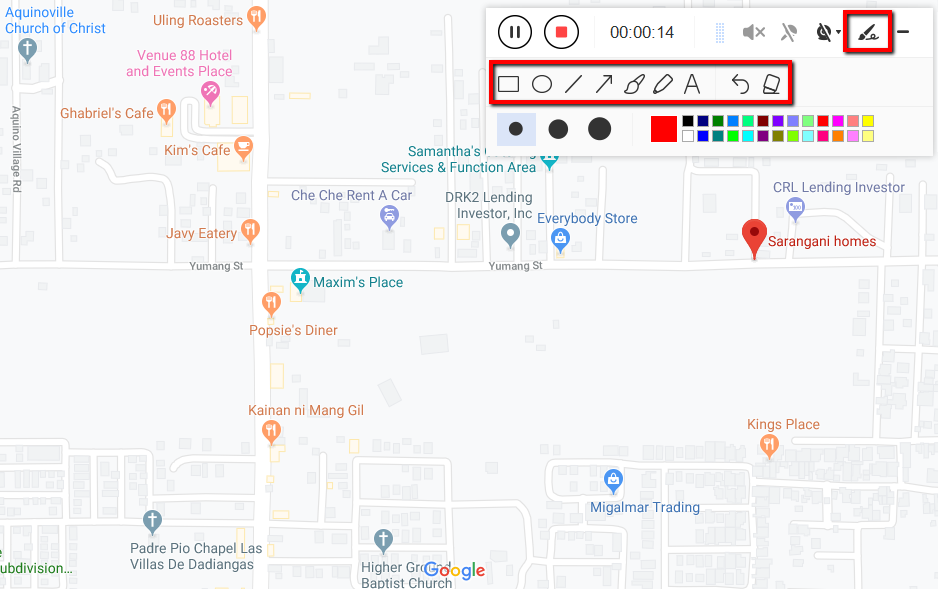
録画中にビデオにアセート:
録音中は、線、矢印、図形、テキスト、ハイライト、ぼかしなどを追加することができます。編集ボタンをクリックします。
ステップ 3: 録音を終了します。
録音を停止するには、「停止」ボタンをクリックします。

その後、記録されたファイルは出力フォルダに保存されます。
1)録音したファイルがメインインターフェースに表示されます。ファイルを右クリックして、必要に応じて操作を行うことができます。
2) フォルダアイコンをクリックすると、出力フォルダに表示されます。

結論:
技術の誕生以来、デバイスやアプリケーションの絶え間のない開発と進歩は、私たちに高度な技術の品質と能力を発見する人々をもたらしました。その一つが、地球を3次元地球として表現するジオブラウザ「Google Earth」です。Google Earth のアクティビティを記録する際には、高度で強力で、信頼できる、手間のかからない録画アプリケーション ソフトウェアもあります。