
Windows の開発に加えて、Windows 8 のスクリーンショットの撮影やサウンド レコーディングなど、いくつかのタスクを完了することが難しくなったと感じています。
Windows 8 を実行しているコンピューターで記録の問題が発生している場合は、解決策を説明する際に読んでください。
この記事では、Windows 8と完全に互換性のある最も効率的なオーディオレコーダーであるVideoPower YELLOWを紹介します。
あなたは無料で以下のダウンロードボタンをクリックしてそれを試すことができま
す。ステップ 1: 音源を設定する
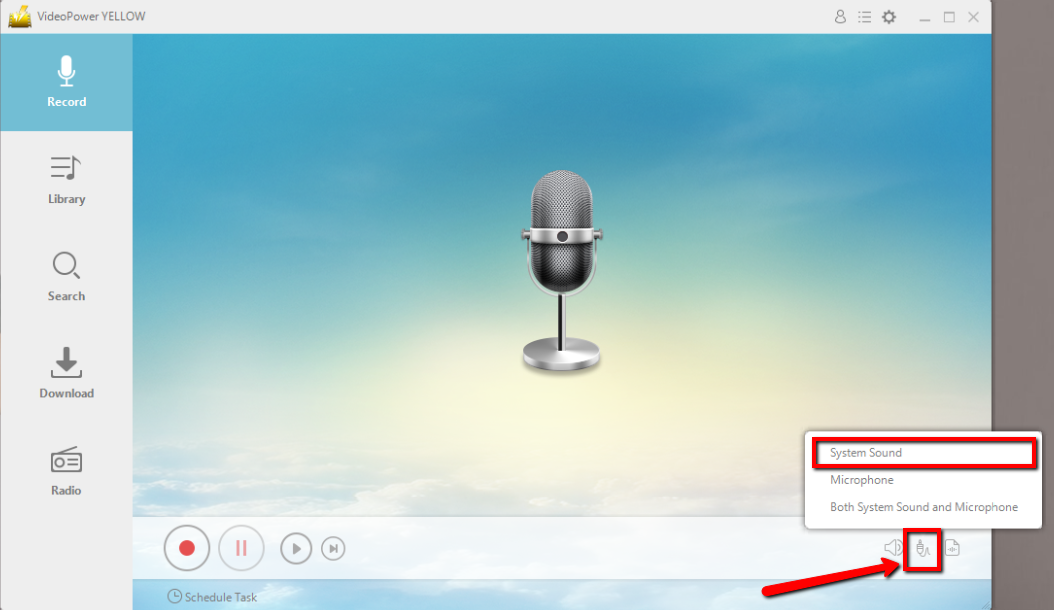
オーディオを録音する前に、録音に必要な音源を設定してください。下のオーディオジャックアイコンをクリックし、「システムサウンド」、「マイク」、「システムサウンドとマイク」などの音源から選択してください。
手順 2: ファイル形式を設定する
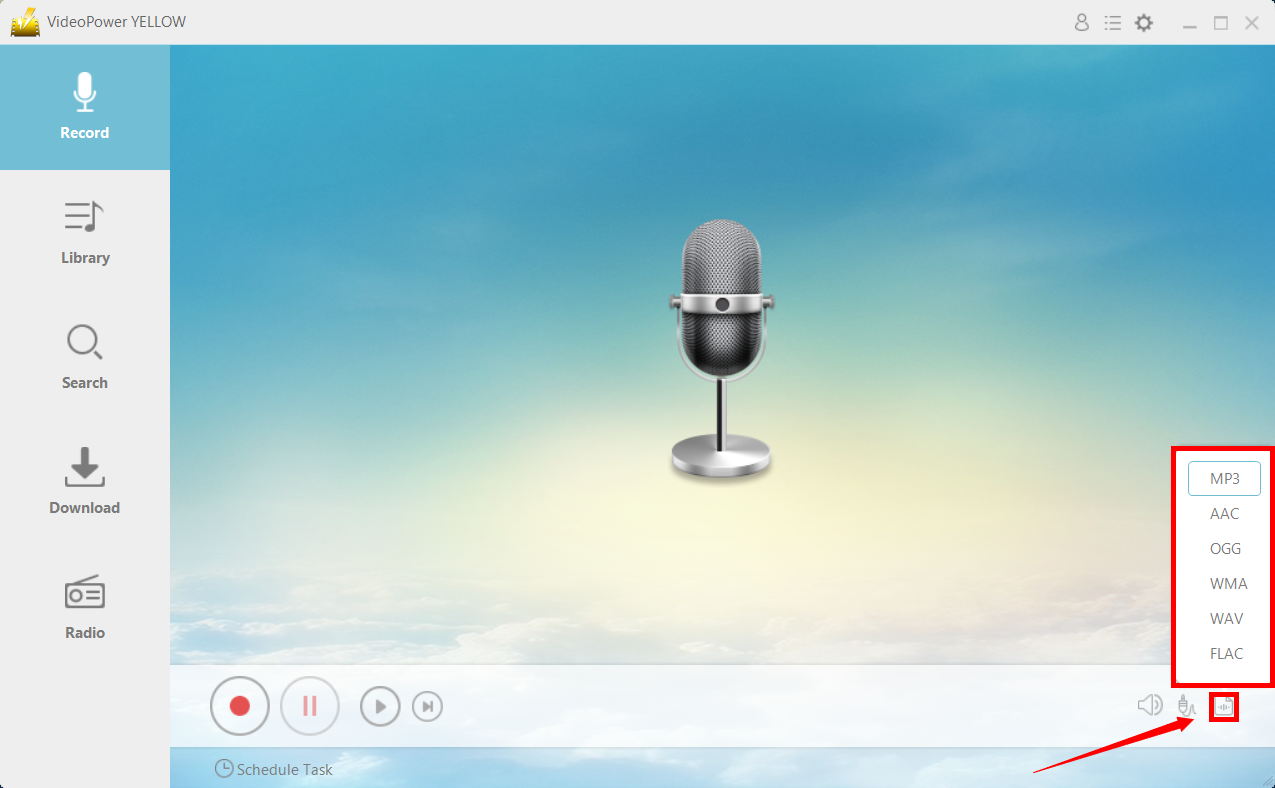
記録する前に、記録したファイルの出力形式を設定してください。あなたがベローを見つけることができるオーディオジャックアイコンボタンの後ろのボタンをクリックします。MP3、AAC、OGG、WMA、WAV、および FLAC の中から選択してください。
ステップ 3: 録音を開始する
録音を開始するには「録音」ボタンをクリックし、録音が完了したら同じボタンをクリックします。

手順 4: 出力ファイルの場所に移動する
録音後、録音したトラックアイコンを右クリックし、「フォルダを開く」をクリックして、録音したオーディオファイルの保存場所を開くか、ファイルを削除して再度録音したい場合は「削除」をクリックします。

結論:
ビデオパワーイエローを使用すると、Windows 8のサウンドレコーダーとして使用するのに最適なツールです。VideoPower YELLOW には、マイク録音などの優れた録音設定があり、外部マイクやコンピュータのマイクからの入力を録音したり、システムサウンドを録音したり、コンピュータ上でサウンドアクティビティを録音したり、両方の録音を行ったりします。