
SWF は、一般的な Adobe Flash 形式で、通常は Web ページ上にアニメーション化されたベクターグラフィックスを表示するために使用されます。これは、ブラウザゲームのための理想的なフォーマットです。
SWF ファイル形式を使用する利点の 1 つは、サイズが小さければ Web 上のさまざまなアニメーションを公開できる点です。この形式を使用すると、すばやく読み込むコンパクトなアニメーションを作成できます。
ただし、ビデオを SWF に変換する場合は、少し難しい場合があります。多くのフォーマットコンバータはビデオフォーマットをSWF形式に変換できないからです。
だから、フォーマットを変換することは不可能ですか?
もちろんそうじゃないです!ビデオパワーブルーは、SWFファイル形式にビデオファイルを変換することができる数少ないコンバータの一つです。
以下のリンクを使用してプログラムをダウンロードしてPCにインストールし、変換を開始します。
手順 1: ビデオ ファイルをプログラムに追加する
ビデオコンバータソフトウェア – VideoPower BLUEがPCに正常にインストールされている場合は、プログラムを実行します。「ファイルを追加」ボタンをクリックするか、ファイルをドラッグアンドドロップして、プログラムに直接ファイルをインポートできます。
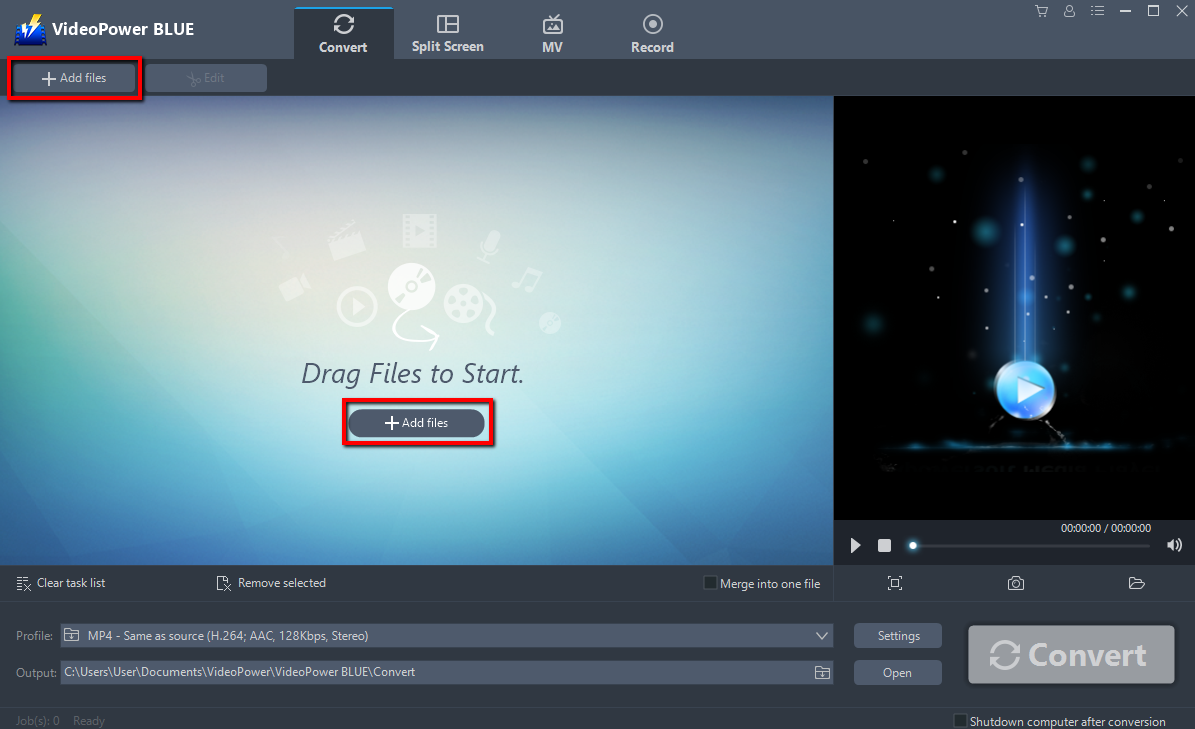
ステップ 2: Vi
deo を編集する 変換する前にオーディオを編集する場合は、以下の手順に従ってください。
インポートしたビデオファイルがリストに表示されます。
ファイルの右側にある[編集]ボタンをクリックします。

たとえば、次のようにビデオをトリミングできます。
1) 「トリムマーカーを追加」をクリックします。
2) 次に示すようにマークをドラッグして、切り取る部分を選択します。
複数セクションを選択する場合は、1 と 2 を繰り返してください。
3)「環境設定」から「選択したセクションを保持」または「選択したセクションを削除」を選択します。
4) 「OK」をクリックして、変更を保存します。

ステップ 3: ビデオを SWF 形式に変換する
変換の前に、出力形式とフォルダをデフォルトの出力形式が SWF として最初に設定する必要があります。
1) 「プロフィール」バーをクリックします。
2) 「動画」を選択します。
3) フォーマットを「SWF品質」に設定します。

今、変換プロセスを開始するには、大きな青の「変換」ボタンをクリックします。
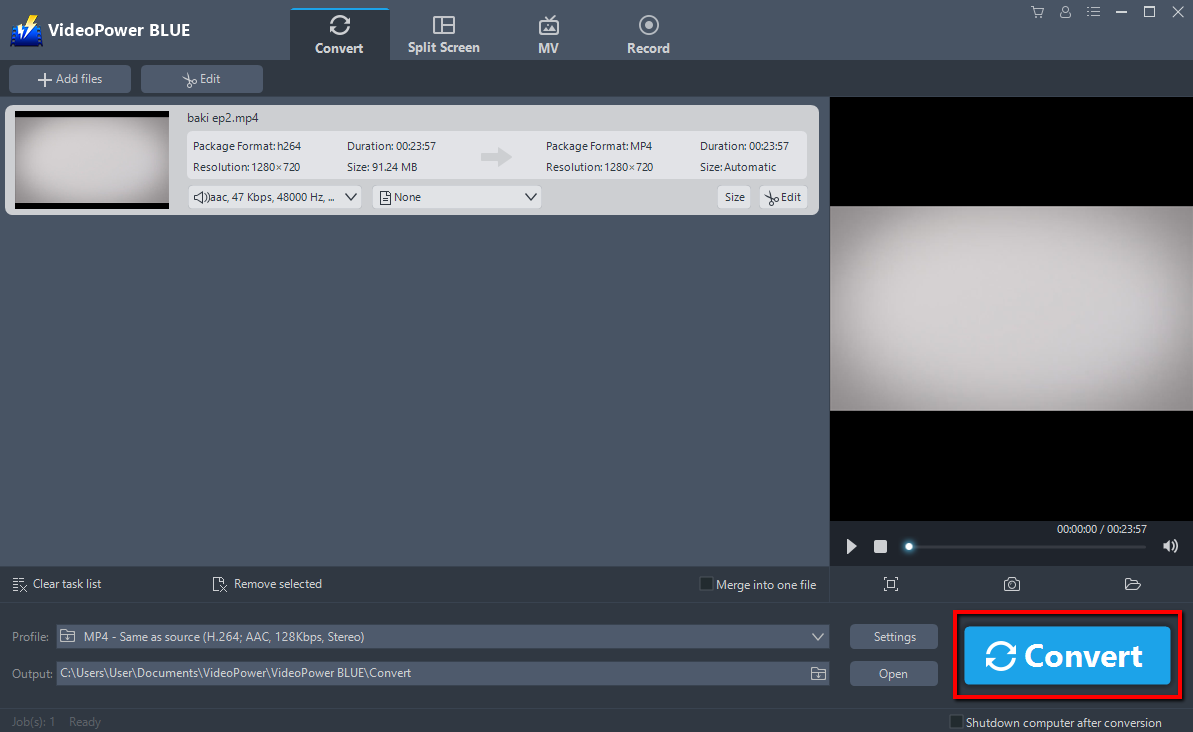
プログラムのポップアップ ウィンドウが表示され、変換が完了したことを通知します。「OK」をクリックして、保存した変換済み SWF ファイルのフォルダーを開きます。

結論:
ビデオを SWF 形式に変換する方法に関するこのガイドでは、VideoPower BLUE を使用する場合はいつでも、ビデオを SWF およびその他のすべてのタイプの形式に簡単に変換できます。さらに重要なことに、このソフトウェアは、シンプルで使いやすい、簡単なインターフェイスである多面的なソフトウェアです。これらの機能は、スライドショーやビデオの編集、透かし、エフェクト、トリミングやトリミングなどのその他の基本的なビデオ編集オプションを適用できる組み込みのビデオエディタです。さらに、それはあなたの写真やビデオのための分割画面ツールと、あなたのコンピュータ上の任意の画面上の活動をキャプチャすることを可能にするスクリーンレコーダーを持っています。