
スライドショーを使用すると、写真やその他の動きの動画や動画を動かせず、デジタル形式でオンラインで再生できます。大量の写真をリンクして自動的に表示したり、マウスを繰り返しクリックしたりできます。スライドショーは、すべての画像が動かず、動かず、識別可能であるため、他のビデオ形式とは異なります。
スライドショーは、音楽や解説によって何度も組み合わされ、オーディオスライドショーとして呼ばれます。さらに、スライドショーの作成には、さまざまなデザイン オプションを使用して、効果、トランジション、イメージ編集機能など、さまざまな用途があります。驚くべきスライドショーを作成するには、ユーザーは、さまざまな種類のツールを使用して編集に使用し、選択した時間順序で順番に配置することができる画像の選択が必要になります。タイムラインは、さまざまな種類の画像を適切な場所に配置し、各画像の特定の持続時間を決定します。そして、画像の必要な遷移が特徴付けられる。他の画像は滑らかな遷移を持ち、他の画像はよりアニメーション化される場合があります。
多くのユーザーは、音楽やオーディオ解説で見るためにスライドショーを作成できるように、オーディオファイルをインポートすることもできます。最後に、スライドショーが終了したら、作業をプレビューできます。スライドショーは、あなたの思い出や経験を家族や友人と共有するための最良の方法です。あなたの最高の思い出のスライドショーを見ることは、あなたと一緒に見ている人々の気分を高める説明できない感覚を与えます。スライドショーを作成したいが、スライドショーを作ることは複雑だと考え続ける人の一人ですか?あなたは最高のスライドショーの作成者を探していますか?
さて、この記事では、スライドショーを作ることはケーキの一部であることを示すつもりです。VideoPower BLUE、わずか数回のクリックで高品質の結果でスライドショーを作ることができる非常に柔軟なアプリを紹介します。この無料アプリをダウンロードし、驚異のスライドショーを作成する方法の手順に従って、以下のリンクをクリックしてください写真やビデ
オファイルをVideoPower BLUEに追加します。ソ
フトウェアが正常に PC にインストールされている場合は、プログラムを実行します。画面の中央の「MV」をクリックして、写真やビデオを直接プログラムにインポートし、「ファイルを追加」ボタンをクリックするか、ファイルをインターフェースにドラッグアンドドロップすることができます。スライド ショーの作成を開始する最初に最も好きなテーマのスタイルを選択します。

ステップ2:バックグラウンドミュージ
ックを追加するあなたはまた、あなたのスライドショーの改善と美化のためのバックグラウンドミュージックを追加することができます。「+音楽を追加」ボタンをクリックするだけです。

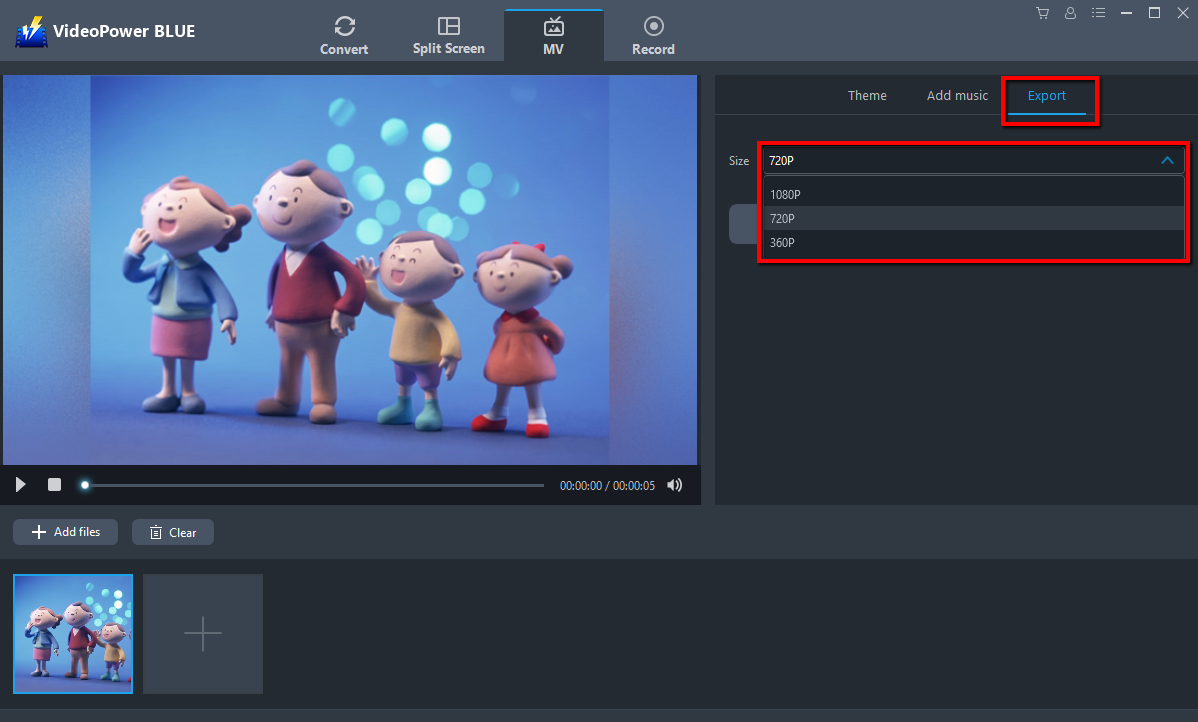
ステップ 3: 解像度を設定する
エクスポートする前に、360P、720P、または1080Pの間でスライドショーの解像度を選択します。
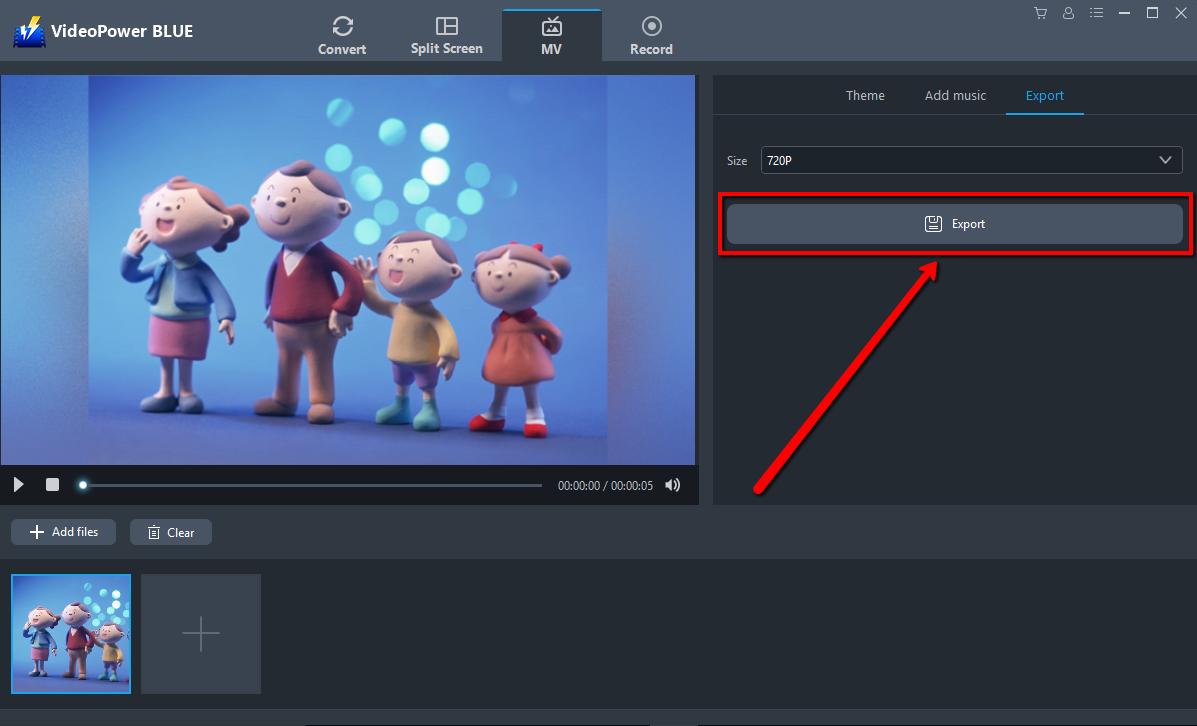
ステップ 4: スライド ショーをエクスポートする
エクスポートを開始するには、「エクスポート」ボタンをクリックして、出力ファイルを保存する場所を選択することもできます。
結論:
スライドショーは、あなたの家族や友人との最高の思い出や経験を示すためだけではなく、視覚的なレポートの異なる種類であなたを助け、より良いブログ記事を表示することができます。VideoPower BLUE は、ビデオやオーディオ ファイルをさまざまな種類の形式に変換できる、無料の多目的なスライドショーの作成者ソフトウェアです, MKV, MP3, MP3, VOB, 3GP, FLV, そしてより多くの. また、さまざまな地域にビデオを編集して記録することもできます。