
Crunchyrollは、カリフォルニア大学バークレー校の卒業生、Crunchyrollの流通チャネル、パートナーシッププログラムのグループによって2006年に設立された非常に人気のあるアニメストリーミングサービスで、世界中の5,000万人の登録ユーザーにコンテンツを配信しています。メンバーシップの種類には、プレミアムと無料サブスクリプションの 2 種類があります。無料版は、経験を中断するビデオを再生しながら広告を持っています. そのため、多くのユーザーがCrunchyrollビデオをダウンロードして、広告に中断されたり、インターネットなしで遊ぶことなく、昼から夜まで複数のアニメを直接見たりするソフトウェアを探しています。だから私はあなたにCrunchyrollのビデオをダウンロードし、フルHDで再生することができる最高の、強力なソフトウェアをお勧めします。
VideoPower REDは非常に強力なソフトウェアです、それはそこにあるすべてのビデオのウェブサイトに合ったビデオダウンロードツールです。YouTube だけでなく、他のサイトにも動画をダウンロードすることに特化しています。ビデオダウンロード以外の最も洗練されたツールがいくつかあります。VideoPower RED では、異なるフォーマットのビデオを別の形式に変換したり、ビデオをオーディオファイルに変換したりすることもできます。楽しいことは、コンバージョンプロセスに進む前に広告をポップしたり、接続が弱いためにクリップにいくつかのカットを持っていることはありません。
Crunchyrollのビデオをダウンロードしたい場合は、このVideoPower REDサードパーティ製アプリケーションソフトウェアをお試しください。この記事では、Crunchyroll のビデオをダウンロードする方法について説明します。
このソフトウェアを使用して任意のウェブサイトからビデオをダウンロードすると、簡単に行う方法に関する4つの方法が与えられます。「コピーして貼り付ける」、「埋め込みブラウザ」、「外部ブラウザ」、「スクリーンレコード」の各メソッドを通して行います。PowerPointプレゼンテーション用の YouTube 動画をダウンロードする場合は、「コピーして貼り付ける」と「画面記録」の方法をお勧めします。詳細については、以下の手順を参照してください。
Crunchyrollのビデオをダウンロードする際には、「コピーして貼り付ける」方法をお勧めします。手順 1:
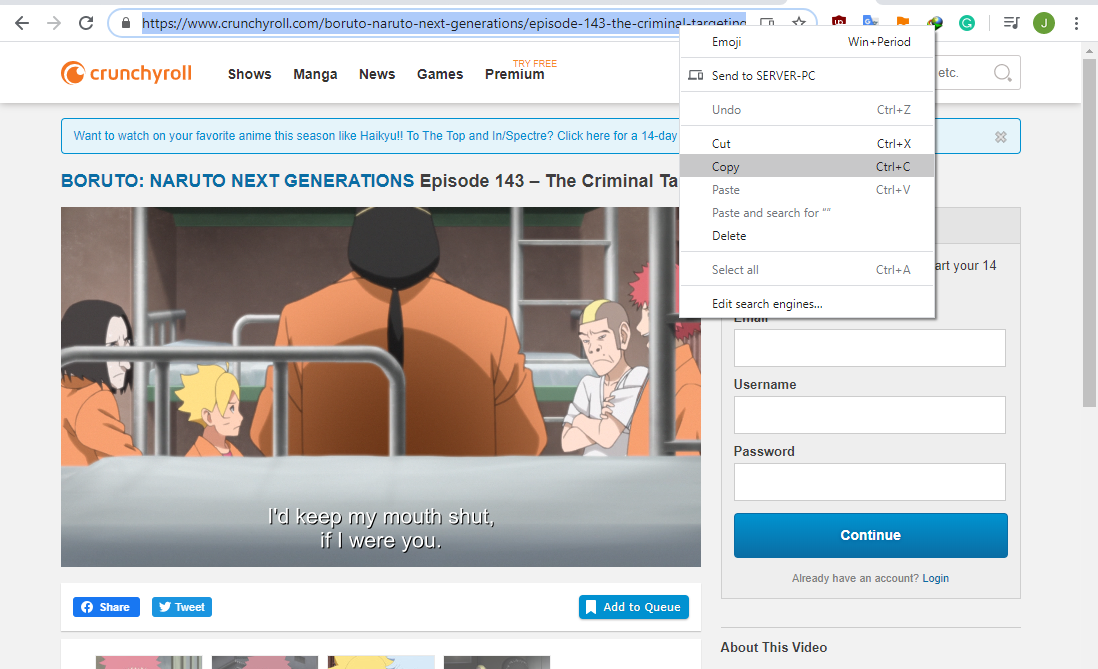
クランチロールからビデオ URL をコピーします。
ダウンロードするビデオを検索します。URL をコピーして、ビデオパワーの RED インターフェイスを開きます。
ステップ 2: ビデオパワーレッドに URL を貼り付ける
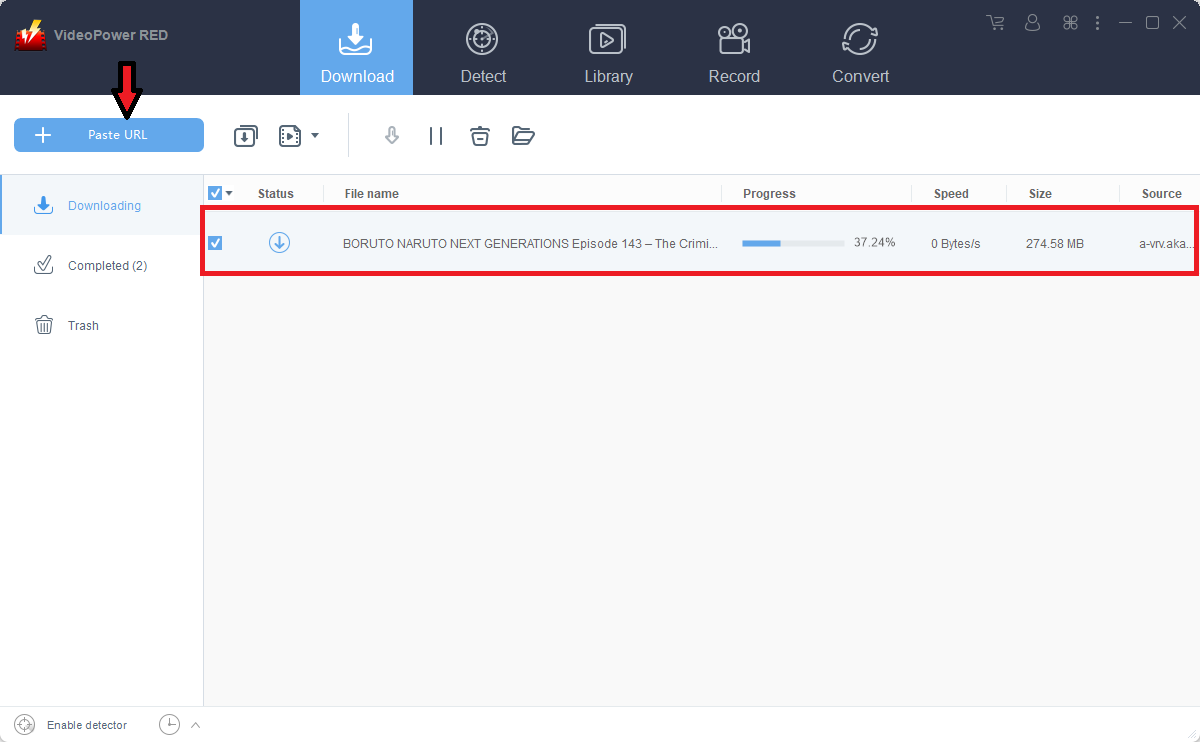
動画のURLをコピーした後、製品を開き、「+URLを貼り付け」ボタンをクリックしてダウンロードを開始します。その後、ビデオファイルはダウンロードを処理するために「ダウンロード中」ウィンドウにリダイレクトされます。それが終わるのを待ちます。
ステップ 3: ダウンロードしたビデオを確認する
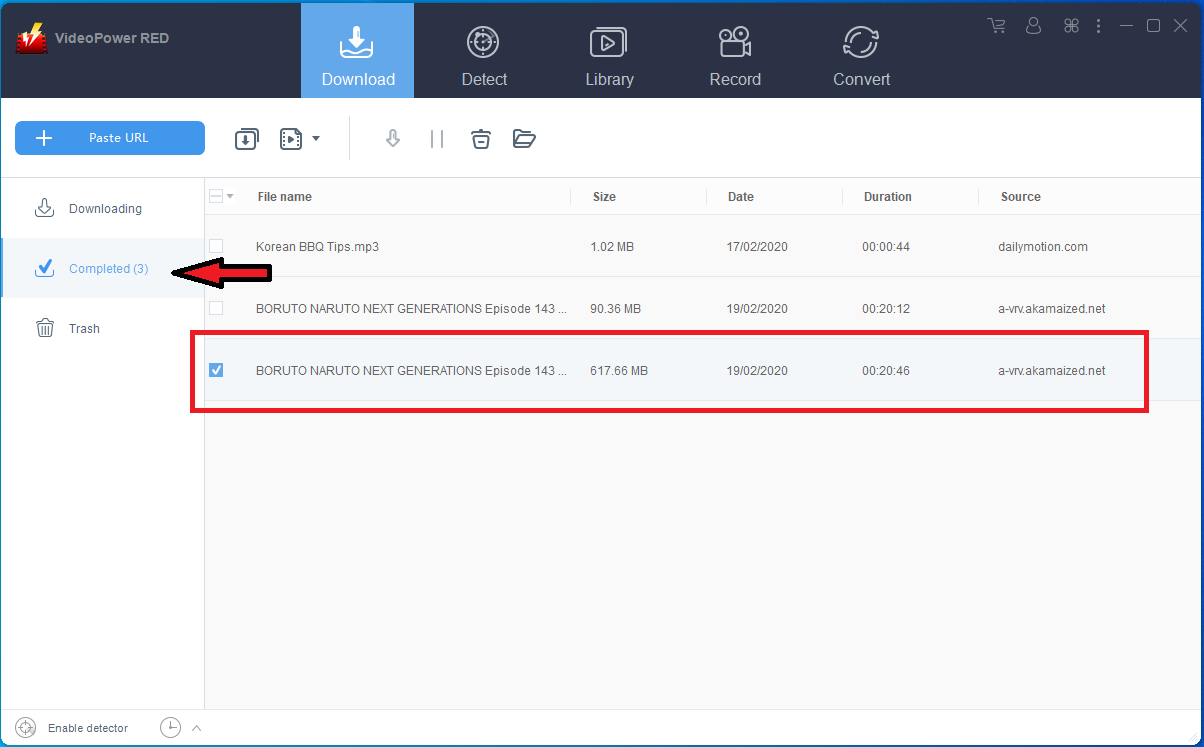
VideoPower RED は、ダウンロードプロセスが完了した後、サイズ、ダウンロード日、期間、およびソースを表示します。ダウンロード処理が終了すると、ファイルは自動的に「ダウンロード済み」ウィンドウに移動します。右クリックすると、操作を増やすことができます。
結論:
ウェブサイトのビデオをダウンロードする理由にかかわらず、VideoPower REDはビデオのダウンロードに複数の機能を備えています。複数のタスクまたはプロジェクトの画面を記録できます。クリック時には5つの主要なツール、すなわち領域、フルスクリーン、マウス、ウェブカメラ、オーディオの周りがあります。領域をクリックすると、4 つのスライスされた画面が表示され、記録する選択した領域が自動的に検出されます。フルスクリーンは、画面全体を記録する点を除いて、領域に似ています。VideoPower REDのもう一つの楽しい機能は、アプリ内に内蔵されたウェブカメラなので、自分を記録するために別のアプリを開く必要はありません。
そして最後に、オーディオのみ、mp3からFLACまでのファイルタイプを選択して、コンピュータのエクスポートと転送時にデバイスの互換性を一致させます。MP4 のような複数のメディアタイプを WAV に変換したり、MP3 のようなオーディオファイルを WAV に変換することもできます。標準から高への品質の調整も可能です。ビデオの編集は、このビデオダウンロードツールでも行うことができます。別の異なるタスクを行うためだけに別のソフトウェアに転送することは少し時間がかかりすぎるため、人々は現在、複数のタスクを実行できるアプリを使用しています。