
ビデオからどのようにオーディオを抽出することは可能ですか?あなたは今までビデオを見て、本当に曲やオーディオトラックが好きですか?ただし、音楽のタイトルがわからないため、インターネット上で見つけることができません。それでどうする?
ビデオがあり、オーディオのみが必要な場合は、ファイル変換を通じてオーディオを抽出する方法です。
サウンドトラックに関する情報を知らずにビデオからサウンドトラックを取得する素晴らしい方法があります。MP4は、今日のネットワーク上で最も人気のあるビデオフォーマットです。だから我々はMP4ビデオからオーディオを抽出する方法を紹介するつもりです。
ここでは、この仕事を支援するためにビデオパワーブルーを使用します。
VideoPower BLUE は、画面の録画、基本的なビデオ編集、オーディオとビデオの変換などの複数の機能を備えた優れたソフトウェアです。このソフトウェアは、MP3形式にビデオファイルを変換することにより、MP4からオーディオを抽出することができます。これは、最もインテリジェントなオーディオ抽出器の一つであり、高品質の結果を提供します。
以下の試用版をダウンロードして、無料でソフトウェアを使用することができます。
ステップ 1: プログラムに MP4 ファイルをインポートします。
VideoPower BLUEを起動し、プログラムにビデオファイルをアップロードするには、「ファイルを追加」ボタンに移動します。
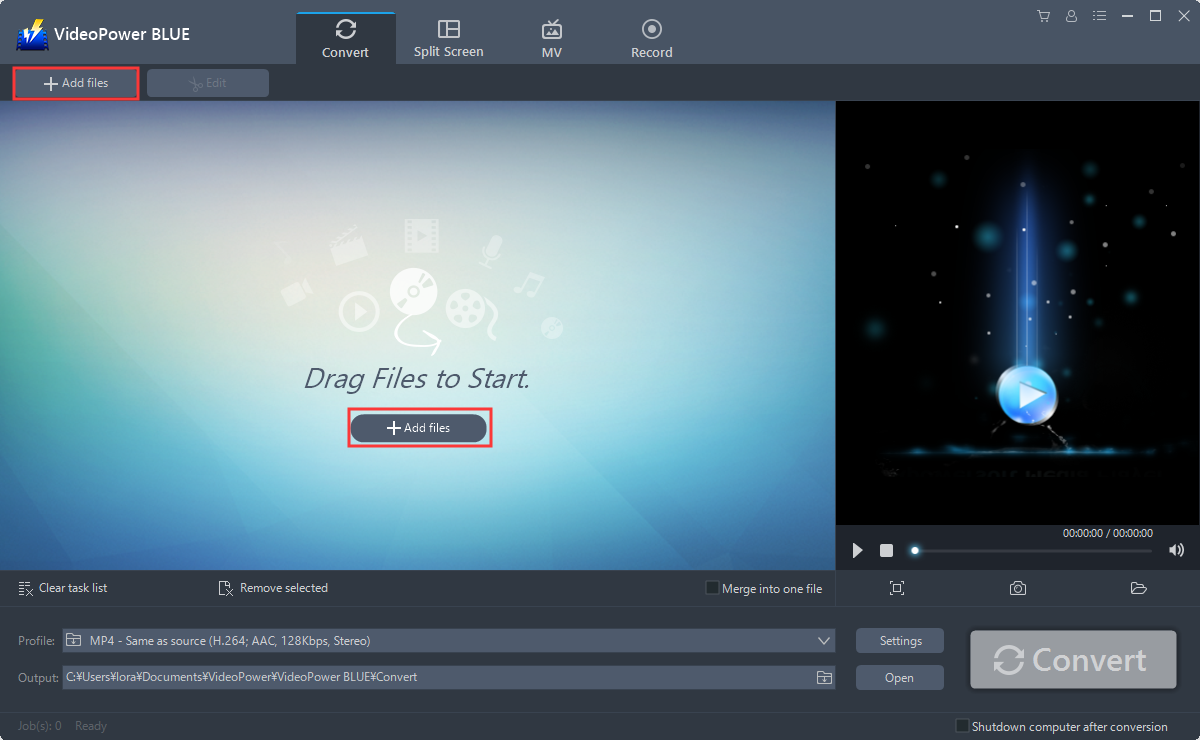
ステップ 2: ビ
デオを編集オーディオを抽出する前にビデオをトリミングする場合は、このガイドに従ってください。ビデオを変更しない場合は、手順 3 に直接進みます。
2.1 エディタを開く
インポートされたファイルが一覧に表示されます。
追加したビデオの右側にある[編集]ボタンをクリックすると、ビデオから抽出したいオーディオの長さを調整できる組み込みのビデオエディタに入ります。

2.2 トリムビデオ
次の手順を実行して、ビデオをトリミングできます。
1)「トリムマーカーを追加」をクリックしてプログレスバーにトリムマーカーを追加し、このボタンを複数回クリックして複数のトリムマーカーを追加することもできます。
2) スライダーをドラッグして、保持する部分を選択します。
3) 上または下のボタンをクリックして、開始時刻と終了時刻を設定することもできます。
4)今、あなたは、選択したセクションを保持するか、削除することを選択することができます。

手順 3: ビデオをオーディオ形式に変換する
3.1 出力形式の設定
この例では、MP4 と MP3 が使用されます。
1) 「プロフィール」ドロップダウンメニューをクリックし、「オーディオ」を選択します。
2) 「MP3」をクリックします。
3) 「高」を選択します。

3.2 変換を開始する
ファイルリストに戻ります。
「変換」ボタンをクリックすると、変換されたMP4ファイルがデフォルトの出力フォルダに保存されます。

3.3 フォルダを開く
変換が完了すると、プログラムがウィンドウをポップアップ表示して通知します。[OK] をクリックして、保存した変換ファイルのフォルダを開きます。

結論:
MP4ファイルからオーディオやサウンドトラックを抽出することは、抽出されたファイルの品質を犠牲にすることなく、VideoPower BLUEによって簡単に行われます。
ビデオパワーブルーは間違いなくあなたに最適です。ビデオファイルからオーディオを抽出できる組み込みのビデオエディタで、高速かつ柔軟です。それだけでなく、スライドショーやビデオを編集したり、透かしやエフェクトを適用したり、トリミングやトリミングなどの基本的なビデオ編集オプションを適用することもできます。さらに、コラージュを作成するためのあなたの写真やビデオのための分割画面ツールを持っています, 1つのファイルに複数のオーディオとビデオをマージし、あなたのコンピュータ上の任意の画面上の活動をキャプチャすることができますスクリーンレコーダー.