
初期の動画のアスペクト比は一般的に 4:3 ですが、現在では一般的な HD ビデオのアスペクト比は 16:9 です。
多くの人が動画の縦横比を変更したいと考えていますが、作り方がわからない場合があります。
そこでここでは、ビデオの比率を調整する方法を教えます。
実際には、VideoPower BLUEを使用する場合は、4:3から16:9ワイドスクリーンに変換することは非常に簡単ですが、すべてのビデオに適していません。アスペクト比を調整した後に、アスペクト比を調整すると、一部の動画が変形することがあります。
しかし、それを試してみるのに一銭もかからない。
ステップ 1: 4:3 の比率でビデオを追加して 16:9 に変換する
「ファイルを追加」ボタンをクリックするか、ドラッグアンドドロップでプログラムに4:3の比率でビデオを直接読み込むことができます。

ステップ 2: 変換前にビデオを編集する
16:9に変換する前に4:3の比率でビデオを編集する必要がある場合は、ファイルの右側にある[編集]ボタンをクリックします。

内蔵のビデオエディタがポップアップします, その助けを借りて, あなたは完璧な映画を作ることができます. 速度と音量を調整,トリム,カット,トリミング,回転または反転ビデオ. 効果、字幕、透かしを追加しながら、編集が便利に簡単になる明るさ、コントラスト、彩度を調整します。
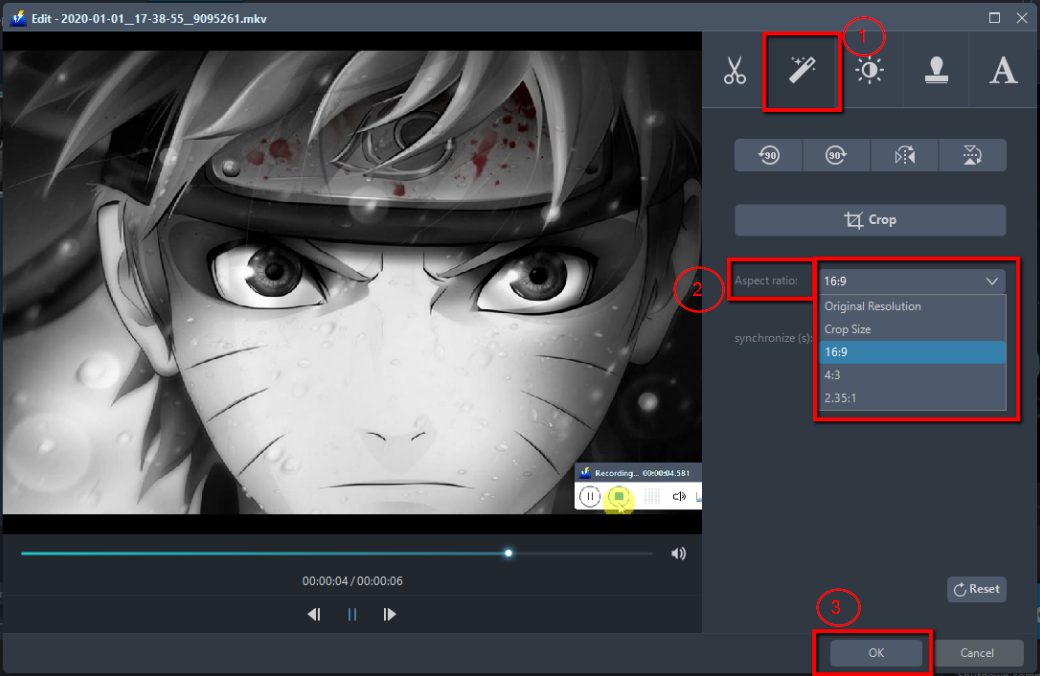
たとえば、次のようにビデオをトリミングできます。
1) 「調整」タブをクリックします。
2) 「アスペクト比」オプションから「元の解像度」をクリックし、「16:9」を選択します。
3) 設定を保存するには「OK」をクリックします。
手順 3: 編集したビデオを保存する
3.1 出力形式の設定
1) をクリックして「プロファイル」ドロップダウンメニューを開き、プロファイルリストから目的のフォーマットを選択します。
2)ここをクリックすることができます "ビデオ"と「MP4」.
3)あなたが好きな品質を選択することができます。

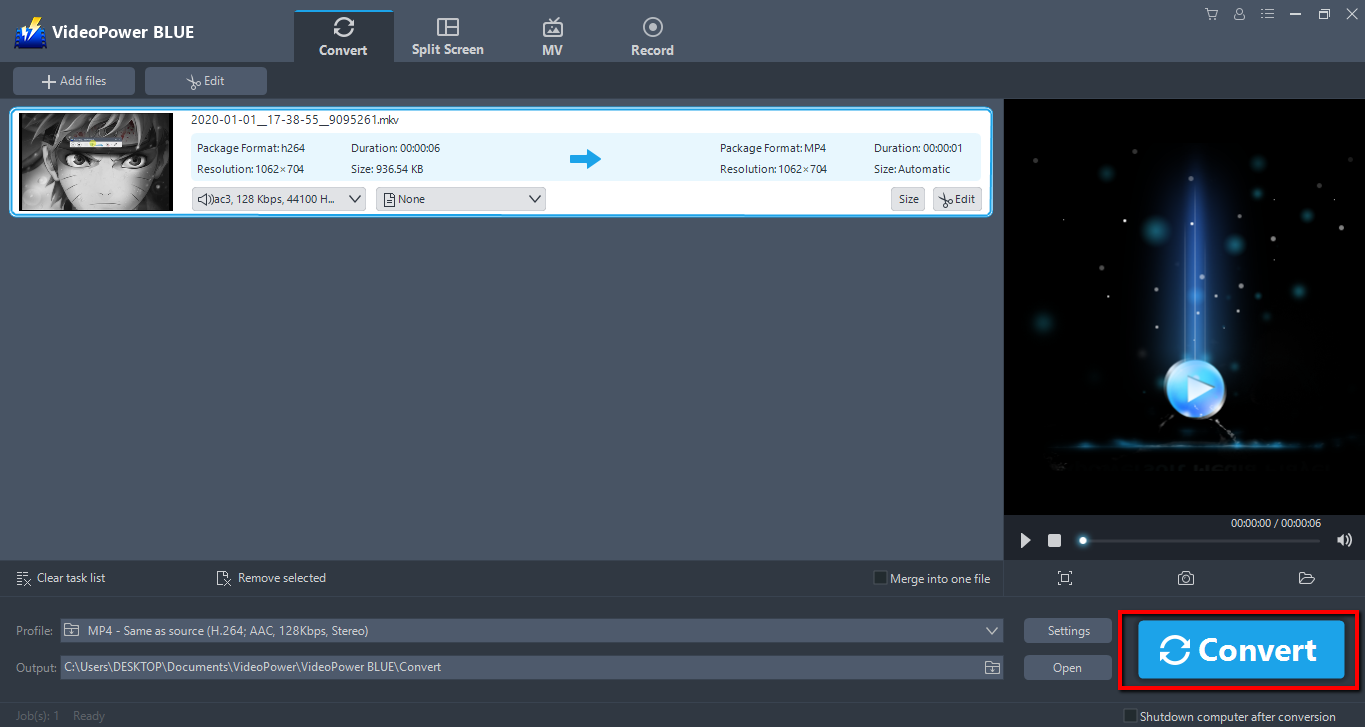
3.2 変換を開始する
ファイルリストに戻ります。
「変換」ボタンをクリックすると、変換されたファイルがデフォルトの出力フォルダに保存されます。
3.3 変換されたファイルを見つける
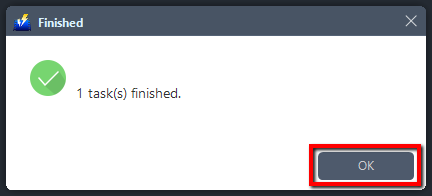
変換が完了すると、プログラムがウィンドウをポップアップ表示して通知します。[OK] をクリックして、保存した変換ファイルのフォルダを開きます。
結論:
コンバータにビデオを同時に再生および編集できるプレーヤーが配置されている場合、アスペクト比を変更することは難しいものではありません。ビデオパワーブルーは間違いなくあなたに最適です。スライドショーやビデオの編集、透かしの適用、エフェクト、トリミングやトリミングなどの基本的なビデオ編集オプションを使用できる組み込みのビデオエディタで、高速かつ柔軟です。さらに、それはあなたの写真やビデオのための分割画面ツールと、あなたのコンピュータ上の任意の画面上の活動をキャプチャすることを可能にするスクリーンレコーダーを持っています。