
FLACファイルの拡張子は、フリーロスレスオーディオコーデックファイル、オープンソースのオーディオ圧縮形式の略です。オーディオファイルを元のサイズの約半分まで圧縮するために使用できます。
FLACを介して圧縮されたオーディオはロスレスなので、圧縮中に音質が失われないことを意味します。
WAVは、マイクロソフトによって作成されたオーディオファイル形式のファイル拡張子です。WAVファイルは、システムやゲームのサウンドからCD品質のオーディオまで、あらゆるものに対する標準的なPCオーディオファイル形式となっています。
一部のユーザーは、互換性のある問題と簡単な圧縮のために、WAVに自分のFLACファイルを変換することを選択します。あなたが同じ理由でここにいるなら、一緒に読んでください。
VideoPower BLUE は、品質の損失なく、WAV に FLAC を変換するのに役立つだけでなく、他にも多くの機能を持っているだけでなく、ビデオ切断を行うことができる形式変換、画面の録画、基本的なビデオ編集を含む他の多くの機能を持っているだけでなく、非常に便利なソフトウェアです。
以下の試用版をダウンロードして、無料でソフトウェアを使用することができます。
手順 1: プログラムに FLAC ファイルを追加する
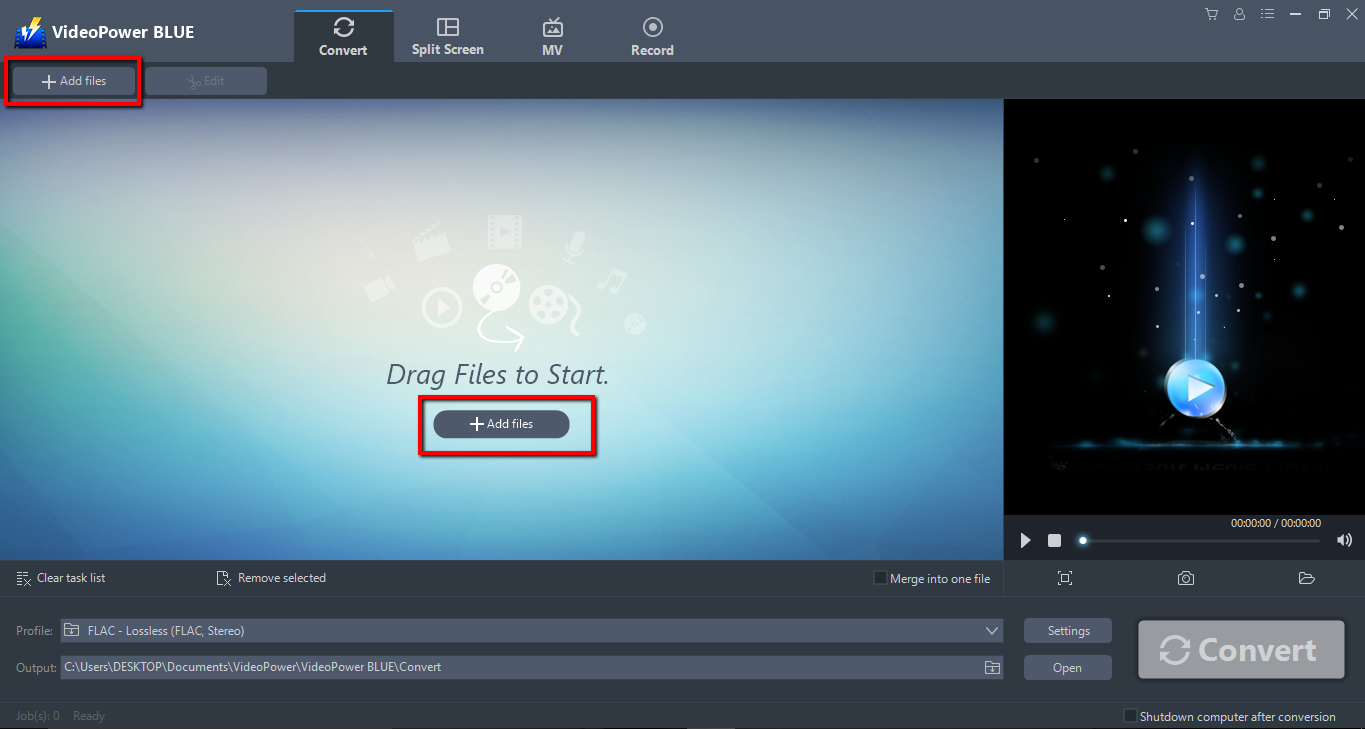
インストールが完了すると、自動的に実行されます。FLAC オーディオをプログラムに追加して WAV に変換します。[ファイルの追加] ボタンをクリックして PC から 1 つ以上のファイルを選択するか、選択したファイルを直接ドラッグ アンド ドロップしてインターフェイスにドロップします。
ステップ 2: 変換前に FLAC ファイルを編集する
変換する前にファイルを編集する場合は、追加した FLAC ファイルの右側にある [編集] ボタンをクリックして編集ウィンドウに入り、FLAC をデザインしてください。

ステップ 3: FLAC オーディオを WAV 形式に変換する
変換の前に、出力形式とフォルダをデフォルトの出力形式が MP4 として最初に設定する必要があります。
1.) 「プロフィール」バーをクリックします。
2.) 「オーディオ」を選択します。
3.) フォーマットを「WAV – ロスレス」に設定

変換されたファイルを保存する保存場所を選択します。「出力」アイコンをクリックし、ファイルを保存したい場所を選択します。
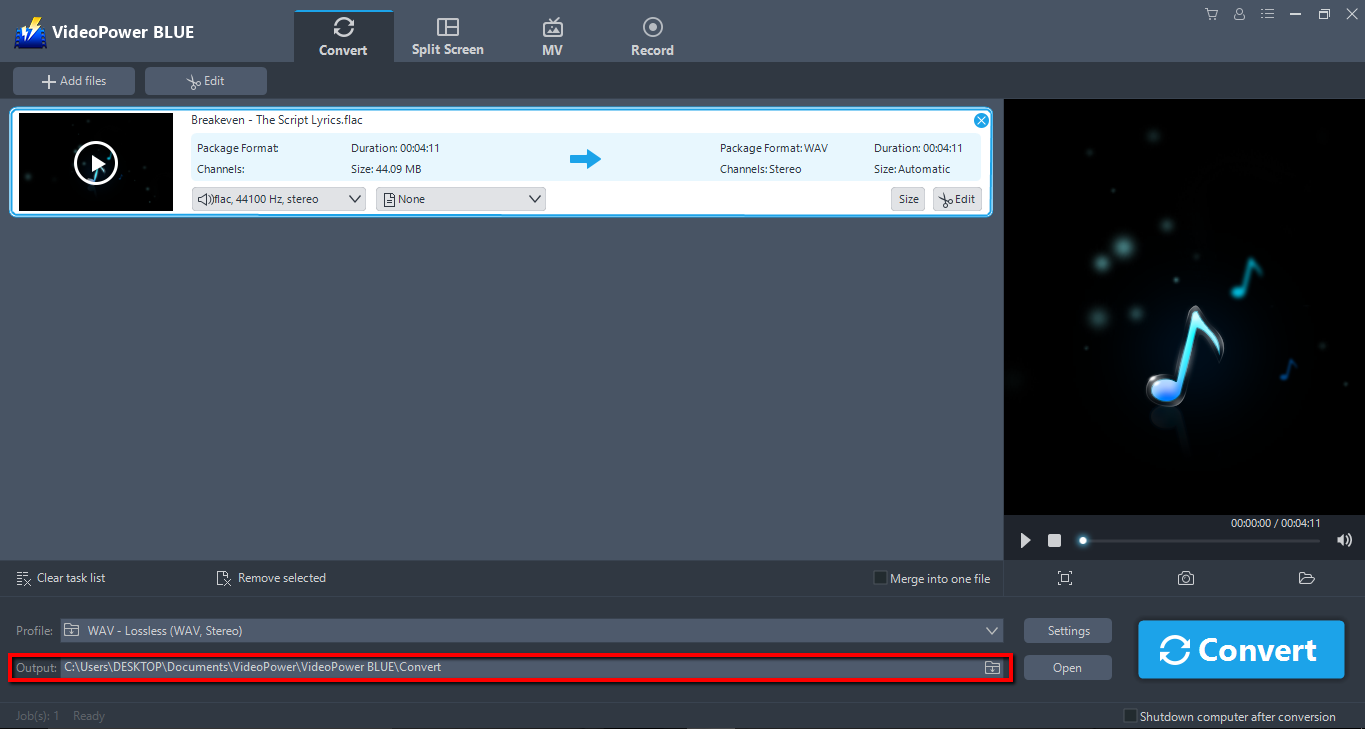
出力場所を設定した後、「変換」ボタンをクリックすると、ソフトウェアは、WAV形式で編集したビデオを変換して保存するために開始されます。

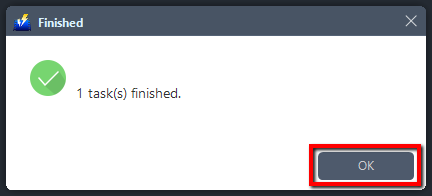
変換が完了すると、プログラムがウィンドウをポップアップ表示して通知します。保存した変換された WAV ファイルのフォルダを開くには、[OK] をクリックします。
結論:
一般的なオンラインコンバータを使用する場合、変換速度はネットワークステータスの影響を受けやすいですが、VideoPower BLUEを使用してFLACをWAVに変換する限り、もはや問題にはなりません。ユーザーフレンドリーで満足のいくインターフェースと高速な変換速度のため賢明な選択。a変換中にオリジナルの品質を維持し、それがほとんどの人がそれを使用するのが好きな理由です。
VideoPower BLUE には、ビデオ エディタ ツール、写真やビデオ用の分割画面機能、およびコンピュータ上の画面上のアクティビティをキャプチャできるスクリーン レコーダーがあります。