
Tips Index
「申し訳ありません。YouTube からミュージック ビデオを変換することは、担当地域/地域では不可能ですか?それは聞こえるかもしれませんが、それは頻繁に発生するとして迷惑な、特に著作権を持つビデオ。私たちは皆、音楽を聴き、それを認め、私たちは一緒に聴くために異なるジャンルを持っているかもしれませんが、過去数年間、人々はYouTubeで利用可能なリンクを通じてトレンディな音楽をダウンロードしてきました。
私たちは、私たちが好きなファイル、ビデオやオーディオをダウンロードするためにサードパーティのオンラインアプリケーションを使用し、時にはこれらのオンラインビデオサイトは、これらの言葉がポップアップしたときに私たちの要求にあまりうまく対応していません!なんて悲しいんだろう。YouTubeのVevoのようなものから、それを公開したプロデューサーから著作権で保護されたナレーションを撮影することまで、時にはまたはほとんど不可能です。
なぜこれらのことが起こるのですか?ダウンロードのこのジレンマをスキップできる方法はありますか?これらの理由の多くは、次のとおりです。オンライン変換またはダウンロードサイトが古い、著作権と所有権によってやや保護されているビデオ、お使いのコンピュータには、このサードパーティのサイトで起こっているすべてのダウンロードをブロックするウイルス対策ソフトウェアがあり、最後に、あなたの接続は面白い遅いです。
VideoPower REDは非常にプロのソフトウェアです、それはそこにあるすべてのビデオのウェブサイトに合ったビデオダウンロードソフトウェアです。YouTube だけでなく、他のサイトでも動画をダウンロードすることに特化しています。これは、ビデオダウンロード以外の最も強力なツールのいくつかを持っています。様々なフォーマットのビデオを別の形式に変換したり、ビデオをオーディオファイルに変換することもできます。素晴らしいことは、変換ステップにプッシュする前に、それらの迷惑な広告を持っているか、弱い接続のためにクリップにいくつかのカットを持っていることはありません。この記事では、任意の Web サイトからビデオをダウンロードする方法を説明しま
す。方法 1: コピーと貼り付け
ステップ 1: URL を貼り付けてビデオをダウンロードします。
ダウンロードしたい動画のリンクをコピーし、この例では YouTube を試し、「+URL を貼り付ける」ボタンをクリックしてプログラムに貼り付けます。その後、ビデオはプログラムにダウンロードされます。
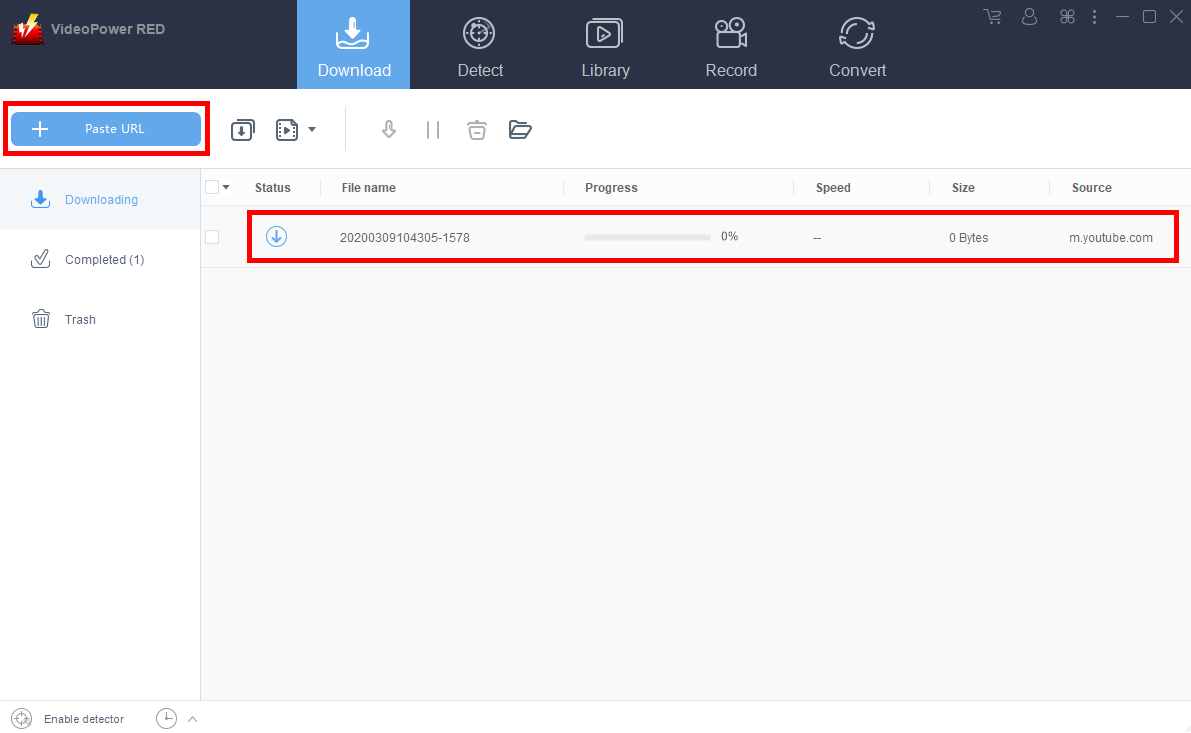
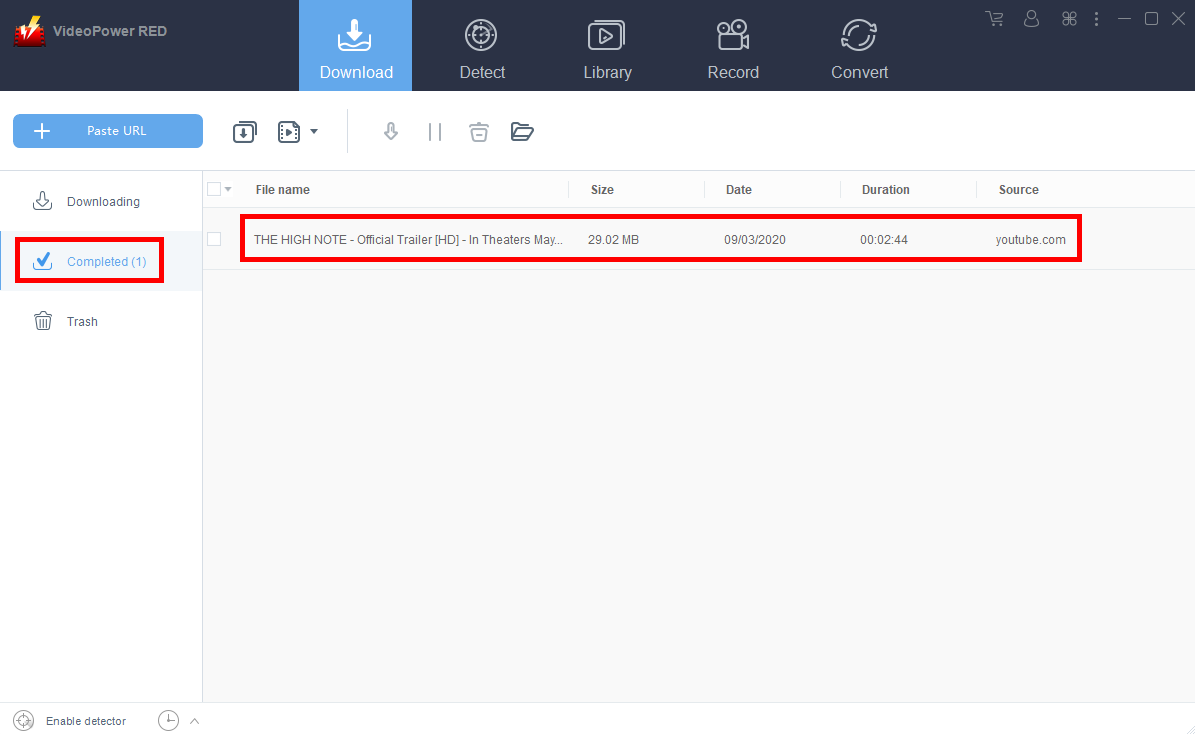
ステップ 2: ダウンロードしたファ
イルを確認ダウンロードが完了するまで待ってから、「完了」セクションに移動してダウンロードしたビデオを見つけます。右クリックして操作を行い、ダブルクリックしてプレビューします。
方法 2: 埋め込みブラウザーを使用する
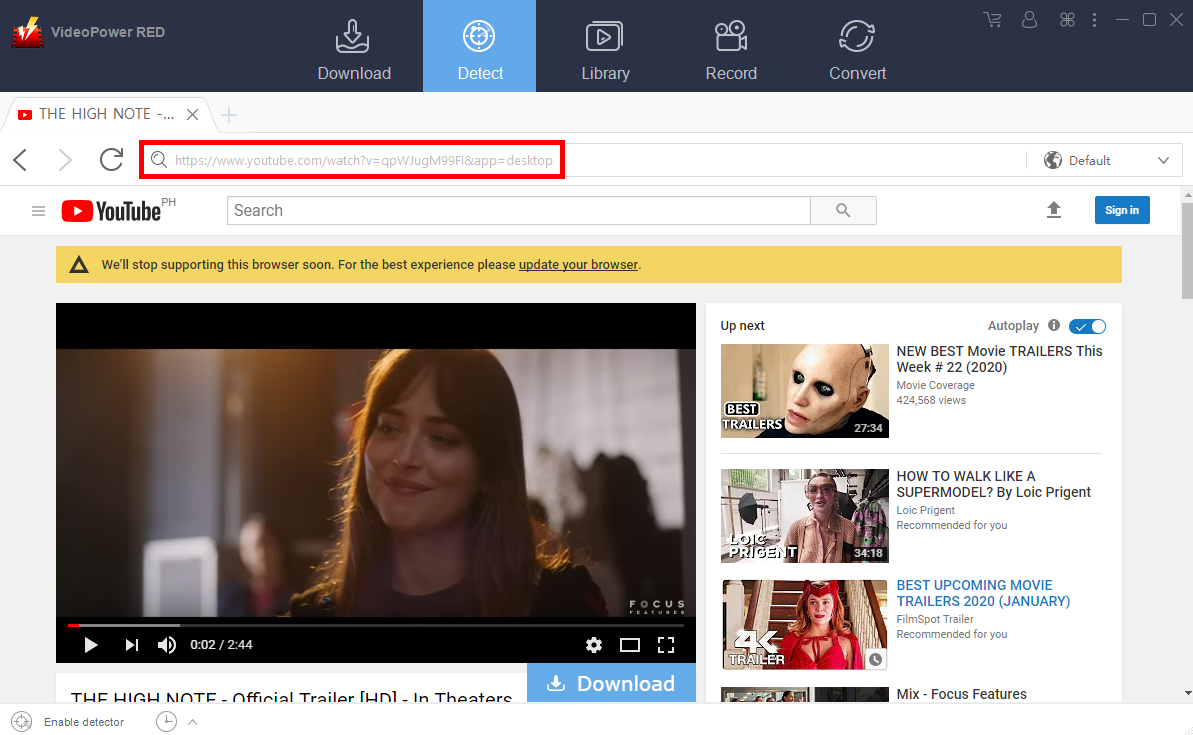
手順 1: 埋め込みブラウザーを使用してビデオ ページを開く
埋め込みブラウザから YouTube 動画を再生し、その下にある [ダウンロード] ボタンをクリックしてダウンロードプロセスを開始します。
ステップ 2: ダウンロードしたビデオを確認する
ダウンロードが完了するまで待ってから、「完了」セクションに移動してダウンロードしたビデオを見つけます。
方法 3: YouTube 動画を録画する
インターネット接続が遅い地域の人は、代わりにレコード機能を使用することを選択できます。ス
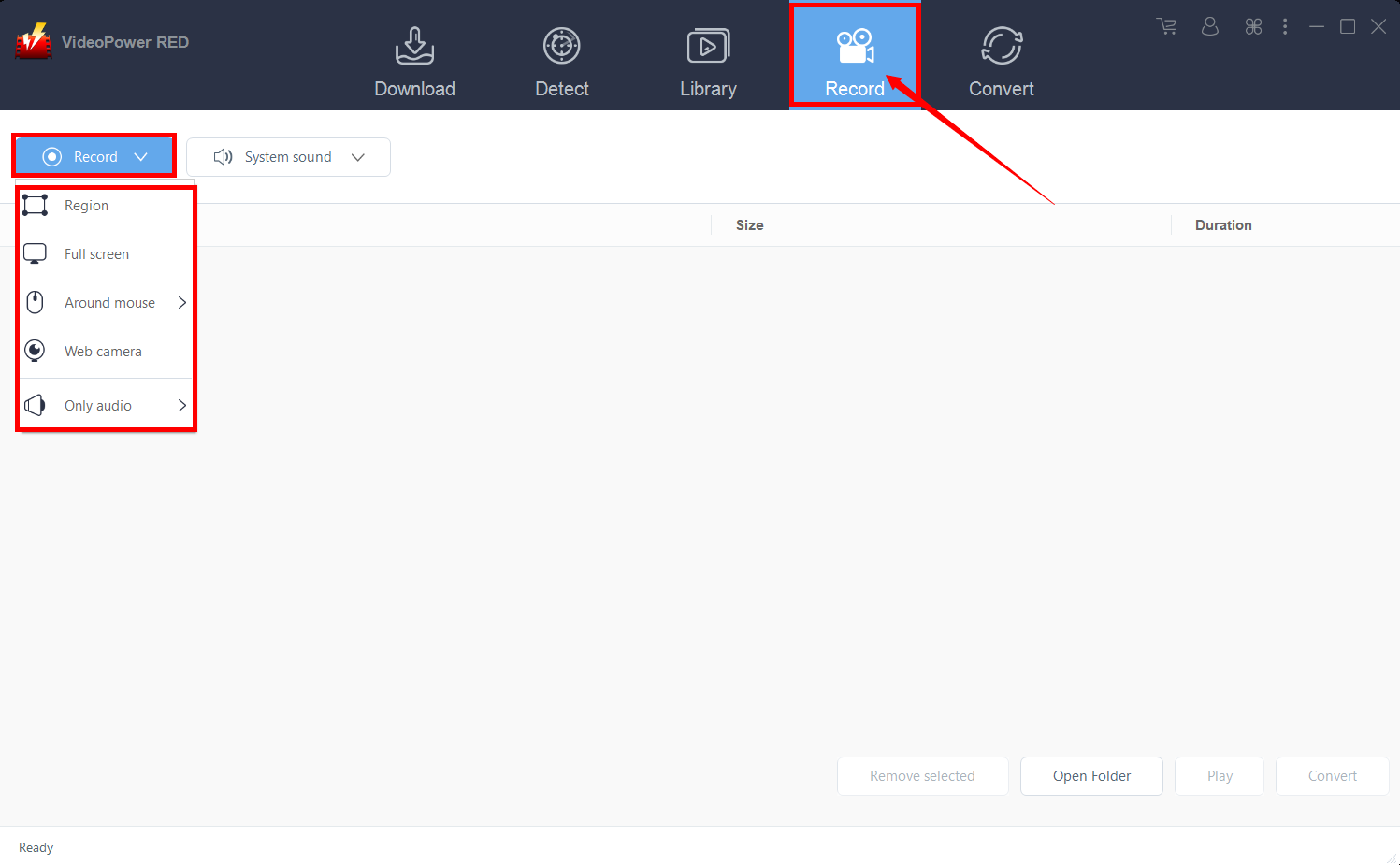
テップ 1: ビデ
オを録画します。「録音」タブをクリックしてレコードウィンドウを開き、次の録画モード(領域、全画面、マウス周辺、Webカメラなど)から選択して、画面の正確かつ所望の範囲をキャプチャします。優先するボタンをクリックして、録音を開始します。
ステップ 2: 録画したビデオを
確認します。記録後、記録されたファイルは記録インターフェイスに表示されます。右クリックして操作を行い、ダブルクリックしてプレビューします。

結論:
ウェブサイトのビデオをダウンロードする理由にかかわらず、VideoPower REDはビデオのダウンロードに複数の機能を備えています。このツールは、他のソフトウェアが実行できない自動検出機能を使用して、制限付きビデオ共有や音楽サイトでダウンロードする機能を備えています。
Related Posts


あなたの欲しい機能があります。
どれを選びますか?