
MP3はインターネット上で最も一般的なオーディオフォーマットであるため、主流市場のほとんどを占めています。
MP3の音楽形式を無損失の音楽形式に変換したい場合があります。現在、無損失のオーディオフォーマットは2種類あり、1つはWAV、もう1つはFLACです。
WAVは、マイクロソフト株式会社が開発したオーディオファイル形式です。Windows プラットフォームのオーディオ情報リソースを保存するために使用されます。Windows プラットフォームとそのアプリケーションで広くサポートされています。だから、WAVロスレス音楽にMP3を変換することは良い選択です。
ここでは、WINDOWS PC 上で MP3 を WAV に変換する方法のヒントを提供します。
フォーマット変換にはビデオパワーブルーを使用します。無料で下記のリンクからダウンロードできます。
VideoPower BLUE は、画面の記録、基本的なビデオ編集、スライド ショーの作成、オーディオとビデオの変換などの複数の機能を備えた強力なツールです。このソフトウェアは、MP3をWAVに変換することが
できます。ステップ 1: MP3 ファイルをプログラム
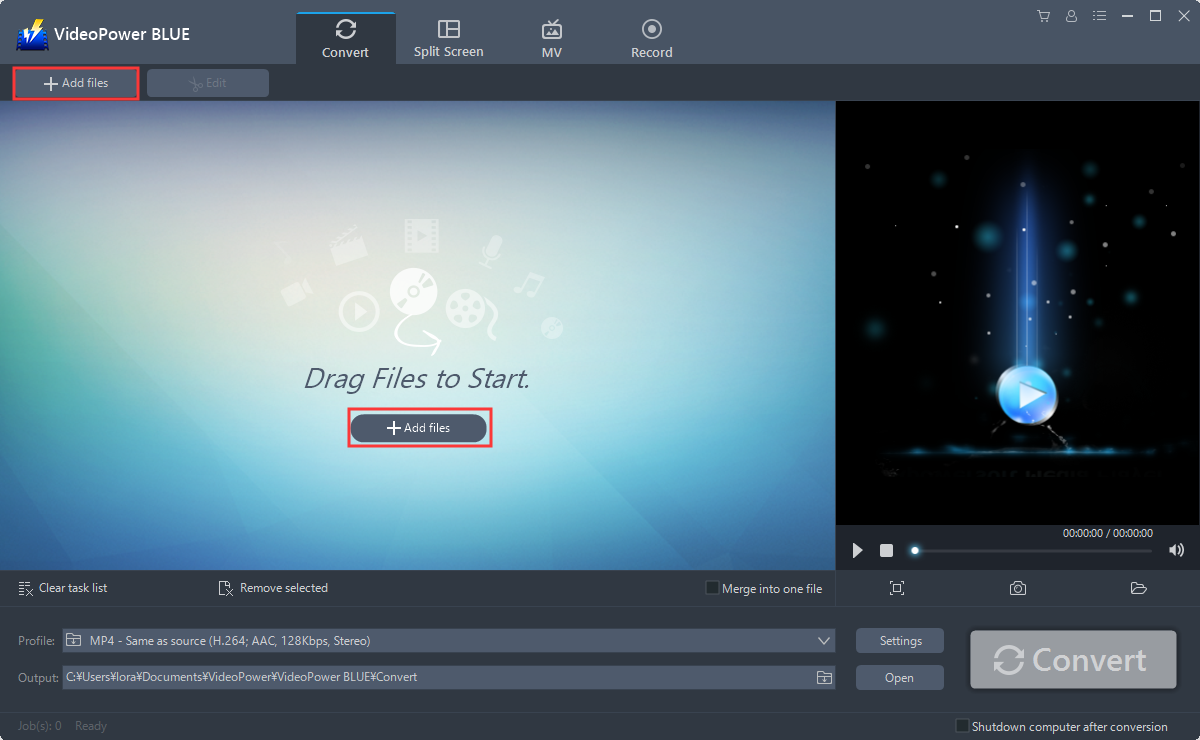
に追加する オーディオ コンバーター – VideoPower BLUE を PC に正常にインストールした場合は、プログラムを実行します。「ファイルを追加」ボタンをクリックするか、ファイルをドラッグアンドドロップして、プログラムに直接ファイルをインポートできます。
ステップ2:MP3オーデ
ィオを編集変換する前にオーディオを編集する必要がある場合は、以下の手順に従ってください。
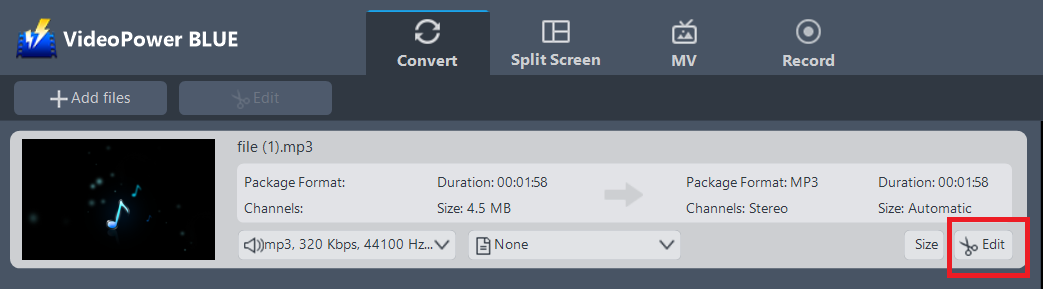
インポートした MP3 ファイルが一覧に表示されます。
ファイルの右側にある[編集]ボタンをクリックします。
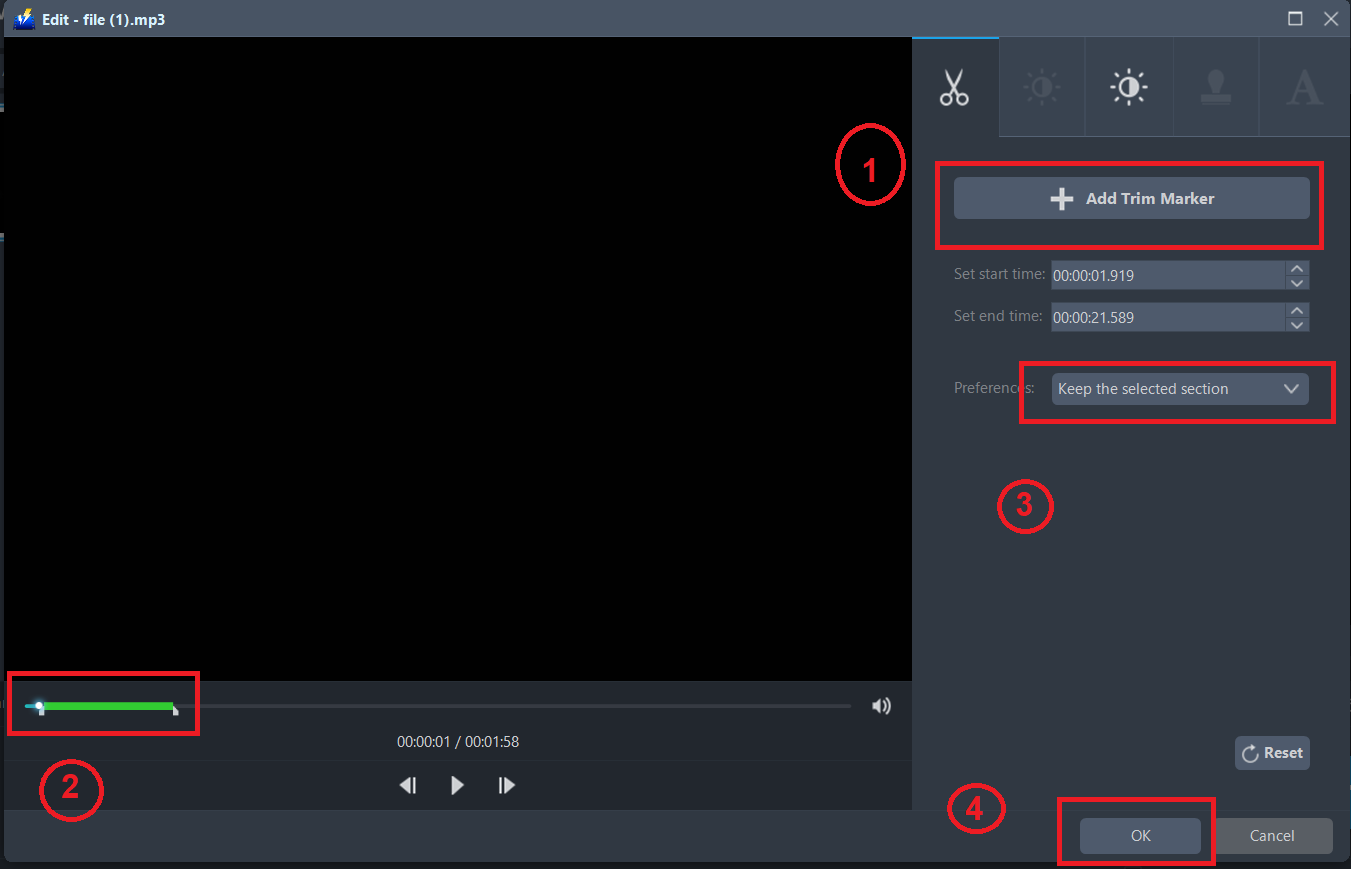
組み込みのエディタがポップアップ表示されます。ここでは、オーディオに変更を加えることができます – トリム、カットなど
たとえば、次のようにオーディオをトリミングできます。
1) 「トリムマーカーを追加」をクリックします。
2) 次に示すようにマークをドラッグして、切り取る部分を選択します。複数セクションを選択する場合は、1 と 2 を繰り返してください。
3)「環境設定」から「選択したセクションを保持」または「選択したセクションを削除」を選択します。
4) 設定を保存するには「OK」をクリックします。
手順 3: MP3 を WAV 形式に変換する
3.1 出力形式を設定します。
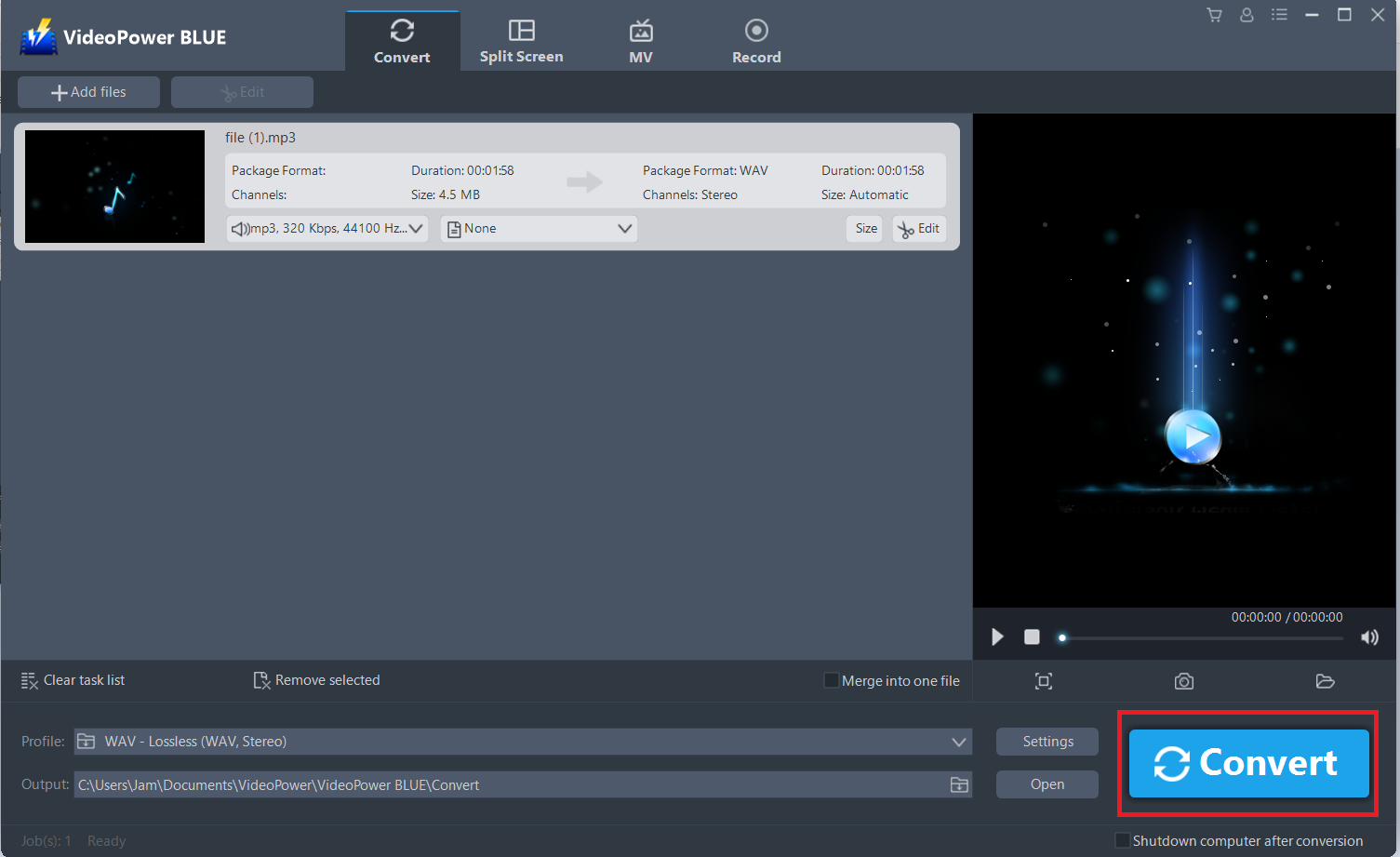
[プロファイル] ドロップダウン メニューをクリックして開き、プロファイル リストから目的の形式を選択します。ここで「オーディオ」、「WAV」、品質「ロスレス」を選択します。

3.2 変換を開始する
ファイルリストに戻ります。
「変換」ボタンをクリックすると、変換されたWAVファイルがデフォルトの出力フォルダに保存されます。
3.3 変換された WAV ファイルを検索する
変換が完了すると、プログラムがウィンドウをポップアップ表示して通知します。保存した変換された WAV ファイルのフォルダを開くには、[OK] をクリックします。

または、WAV ビデオを見つけるために「開く」ボタンをクリックすることができます。

結論:
ハードディスクのスペースを節約する必要があるかもしれないし、iPodやMacでお気に入りの音楽を聴きたい、理由が何であれ、WAVファイルをMP3形式に変換することをお勧めします。
それを行う最善の方法は、ビデオパワーブルーです。スライドショーやビデオの編集、透かし、エフェクト、トリミングやトリミングなどの基本的なビデオ編集オプションを適用できる組み込みのビデオエディタを使用すると、高速かつ柔軟です。さらに、それはあなたの写真やビデオのための分割画面ツールと、あなたのコンピュータ上の任意の画面上の活動をキャプチャすることを可能にするスクリーンレコーダーを持っています。