
あなたが気づいたように、オブザーバーは、テキストでそれを10%読むのと同じように、ビデオでそれを見たときにメッセージの95%を吸収します。動画を YouTube にアップロードしたり、単にお気に入りの YouTube 動画を使用したりして、適切なビジネス プレゼンテーションで説明する場合は、そのことを強くお勧めします。
ビデオは、他のどの媒体よりも魅力的で効果的で歴史的であることが証明されています。したがって、仕事に関するプレゼンテーションを行い、視聴者の注意を引き続けることを気にしている場合は、関連するビデオを含めてみてください。
PowerPointを使用してデモンストレーションを行う場合は、ビデオを追加すると不快に感じるか、単に直感的ではないと考えているかもしれません。実際、今考えることさえ非常にイライラする可能性があります。
実際には、これはプレゼンテーションの前に午前中を通して夜にあなたを維持すべきではありません。情報の改善や、大事な日の前に視聴者に理解してほしいメッセージを完成させるなど、より重要なことに時間を与えることができるように、手順を進めてお手伝いします。
この記事では、PowerPointに YouTube 動画を埋め込む方法や挿入する方法について説明します。読み続けると、ファイルからオフラインでYouTube動画PowerPoint挿入する方法を学ぶことができます。
コンピュータに保存されているビデオを追加する場合は、今日の世代で非常に簡単です。VideoPower RED のようなサードパーティ製のアプリケーションソフトウェアを持っている必要があります。これらの良いニュースは、インターネット接続は、実際にあなたのプレゼンテーション中にビデオ品質の面で問題ではありません。
ヒント: YouTube や Vimeo 動画は必要に応じてダウンロードでき、著作権法を遵守していることを確認してください。
最初にこの無料アプリをダウンロードし、インターネットに接続せずにPowerPointにYouTubeビデオを埋め込む方法については、以下の手順に従ってください
以下の試用版をダウンロードして、無料でソフトウェアを使用することができます。
パート 1: YouTube 動画をダウンロードする
VideoPower RED アプリケーションソフトウェアを使用してウェブサイトからビデオをダウンロードすると、その方法について 4 つの方法が提供されます。「コピーして貼り付ける」、「埋め込みブラウザ」、「外部ブラウザ」、「スクリーンレコード」の各メソッドを通して行います。PowerPointプレゼンテーション用の YouTube 動画をダウンロードする場合は、「コピーして貼り付ける」と「画面記録」の方法をお勧めします。詳細については、以下の手順を参照してください。
方法 1: コピーと貼り付け
ステップ 1: URL を貼り付け、ビデオをダウンロードします。
ダウンロードしたい YouTube のリンクをコピーし、[URL 貼り付け] ボタンをクリックしてプログラムに貼り付けます。その後、ビデオがダウンロードコントロールパネルにダウンロードされていることがわかります。

手順 2: ダウンロードしたファイルを確認する
ダウンロードが完了するまで待ってから、「完了」セクションに移動してダウンロードしたビデオを見つけます。右クリックして操作を行い、ダブルクリックしてプレビューします。

パート 2: YouTube ビデオをオフラインでパワーポイントに挿入する
手順 1: スライドに移動PowerPoint
ビデオを表示するスライドを選択します。そのスライドは、ビデオ自体だけに熱心にしましょう。スライドに多くのテキストを追加しようとすると、圧倒的になる可能性があります。しかし、プレゼンテーション全体で同じ背景や色のデザインを使用し続けるのが賢明です。

ステップ 2: 動画を選択する
スライドで、[ホーム] の右にある左上のメニュー バーの 2 番目のタブから [挿入] をクリックします。新しいメニュー バーが開き、すべての挿入オプションが表示されます。右にすべての方法を移動し、「ビデオ」をクリックします。そのドロップダウンメニューで、「マイ PC 上のビデオ」を選択します。

ステップ 3: PowerPointに挿入する検索ビデオ
「ビデオの挿入」ウィンドウがポップアップし、あなたのコンピュータ上のすべてのファイルへのアクセスを開きます。プレゼンテーションに含めるビデオをスクロールして選択します。

手順 4: ビデオをPowerPointに挿入する
画面の右下隅にある [挿入] をダブルクリックするか、単に [挿入] をクリックします。ウィンドウが消え、ビデオがPowerPoint内に表示されます。主にビデオを挿入した後、それは全体のスライドを引き継ぐし、圧倒的に見えます。また、必要に応じて編集することもできます。
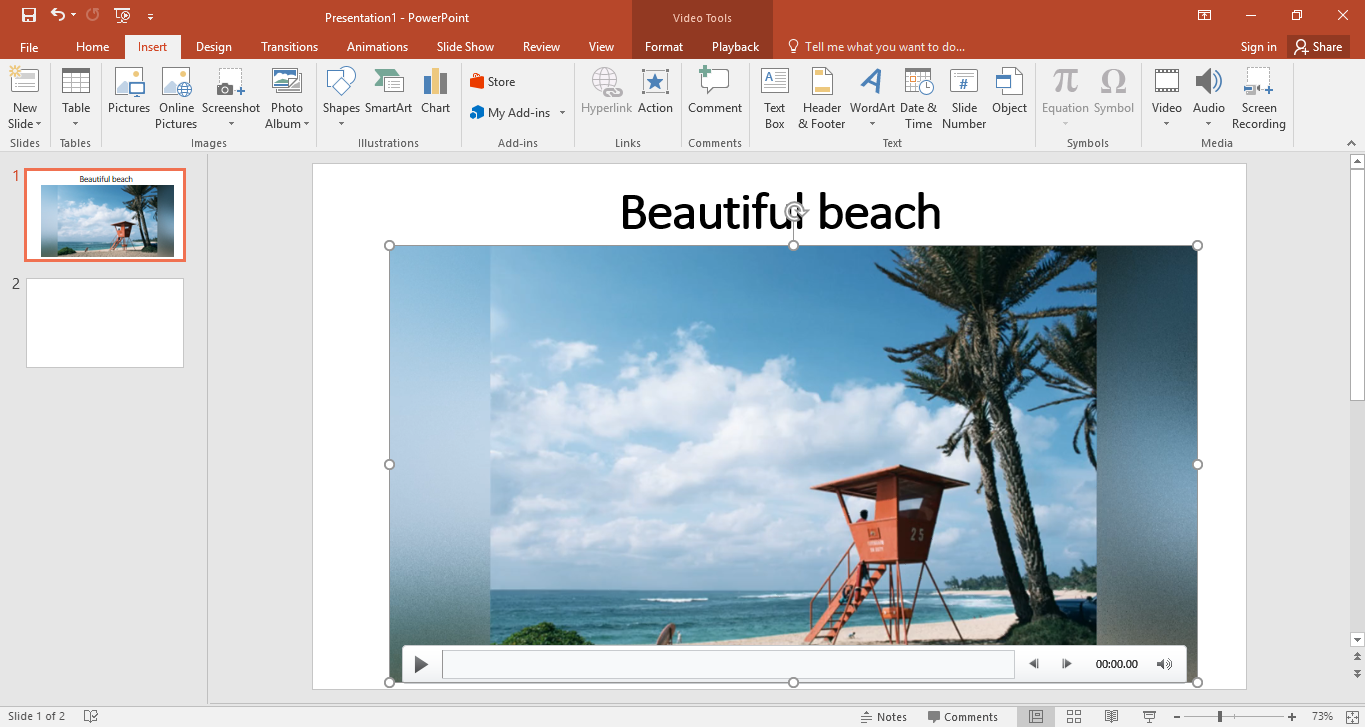
ステップ 5: ビデオをフォーマットする
今、あなたはあなたのPowerPointにあなたのビデオを持っているように思える、あなたは今それの書式設定で周りのものを再生することができます。編集メニューバーに移動するには、「書式」メニューをクリックします。
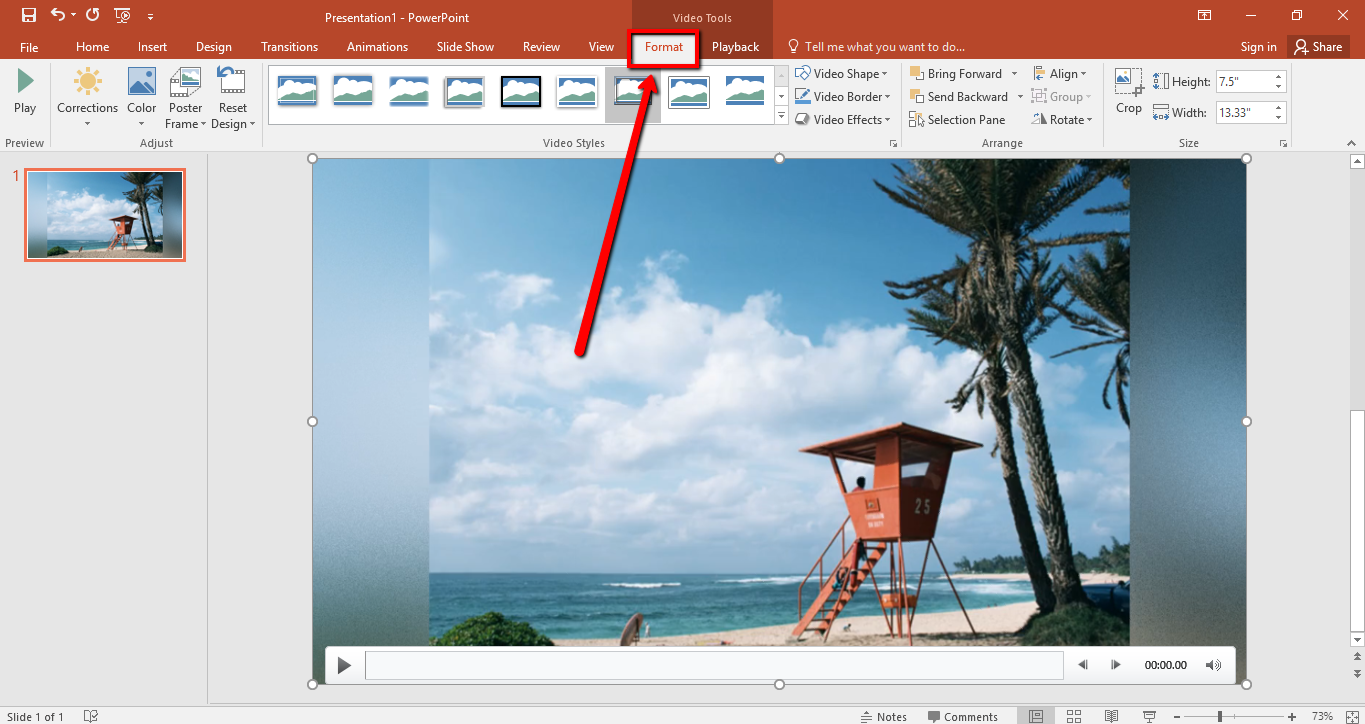
ビデオの形状、ビデオの境界線の明るさを編集したり、ビデオ効果を追加したり、明るさを補正したり、ビデオをトリミングしたりできます。必要に応じて正しく表示されるまでドラッグするだけで、ビデオのサイズを変更できます。
結論:
上記の手順に従うことで、複雑さなく楽しみながらタスクを終了できます。ただし、ビデオパワーレッドを使用して最初にYouTubeビデオをダウンロードすることをお勧めします。それは非常に高速でビデオをダウンロードして変換することができますが、インターネット接続の問題が発生した場合には、常にあなたのインターネット接続に銀行をしたいとは限らない場合にも役立ちますか?だから、あなたは今ダウンロード、何を待っています。