
RMVB 形式とは何ですか?RMVB の VB は可変ビットレートを参照し、これは前世代の RM 形式の画像よりもはるかに明確です。静的な画像のビット レートを減らすため。
プレイヤーが RMVB ビデオを再生できない場合は、MP4 形式に変換できます。
MP4形式は、毎日見られる最も一般的なビデオフォーマットです。コンピュータプレーヤーだけでなく、モバイルデバイスでも再生できます。
それでは、MP4形式にRMVBを変換する方法は?
VideoPower BLUE は、基本的なビデオ編集、画面のアクティビティ、スライドショーの作成、オーディオとビデオの変換などの機能と機能の多くを持っている強力なツールです。このソフトウェアは、簡単にMP4にRMVBを変換することができま
す。ステップ 1: プログラムに RMVB ファイルを
追加する オーディオ コンバーター – VideoPower BLUE を PC に正常にインストールした場合は、プログラムを実行します。「ファイルを追加」ボタンをクリックするか、ファイルをドラッグアンドドロップして、プログラムに直接ファイルをインポートできます。

ステップ 2: RMVB
ビデオを編集する変換する前にファイルを編集する必要がある場合は、以下の手順に従ってください。
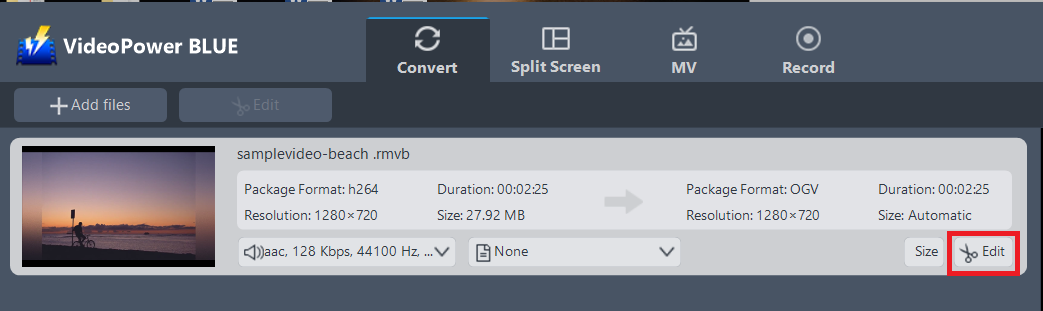
インポートされた RMVB ファイルが一覧に表示されます。
ファイルの右側にある[編集]ボタンをクリックします。
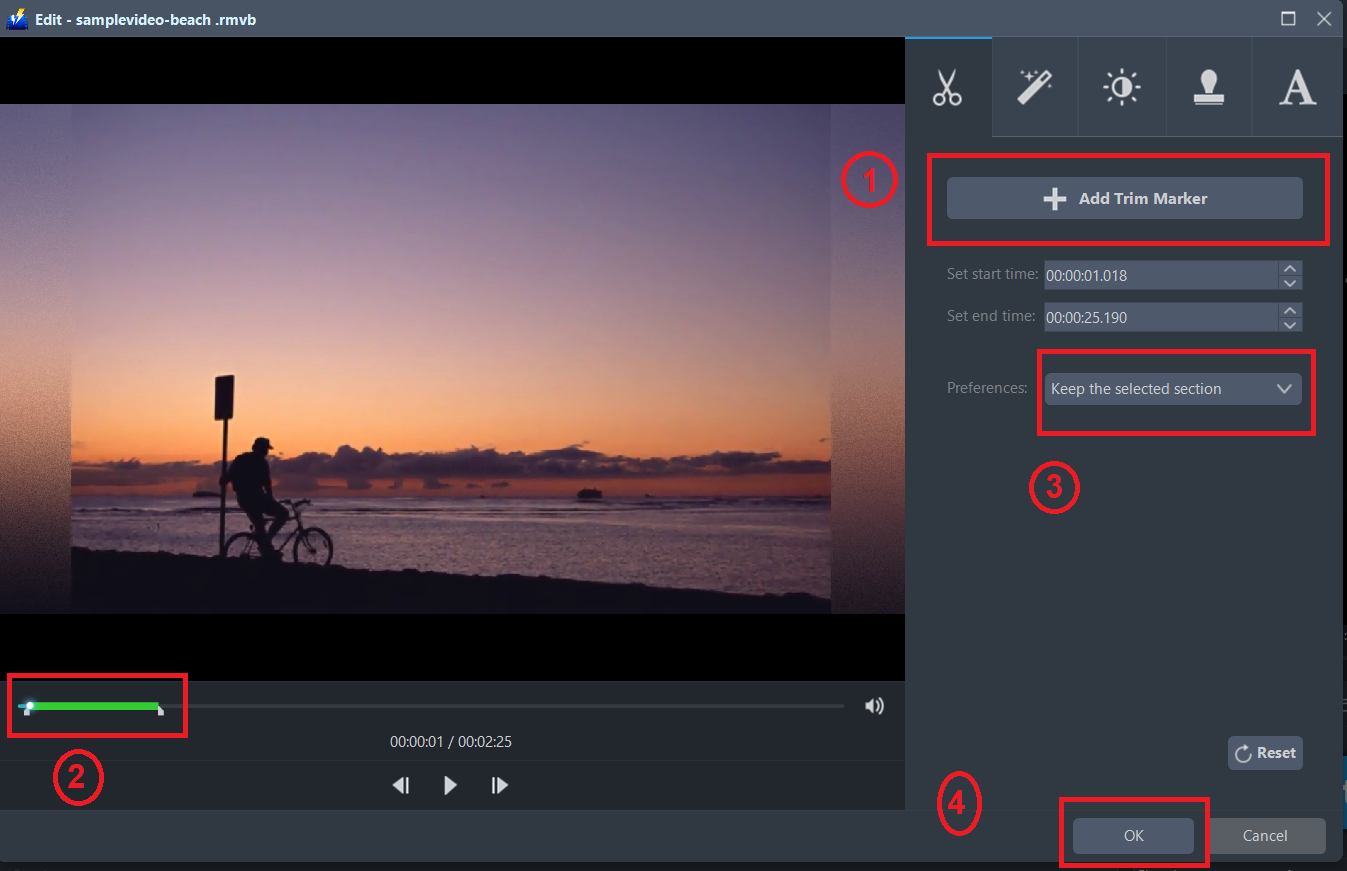
内蔵のビデオエディタがポップアップします, その助けを借りて, あなたは完璧な映画を作ることができます. 速度と音量を調整,トリム,カット,トリミング,回転または反転ビデオ. 効果、字幕、透かしを追加しながら、編集が便利に簡単になります明るさ、コントラスト、および彩度を調整します。
たとえば、次のようにビデオをトリミングできます。
1.) 「トリムマーカーを追加」をクリックします。
2.) 次に示すようにマークをドラッグして、切り取るパーツを選択します。
複数セクションを選択する場合は、1 と 2 を繰り返してください。
3.) 「設定」から「選択したセクションを保持」または「選択したセクションを削除」を選択します。
4.) 設定を保存するには「OK」をクリックします。
手順 3: RMVB を MP4 形式に変換する
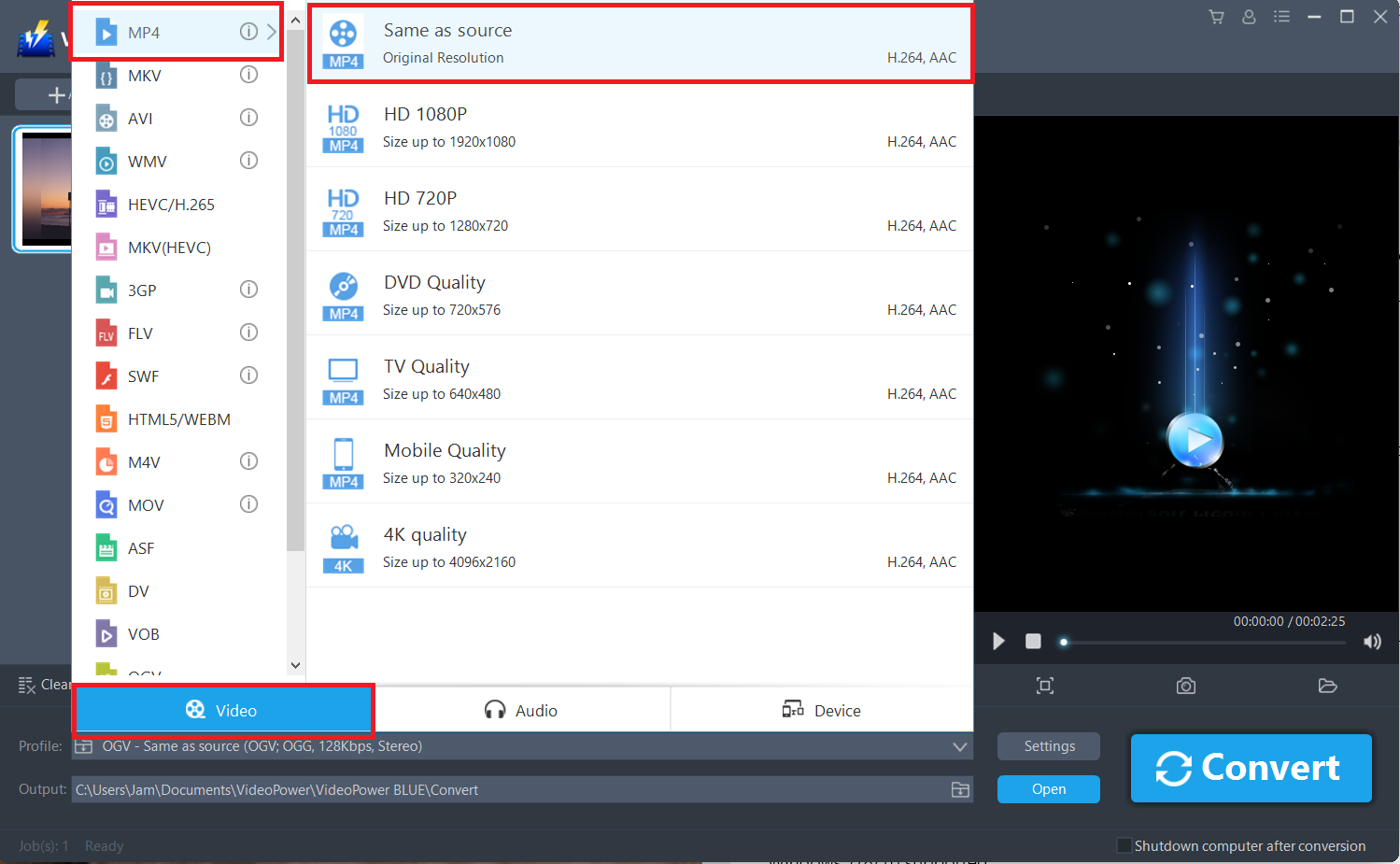
3.1 出力形式を設定します。
[プロファイル] ドロップダウン メニューをクリックして開き、プロファイル リストから目的の形式を選択します。ここでは、必要に応じて「ビデオ」「MP4」と品質「ソースと同じ」または「HD」、"4K品質"のような他のオプションを選択します。
3.2 変換を開始する
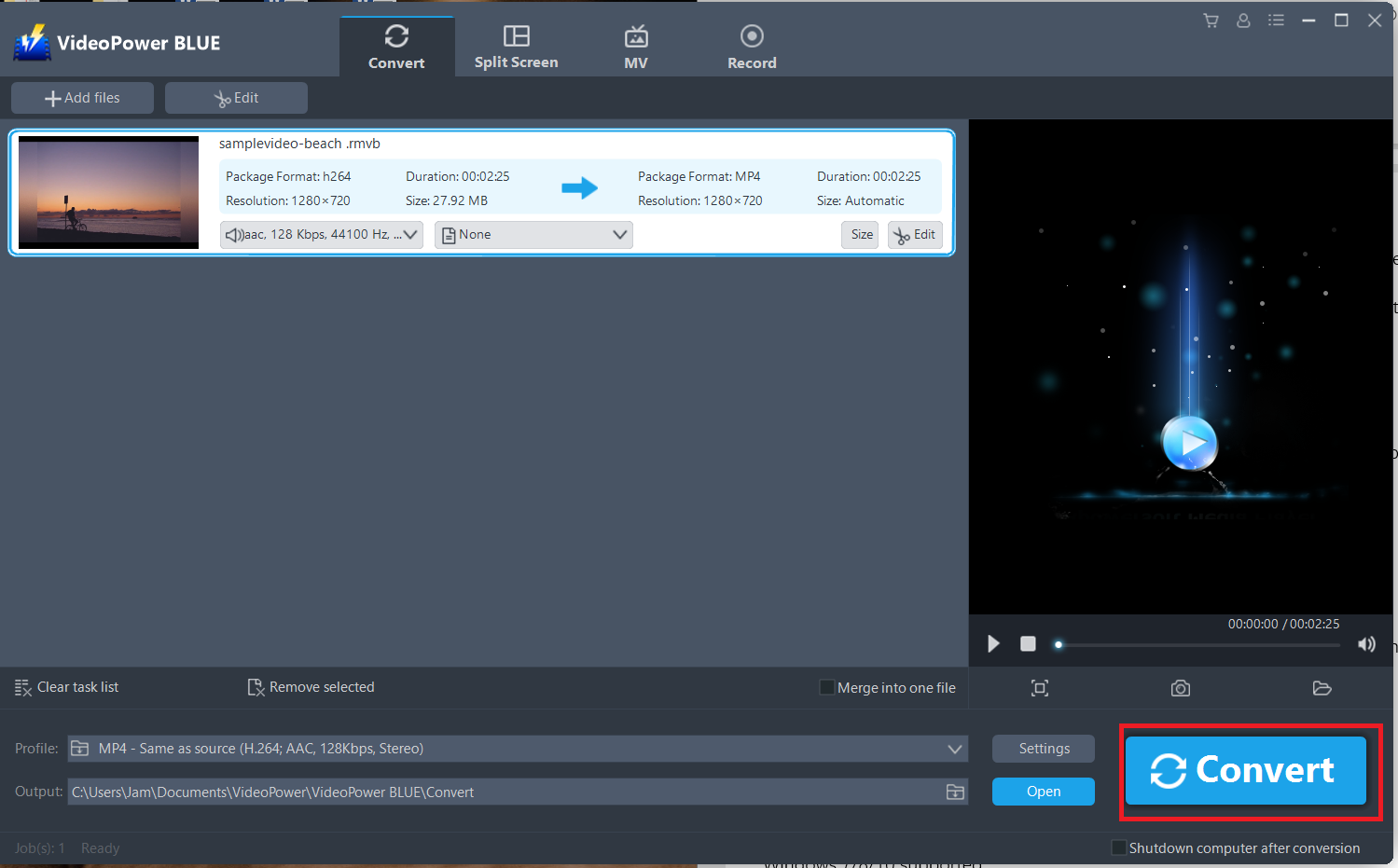
ファイルリストに戻ります。
「変換」ボタンをクリックすると、変換されたMP4ファイルがデフォルトの出力フォルダに保存されます。
フレームレート、ビットレート、コーデックなどをカスタマイズすることもできます。手動。「設定」ボタンをクリックして「プリセットエディタ」ウィンドウを開くだけで、値を変更して「OK」をクリックして設定を保存します。

3.3 変換されたMP4ファイルを見つける
変換が完了すると、プログラムがウィンドウをポップアップ表示して通知します。「OK」をクリックして、変換したファイルを保存したファイルのフォルダを開きます。

または、MP4ビデオを見つけるために「開く」ボタンをクリックすることができます。

結論:
このシンプルで効果的なソフトウェアは、MP4にあなたのRMVBファイルを変換するだけでなく、同様に機能の多種多様を提供するだけでなく、ことができます。
VideoPower BLUE ソフトウェアは、すべてのビデオおよびオーディオ ファイルを一般的な形式とデバイスに簡単に変換できます。良質を保ちながら同時にバッチで変換できるのも便利で信頼性が高いです。
スライドショーやビデオの編集、透かしの適用、エフェクト、トリミングやトリミングなどの基本的なビデオ編集オプションを可能にする組み込みのビデオエディタがあります。さらに、それはあなたの写真やビデオのための分割画面ツールと、あなたのコンピュータ上の任意の画面上の活動をキャプチャすることを可能にするスクリーンレコーダーを持っています。このプログラムには非常に多くの高度な機能が装備されており、メディアファイルを変換して編集するためのより多くのオプションを提供しています。