
MP3skullは、オンラインリスニングとダウンロードをサポートするMP3音楽検索を提供するウェブサイトです。
ウェブサイトは素晴らしいスタジオ品質の音楽がいっぱいであり、多くの未発表の曲もこのウェブサイトで見つけることができます。
MP3skull上の音楽は、基本的にMP3形式で、またから選択する異なる音質のリソースを一覧表示します。
ユーザーは、MP3形式の任意の音楽ダウンロードリソースを検索し、何百万もの在庫を持つウェブサイトのデータベースからオンラインで聴くことができます。
いくつかの曲はダウンロード制限があるので、コピーをつかむ最善の方法はVideoPower YELLOWを通じてそれを記録することです。
ソフトウェアをインストールするには、下のボタンをクリックしてインストーラをダウンロードしてください。
ステップ 1: 音源を設定する
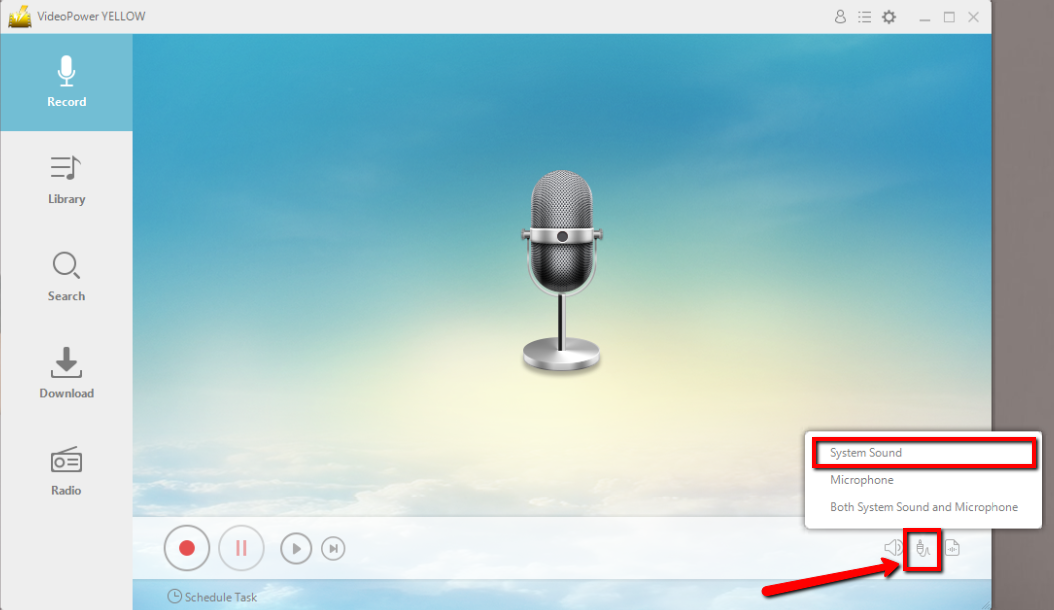
トラックを録音する前に、まず音源を設定してください。下のオーディオジャックアイコンをクリックし、「システムサウンド」、「マイク」、「システムサウンドとマイク」などの音源から選択してください。MP3skullの曲を録音する場合は、「システムサウンド」をお勧めします。
手順 2: ファイル形式を設定する
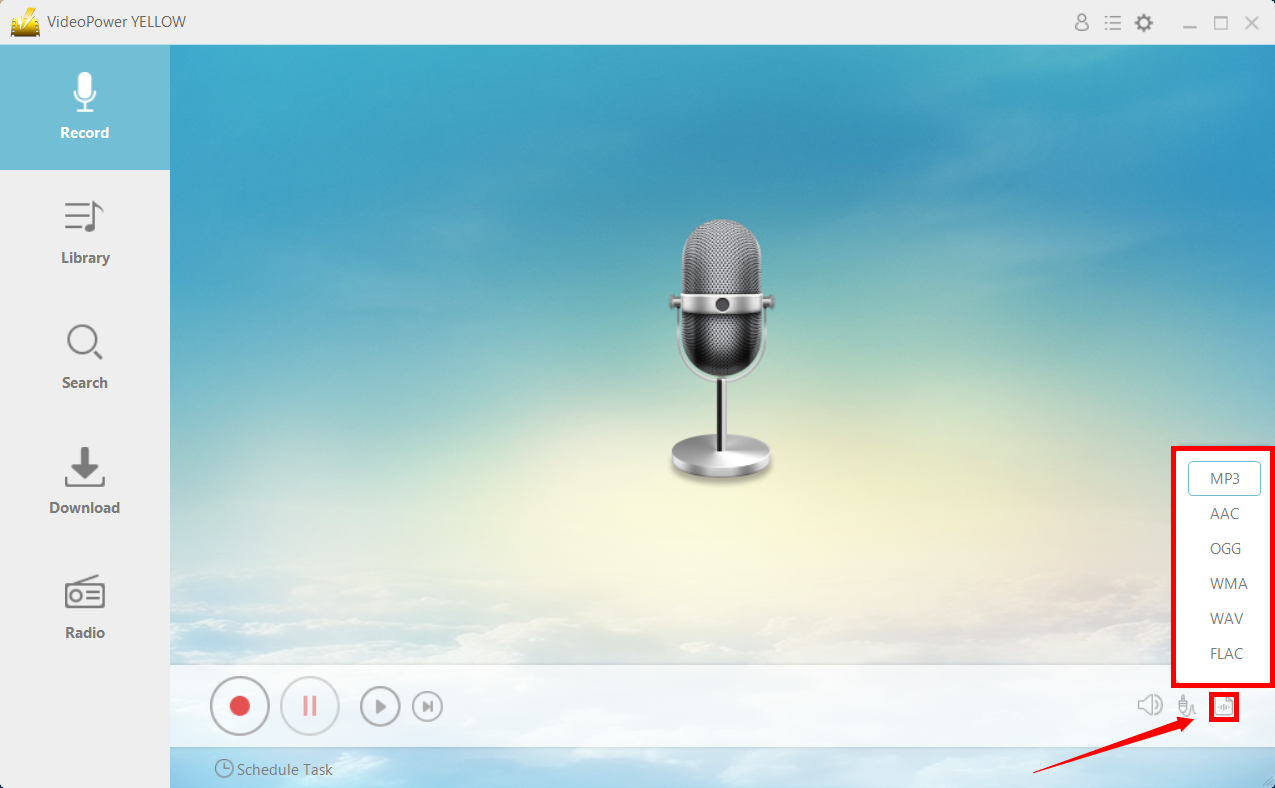
記録する前に出力ファイル形式を設定してください。下のオーディオジャックアイコンボタンの背後にあるボタンをクリックし、利用可能なフォーマットから選択してください。MP3skullの曲を録音する際には、フォーマットを「MP3」または適切と思われる形式に設定します。
ステップ3:MP3skullの曲を録音する
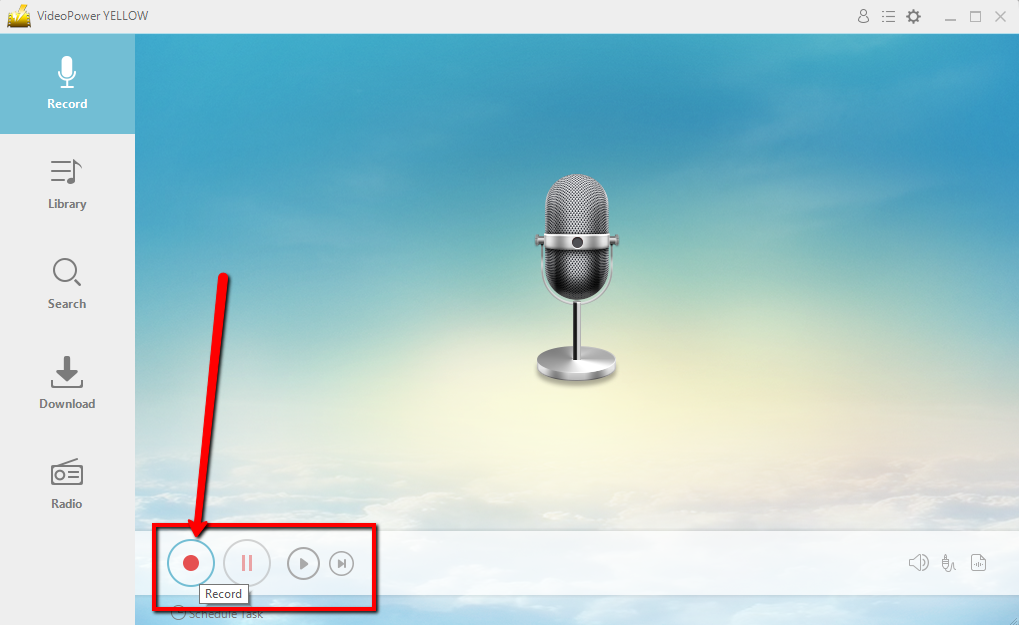
[録音] ボタンをクリックすると、録音が終了したら録音を開始および停止します。
手順 4: ファイルの場所にリダイレクト
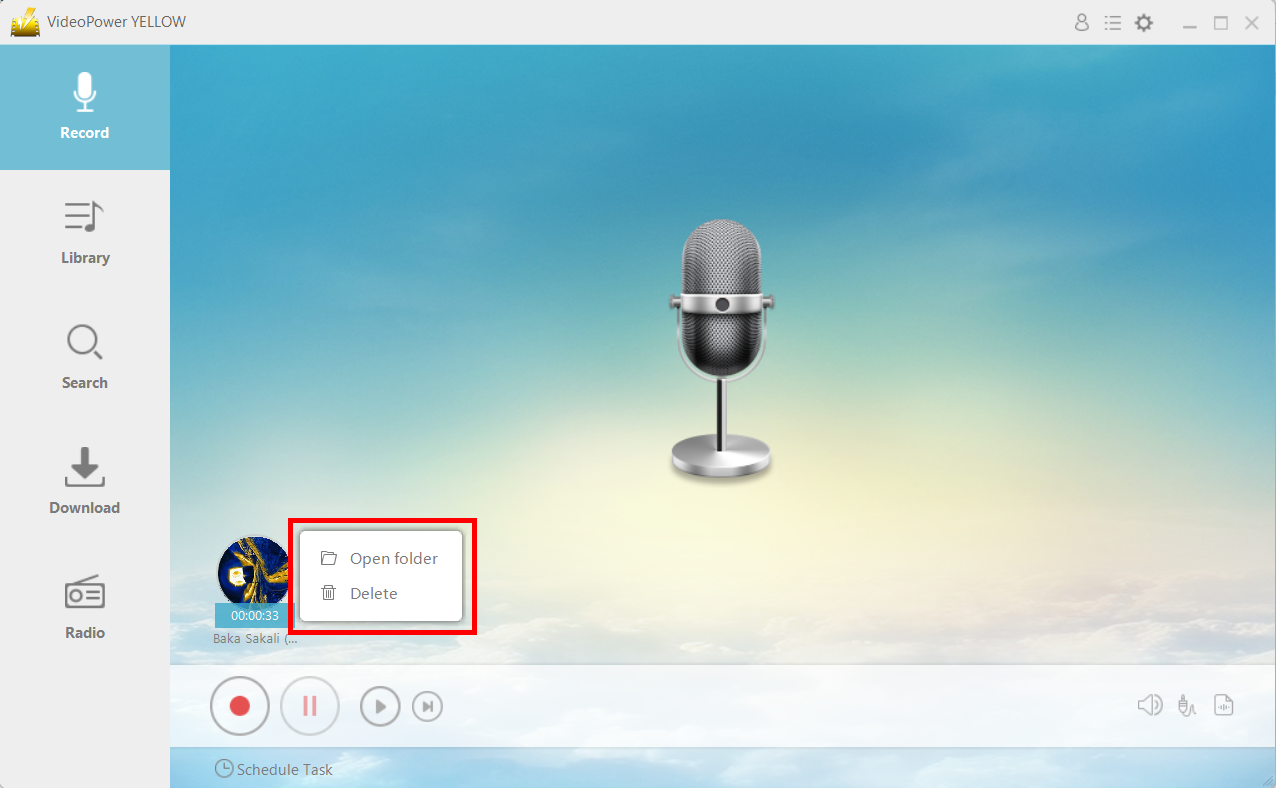
録音後、録音したトラックアイコンを右クリックし、「フォルダを開く」をクリックして、録音したオーディオファイルの保存場所を開くか、ファイルを削除して再度録音したい場合は「削除」をクリックします。
結論:
お気に入りのMP3skullの曲を聴くために、あなたは曲を録音するためにVideoPower YELLOWを使用することができます。これにより、コンピュータに損害を与える可能性のあるほとんどのオンラインコンバータとは異なり、ダウンロードプロセスが迅速かつ安全であることを保証できます。