
macOS は、Windows などの他のハイテク OS のベヒーモスに対して、任意のコンソーシアムなしで単独で立つことができるオペレーティング システムの作成に非常に成功しています。アンドロイドOSと同じように、彼らはまた、その時点でかなり排他的になる前に、Instagramのようなアプリを採用し、開拓することに成功しています。滑らかで最小限のインターフェイスを持つエリートアプリのいくつかは、それらのいくつかはmacOSでしか見つからず、途中で他の技術システムに対するより良い地位を得ることができるほど一般にアピールしました。問題は、macOS の制限システムが、他のアプリをデバイスのアレイ上で実行できないようにすることです。彼らは最終的にiTunesのような音楽に関しては、最終的に独自のプレーヤーとダウンローダーアプリを持つことができるので、アップルがこれを行うには成功したビジネススキームです。アップルのユーザーはまだこの場合、音楽や映画を購入するためにiTunesやiTVへのクレジットを購入する必要があります。しかし、どういうわけか、人々は常にこの問題の抜け穴を見つけるでしょう。
アップルストアで利用可能なソフトウェアの1つはクリップグラブです。Clipgrab は、ダウンロードおよびアップルと Windows の両方のオペレーティング システムと互換性のあるソフトウェアを変換します。Apple製品は、特に携帯電話やタブレットモデルに関してはディスプレイのサイズが異なるため、ダウンロードするクリップの解像度よりも正当です互換性のある形式であるか、少なくともクリップをピーク解像度に変換してデバイスに高品質の再生を得る必要があります。
プログラムのようなクリップグラブの1つは、ビデオをダウンロードして変換し、Windowsで動作する強力なソフトウェアVideoPower REDです。簡単な方法では、それはWindowsの「クリップグラブ」になることができますが、より良い方法です。
クリップグラブと VideoPower RED はどちらもほぼ同じ機能を持つビデオダウンローダーアプリですが、VideoPower RED はインターフェイス内に専用の編集ツールを備えているため、独自のアプリを保持しています。
方法 1: コピーと貼り付け
ステップ 1: URL をコピーして貼り付け、ビデオをダウンロードします。
ダウンロードしたいビデオが含まれているビデオ Web サイトを開きます。この例では、Youtube です。ビデオのリンクをコピーします。ビデオパワーレッドを開き、「URLを貼り付ける」ボタンにリンクを貼り付けます。ダウンロードが自動的に開始されます。
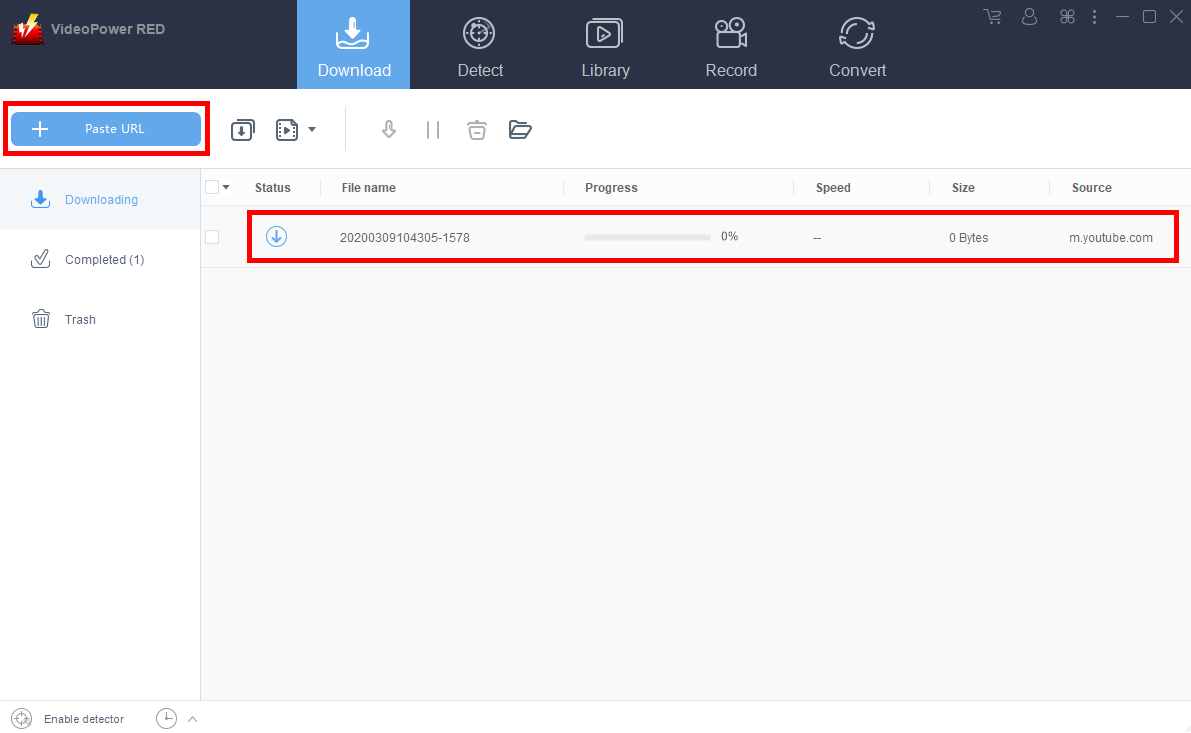
ステップ 2: ダウンロードしたファイルを確認します。
ダウンロードプロセスが完了すると、ファイルはダウンロードリストの一番下にある完全なダウンロードリストに転送されます。右クリックして操作を行い、ダブルクリックしてプレビューします。
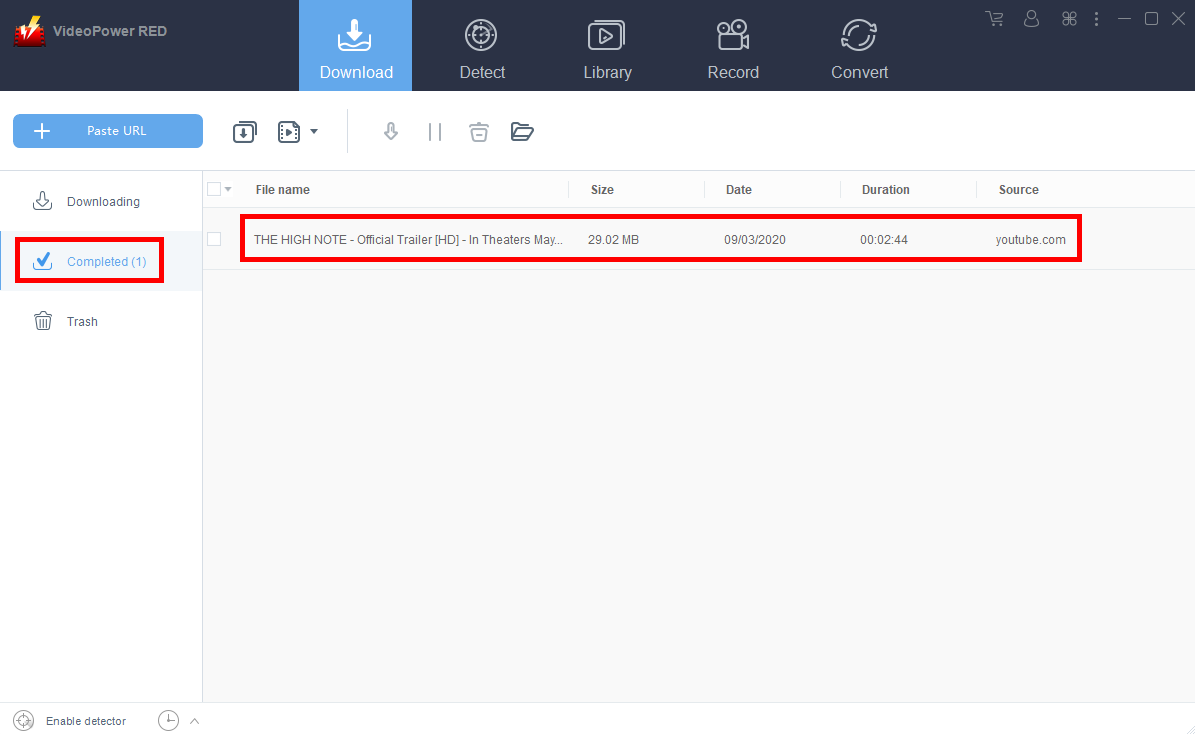
既定の形式が自動的に MP4 に変換されます。
方法 2: 画面の YouTube 動画を記録する
インターネット接続が遅い地域の人は、代わりにレコード機能を使用することを選択できます。この方法は、ダウンロードできない保護されたファイルにも最適です。
ステップ 1: 記録モードを設定する
「録音」タブをクリックしてレコードウィンドウを開き、次の録画モード(領域、全画面、マウス周辺、Webカメラなど)から選択して、画面の正確かつ所望の範囲をキャプチャします。優先するボタンをクリックして、録音を開始します。
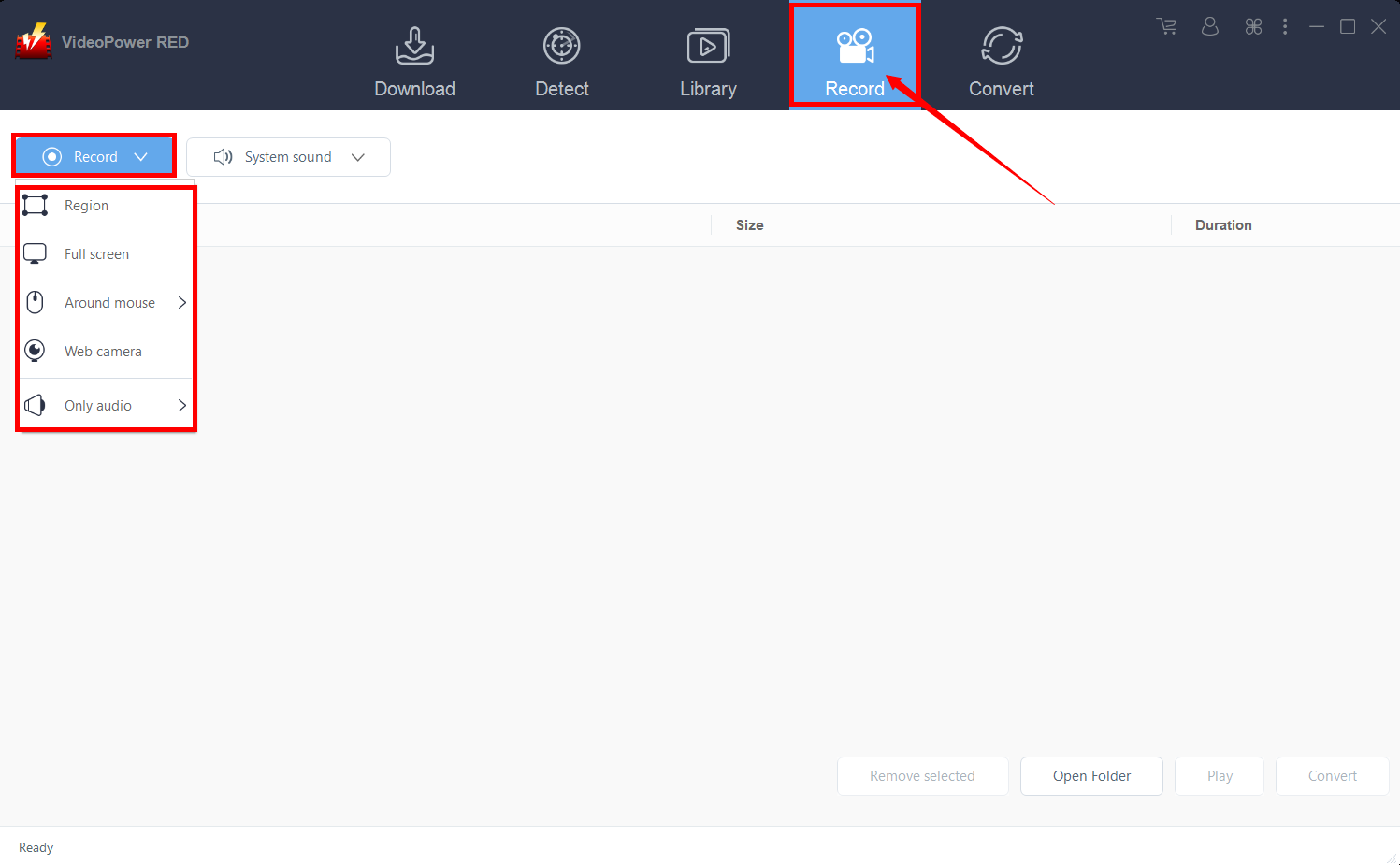
ステップ 2: 録画したビデオを確認します。
記録後、「記録」タブのインターフェースに記録されたファイルが表示されます。右クリックして操作を行い、ダブルクリックしてプレビューします。

方法 3: 外部検出器を使用する
ステップ 1: 「高度な検出器を有効にする」を有効にする
1) 「ディテクターを有効にする」を使用して、ビデオファイルのダウンロードを開始します。外部ブラウザを通じて任意のサイトで再生されているビデオを検出し、ダウンロード設定ウィンドウで「アドバンストディテクタを有効にする」を有効にした後、自動的にダウンロードします。
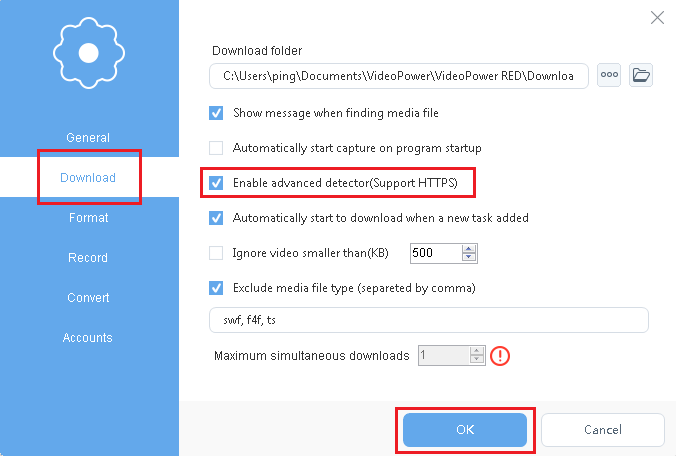
2) ソフトウェアの左下にある検出器を有効にします。

ステップ 2: ダウンロードしたファイルを確認する
ダウンロードプロセスが完了すると、ファイルはダウンロードリストの一番下にある完全なダウンロードリストに転送されます。右クリックして操作を行い、ダブルクリックしてプレビューします。
既定の形式が自動的に MP4 に変換されます。
結論:
VideoPower REDのようなWindows PC用のクリップグラブの代替は、すべてのウェブサイトからダウンロードする強力なソフトウェアで、変換を選択するビデオとオーディオ形式の幅広い選択があります。それは最高のデバイスに合ったビデオとオーディオフォーマットを変換することができるその最高の変換機能を備えています。また、それに応じて実行する必要がある余分なタスクのための画面を記録することができます。