
WAVの概要
WAVファイルは、PCプラットフォーム上で最も一般的で古典的なマルチメディアオーディオファイルです。ファイル名の末尾には拡張子が付いています。WAV または .WAVE とは、マイクロソフトと IBM が共同で開発したオーディオ ファイル形式です。
WAVはサウンド波形を直接保存できる波形ファイルとも呼ばれ、復元された波形曲線は非常にリアルです。
サポートされているソフトウェア
Windows メディア プレーヤー、VLC メディア プレーヤー、iTunes、および Winamp は WAV ファイルを再生できます。
WAV 形式変換のソリューション
WAV ファイルは、ストレージ領域を占有しすぎるため、大きな欠点があります。したがって、デバイスのメモリストレージ領域を節約するために、この形式をより小さなファイルサイズの形式に変換することをおし、
WAV ファイルを MP3 形式に変換する方法の手順を説明します。その他のオーディオ形式には、WMA、M4R、MP2、M4A、AAC、OGGなどがあります。もサポートされています。
VideoPower BLUE ソフトウェアをダウンロードする最初の形式のコンバーターは、ビデオ/オーディオを別の形式に簡単に変換できます。ユーザーは、ビデオクリップのマージ、ビデオ/オーディオの編集、写真のスライドショーの作成など、このソフトウェアで他の多くのことを行うことができます
。ステップ 1: ビデオパワーブルーにファイルを
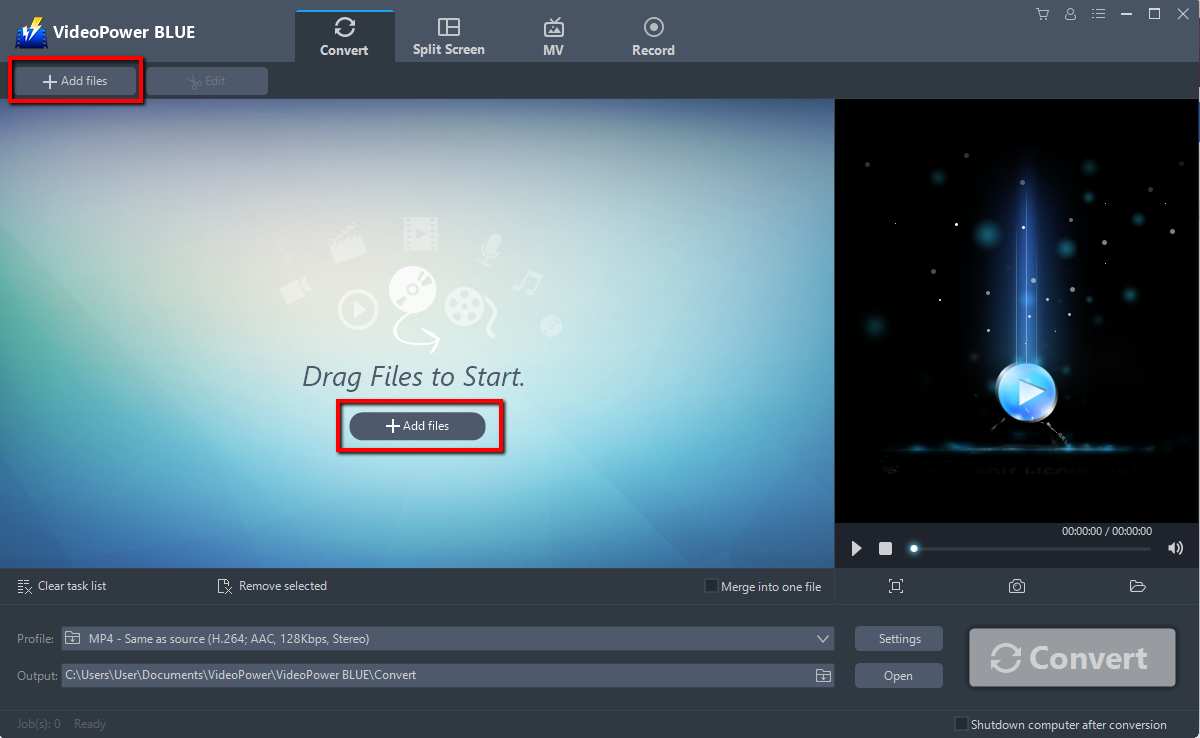
追加します。PC にビデオ コンバータ ソフトウェアを正常にインストールした場合は、プログラムを実行します。「ファイルを追加」ボタンをクリックするか、ファイルをドラッグアンドドロップして、プログラムに直接ファイルをインポートできます。
ステップ 2: 変換前にファイルを編集する
変換前にファイルを編集する必要がある場合は、以下の手順に従ってください。
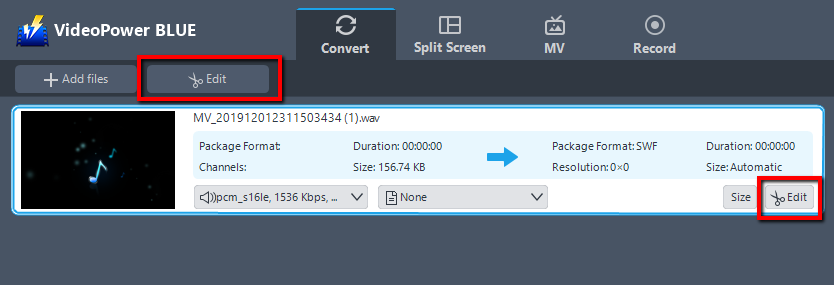
インポートされたファイルが一覧に表示されま
す。ファイルの右側にある[編集]ボタンをクリックします。
内蔵のビデオエディタがポップアップします, その助けを借りて, あなたは完璧な映画を作ることができます. 速度と音量を調整,トリム,カット,トリミング,回転または反転ビデオ. 効果、字幕、透かしを追加しながら、編集が便利に簡単になる明るさ、コントラスト、彩度を調整します。
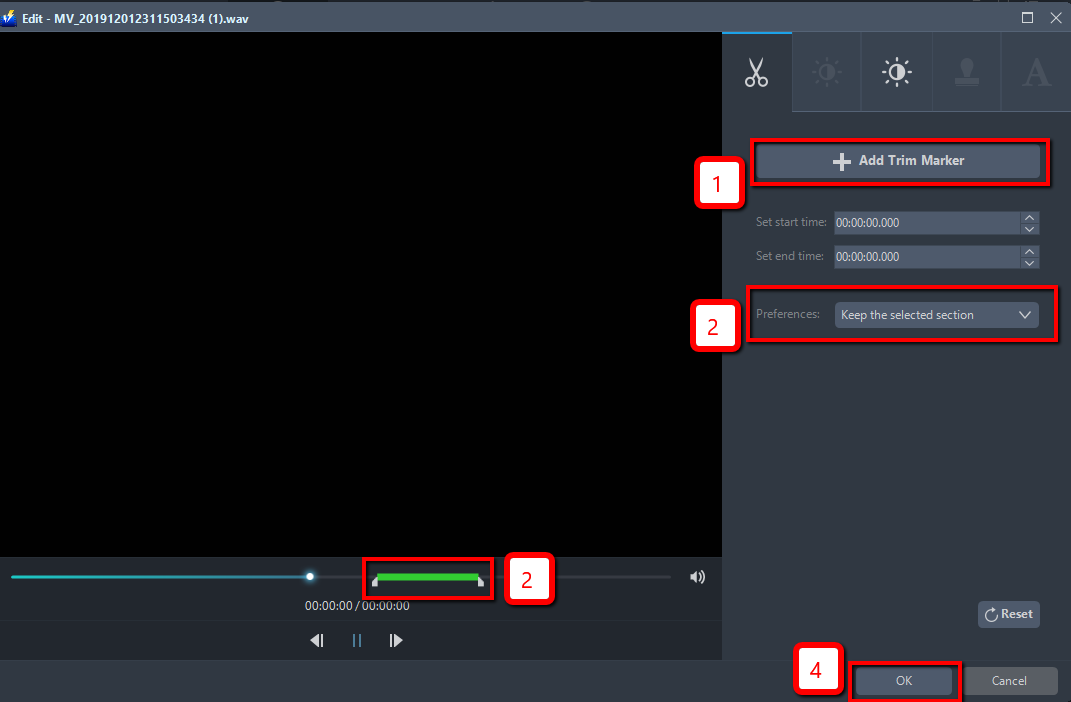
たとえば、次のようにオーディオをトリミングできます。
1) 「トリム
マーカーを追加」をクリックします.2)
切り取りたい部分を選択するために、以下のようにマー
クをドラッグします。
ステップ 3: WAV を MP3 形式に変換します。
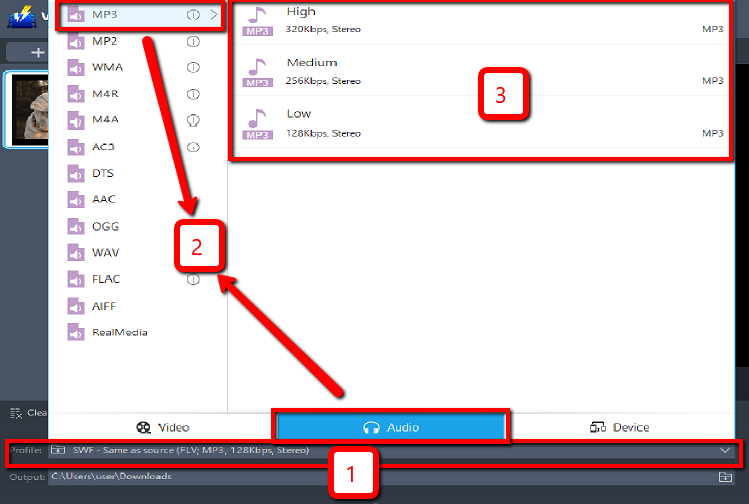
3.1 出力形式を設定します。
1) をクリックして「プロファイル」ドロップダウンメニューを開き、プロファイルリストから目的のフォーマットを選択します。
2)ここで「オーディオ」をクリックし、「MP3」をクリックすることができます。
3)あなたが好きな品質を選択することができます。
3.2 変換を開始する
ファイルリストに戻ります。
「変換」ボタンをクリックすると、変換されたWMAファイルがデフォルトの出力フォルダに保存されます。
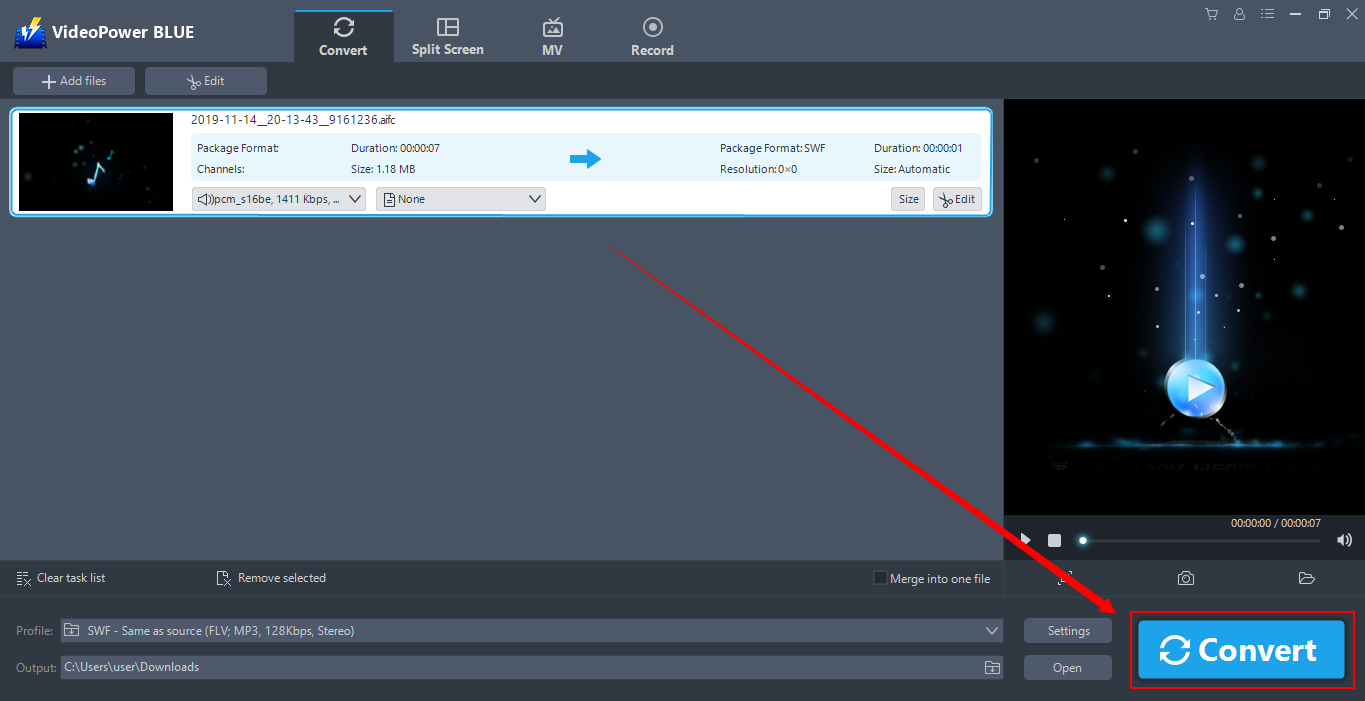
3.3 変換されたMP3ファイルを見つける
プログラムのポップアップ ウィンドウが表示され、変換が完了したことを通知します。「OK」をクリックして、変換したファイルを保存したフォルダを開きます。

結論:
デバイスに十分な空き容量がない場合、WAVファイルのサイズが大きい場合は問題になります。だから、ビデオパワーブルーを介して小さなサイズとフォーマットにWAVファイルを変換することは、この問題のための最良の解決策です。
ビデオパワーブルーは、コンバータではなく、他の機能も付属しています。ユーザーは、オーディオファイルやビデオファイルをさまざまな形式に変換したり、スライドショーやビデオを編集したり、透かしやエフェクトを適用したり、トリミングやトリミングなどの基本的なビデオ編集オプションを適用したりできる組み込みのビデオエディタを使用してビデオを作成できます。最後に、ソフトウェアは、あなたのコンピュータ上の任意の画面上の活動をキャプチャすることができますスクリーンレコーダーを持っています。