VideoPower GREEN Manual
3. 設定
録画する前に、必要に応じて適切な設定に従ってください。
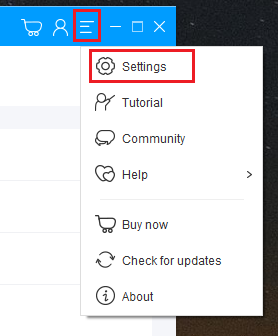
設定画面を開きます。
3.1 出力フォルダ
録画したビデオファイルとオーディオファイルの出力先を設定します。
セキュリティ ソフトウェアにより録画したビデオを保存できない場合、または C ドライブに十分な空き領域がない場合は、出力フォルダを C ドライブ以外のドライブに設定することをお勧めします。

3.2 ビデオ: 録画の設定
録画した動画は、デフォルトでMP4として保存されます。
他の形式で録音を保存する場合は、WMV、AVI、MOV、MPEG、TS、GIFなどに変更することができます。
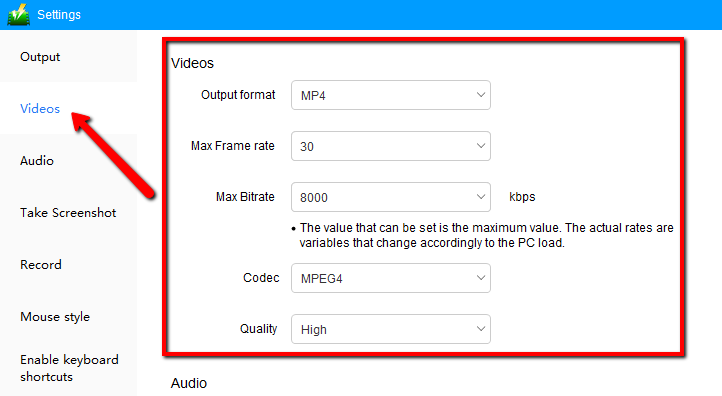
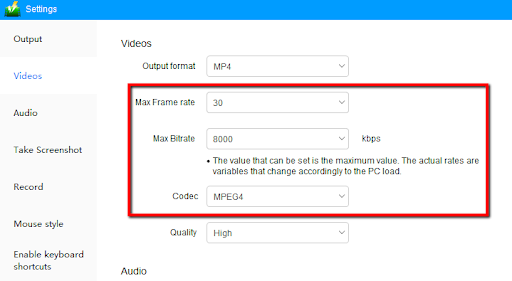
次の設定は、ブラウザまたはPCプレーヤーで再生しているビデオを録画し、720Pまたは1080Pビデオとして保存することをお勧めします。
私たちのテスト結果によると、MPEG4はH.264よりも優れた画質を持っています。録画したビデオが滑らかで、画質が悪い場合は、コーデックを MPEG4 に変更します。
3.3 スクリーンショットを撮る
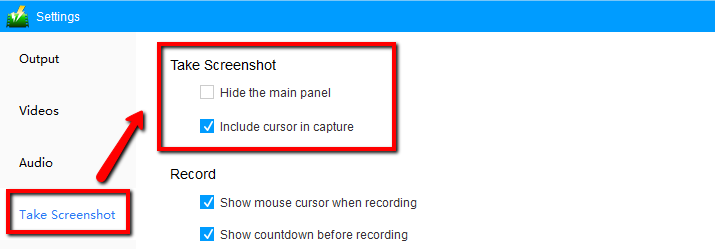
メインパネルを非表示にする:
スクリーンショットを撮影するときに VideoPower GREEN 製品画面を非表示にするように設定します。
3.4 記録
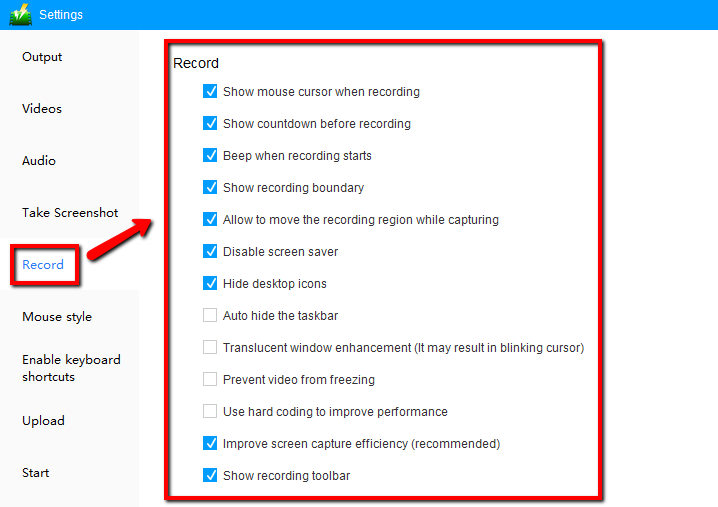
タスク バーを自動的に非表示にする:
ビデオを全画面で録画する場合は、このオプションをオンにすることをお勧めします。
録音中に、キーボード ショートカットを押してタスク バーを表示できます。
3.5 マウスのスタイル
チュートリアルを作成する場合は、マウスカーソルの動きを記録する必要があります。
ビデオパワーグリーンは、マウスカーソルの動きで画面を記録することができます。
記録された画面にマウスカーソルを記録するには、「マウスアニメーション効果を表示」チェックボックスを選択します。
アニメーションの色、マウスのホットスポットの色、およびサイズを選択できます。

3.6 キーボードショートカット
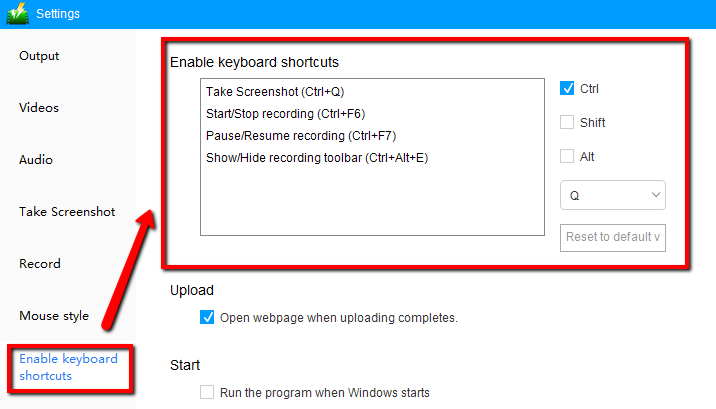
キーボードショートカットを設定し、覚えておいてください、録音ツールバーが隠されている場合でも、録音を開始/停止、一時停止/再開、記録ツールバーの表示/非表示にキーボードを押すことができます。
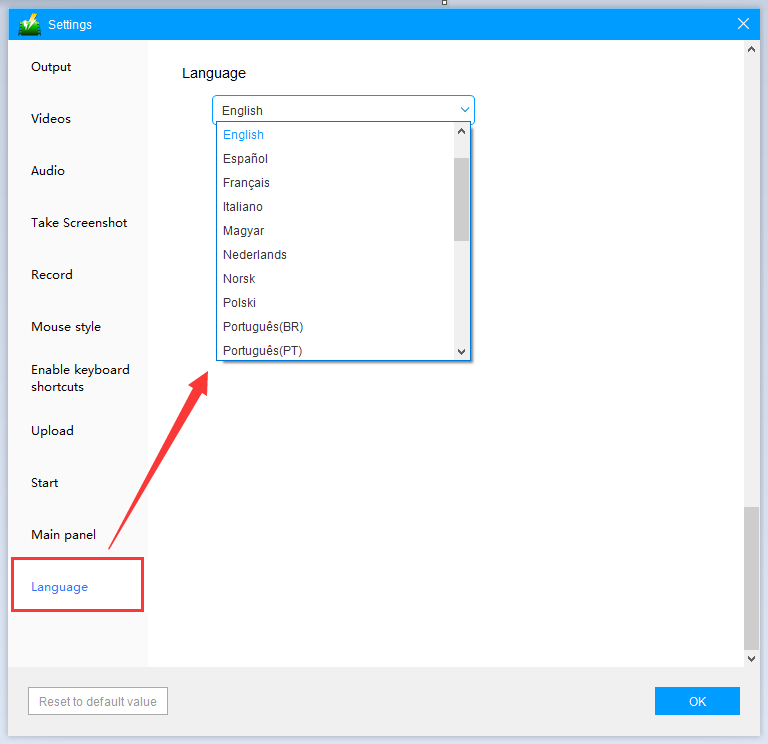
3.7 言語設定:
次の設定オプションも使用できます。