
AMRは、録音オーディオ形式として大手携帯電話メーカーによって広く認識されているオーディオ形式です。
AMR オーディオ ファイルの容量は非常に小さく、1 KB/秒で制御できます。
したがって、最大1分のオーディオファイルでも約50 KBで制御できます。その結果、ほとんどの音声 MMS はこの形式になります。
しかし、この形式のオーディオ容量が小さすぎるので、音質がどれほど悪いか想像できます。これは、人々がオーディオプレーヤーのほぼすべての種類で再生する方が便利で、編集が非常に簡単であるMP3にAMRファイルを変換したいので、コンバータが入ってくる場所です。
さて、あなたはそれをどのように変換しますか?
ビデオパワーブルーはMP3コンバータに強力なAMRです。多くの機能には、画面の録音、音楽変換、ビデオ編集、コラージュ作り、スライドショーの作成が含まれます。
以下の試用版をダウンロードして、無料でソフトウェアを使用することができます。
ステップ 1: AMR ファイルをプログラムに追加
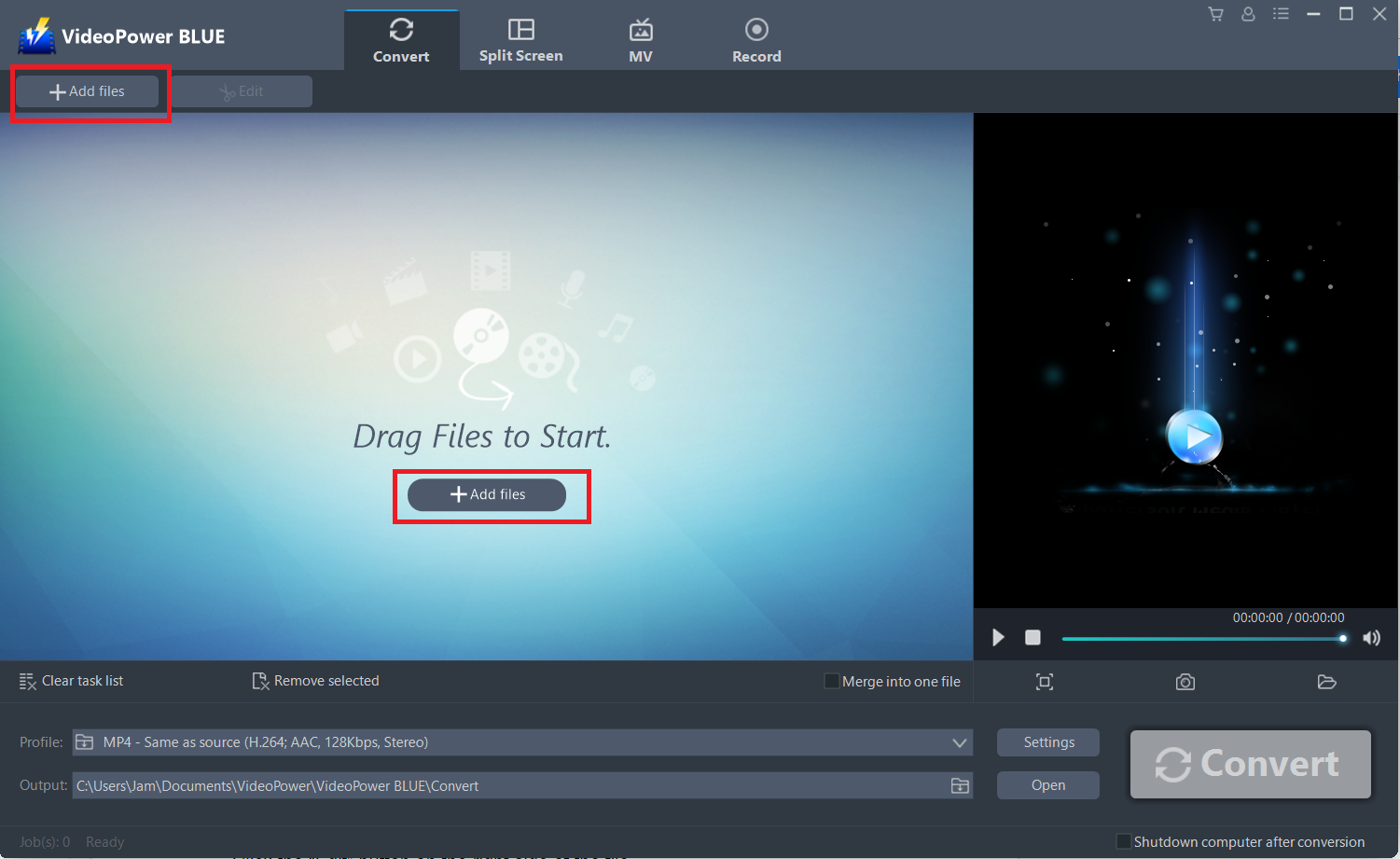
します。お使いのPCに正常にインストールされている場合は、ビデオパワーブルーを起動します。AMRファイルをプログラムにインポートするには、「ファイルを追加」ボタンをクリックするか、ファイルを手動でインタフェースにドラッグ&インポートします。
ステップ 2: AMR オーデ
ィオを編集します。変換する前にオーディオファイルを編集する必要がある場合は、以下の手順に従ってください。
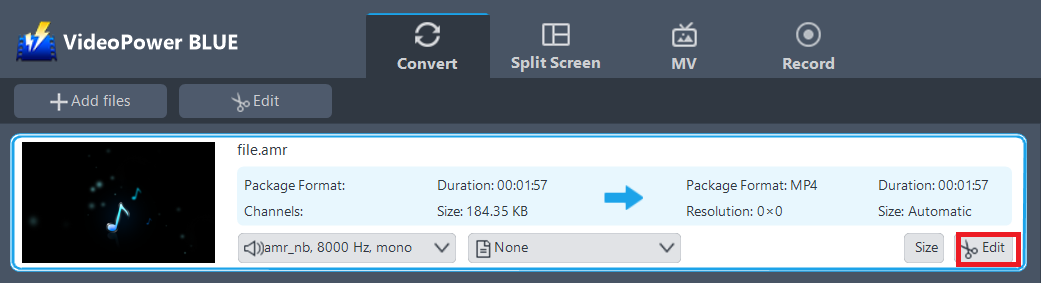
インポートされた AMR ファイルがリストに表示されます。
ファイルの右側にある[編集]ボタンをクリックします。
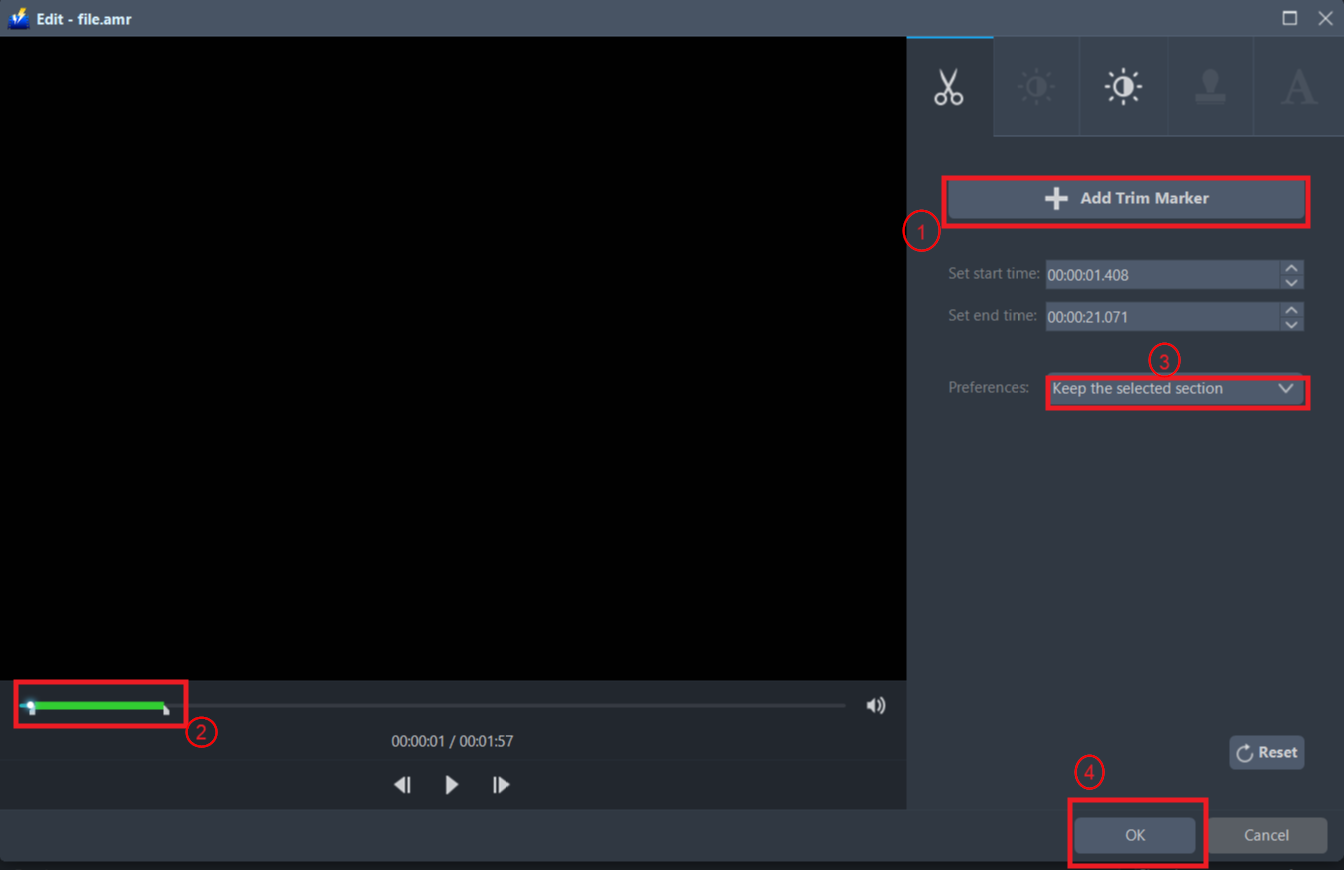
内蔵のオーディオ/ビデオエディタがポップアップ表示されます。ここでは、オーディオの音量や長さなどを調整できます。
たとえば、次のようにオーディオをトリミングできます。
1) 「トリムマーカーを追加」をクリックします。
2) 次に示すようにマークをドラッグして、切り取る部分を選択します。複数セクションを選択する場合は、1 と 2 を繰り返してください。
3)「環境設定」から「選択したセクションを保持」または「選択したセクションを削除」を選択します。
4) 設定を保存するには「OK」をクリックします。
ステップ 3: AMR を MP3 形式に変換します。
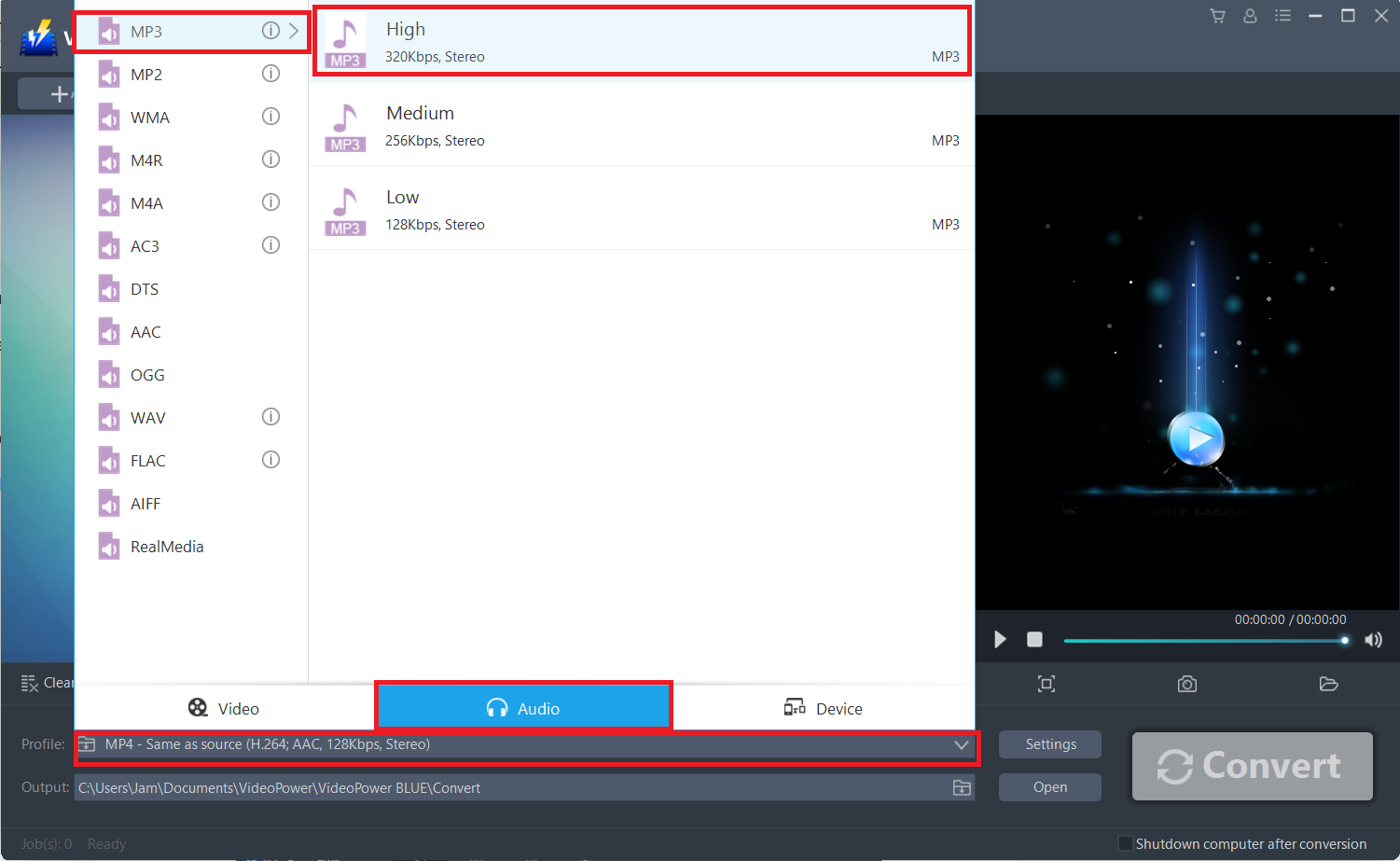
3.1 出力形式の設定
[プロファイル] ドロップダウン メニューをクリックして開き、プロファイル リストから目的の形式を選択します。ここでは、「オーディオ」、「MP3」、品質「高」または「中」や「低」などの他のオプションを選択します。
3.2 変換を開始する
ファイルリストに戻ります。
「変換」ボタンをクリックすると、変換されたMP3ファイルがデフォルトの出力フォルダに保存されます。

3.3 変換されたMP3ファイルを見つける
変換が完了するとウィンドウがポップアップ表示されます。「OK」をクリックして、変換したファイルを保存したフォルダを開きます。
または、MP3ファイルを見つけるために「開く」ボタンをクリックすることができます。

結論:
このソフトウェアのサイズは小さいので、システムに多くのスペースを取ることはありません、心配する必要はありません。シンプルなユーザーインターフェイスのように必要な機能が満載です。AMR を MP3 形式に変換する直感的な操作を行います。VideoPower BLUE は、バッチ変換、画面録画ツール、および基本的なビデオ エディターもサポートしています。