
音楽ファイルの大規模なカタログがある場合、デバイス上で整理して管理するのは非常にイライラする可能性があります。何が役立つ可能性があります整理が容易になるようにオーディオ上のイメージを置く.
VideoPower YELLOWユーザーは、収集した音楽にカバーアルバムを追加し、MP3音楽に画像を追加することができます。これにより、各トラックを 1 つずつ識別する負担が軽減されます。
この記事では、MP3 音楽に画像を追加するためのステップ バイ ステップ ガイドです。
>ステップ 1: ID3 タグ識別
子を開く右上のメニュー アイコンをクリックし、[ID3 タグ識別子] をクリックします。

ステップ 2: ID3 タグを識別して、曲に追加する
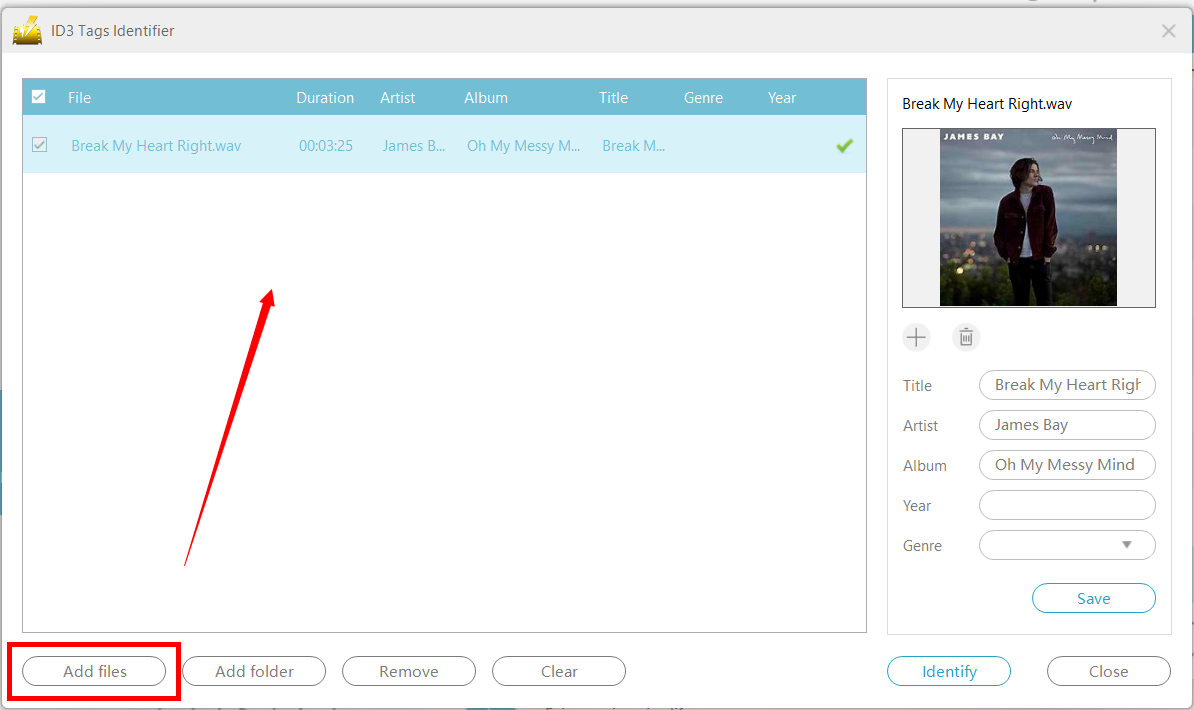
2.1 ファイルの追加
一度に大量のファイルを追加したり、フォルダ全体を追加したりすることもできます。このプログラムは、一度に複数のオーディオファイルをタグ付けすることができますが、この例では、単純化して、単一のファイルを使用します。
2.2 タグミュージック
項目を確認し、「識別」ボタンをクリックして、選択した曲にタグを付けます。

ステップ 3: 画
像を追加する曲/曲に画像を追加します。カバー画像を追加する項目を確認し、プラスアイコンをクリックします。目的の画像を選択し、「保存」をクリックして設定を保存します。

結論:
音楽ファイルの大きなリストを管理および整理することは面倒な場合があるので、VideoPower YELLOW を使用してオーディオ ファイルに画像を追加すると、ファイル間の違いをよりよく確認できます。