
MP4 は再生の問題が少ないため広く使用され、最も広く使用されている形式になっています。デスクトップコンピュータでプレイしたり、人気のソーシャルネットワークで共有するのに最適です。
DVD/DIVXプレーヤーは、MP4ファイルを再生するために別のフォーマットを必要とする可能性があるため、AVIのようなより適切な形式に変換すると問題が解決します。あなたがビデオゲーム愛好家であれば、Xboxで再生するためにMP4ムービーをAVIファイル形式に変換したい場合があります。
コンバーターツールを使用して、MP4 ファイルに変換する場合は、この VideoPower 青コンバーターは本当にお勧めします。これは、3つの簡単なステップ内で、品質を失うリスクなしに、AVIと他のビデオフォーマットにMP4を変換するのに役立ちます。
VideoPower BLUE は、現在の市場でおそらく最高のツールである柔軟なデスクトップ アプリケーションです。
わかりやすいインターフェイスを使用するのは非常に簡単です。他のコンバータソフトウェアと比較して非常に高い速度を持つAVIにこのMP4コンバータとそれは変換のためのビデオ/オーディオファイルのほぼすべてのタイプをサポートしています。
ステップ 1: MP4 ファイルをビデオパワーブルーにインポートする
「ファイルを追加」ボタンをクリックするか、ファイルをドラッグアンドドロップして、プログラムに直接ビデオファイルをインポートできます。

ステップ2:変換前にファイルを編集
変換する変換前にビデオファイルを編集するには、以下の手順に従ってください。ただし、ユーザーがファイルを編集しない場合は、この手順をスキップして、ステップ 3 に直接進みます。
2.1 エディタを開く
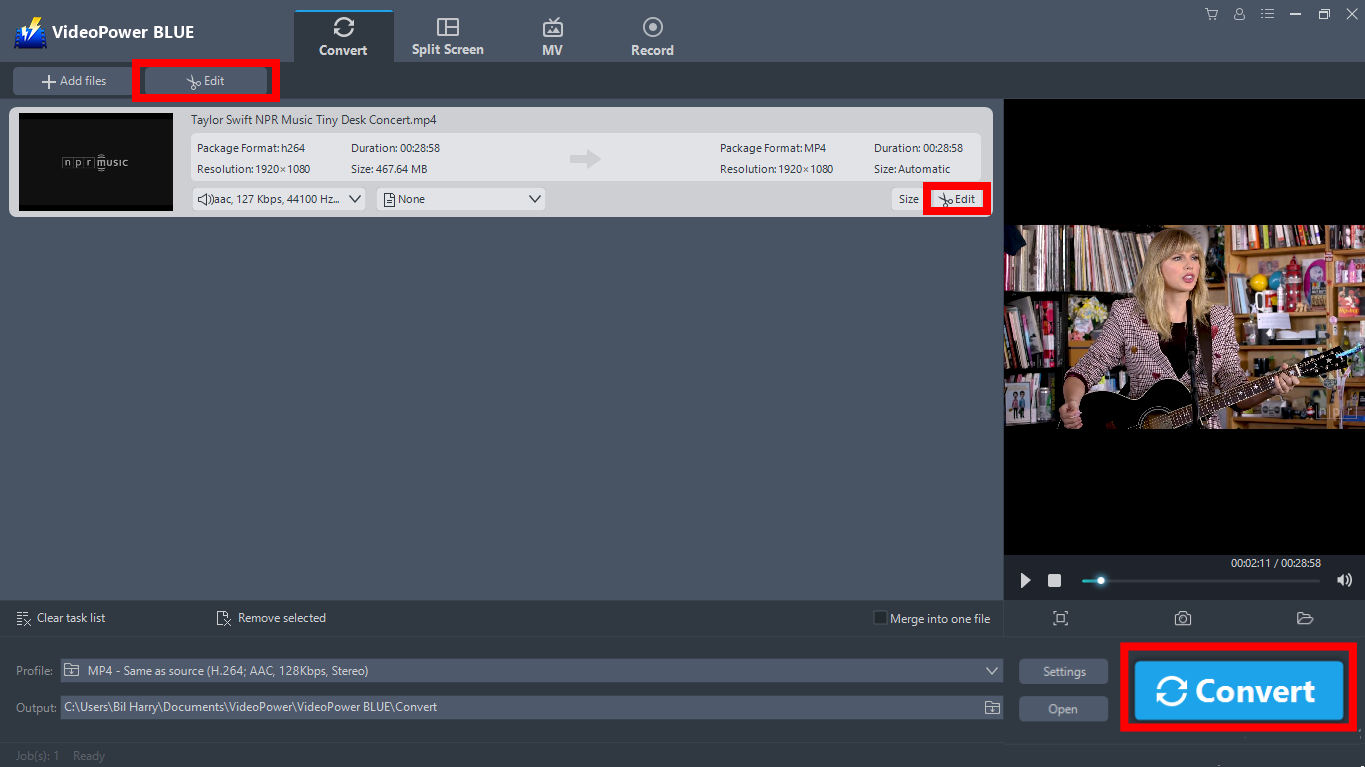
インポートされたファイルが一覧に表示されます。
ファイルの右側にある[編集]ボタンをクリックします。
2.2 ビデオの編集
内蔵のビデオエディタが開き、スピードと音量を調整することができ、ビデオをトリミング、カット、トリミング、回転、反転することもできます。効果、字幕、透かしを追加しながら、編集が便利に簡単になる明るさ、コントラスト、彩度を調整します。
たとえば、次のようにビデオをトリミングできます。
1) 「トリムマーカーを追加」をクリックします。
2) 次に示すようにマークをドラッグして、切り取る部分を選択します。
複数セクションを選択する場合は、1 と 2 を繰り返してください。
3)「環境設定」から「選択したセクションを保持」または「選択したセクションを削除」を選択します。
[OK] をクリックして、変更を保存します。

手順 3: MP4 を AVI 形式に変換する
3.1 出力形式の設定
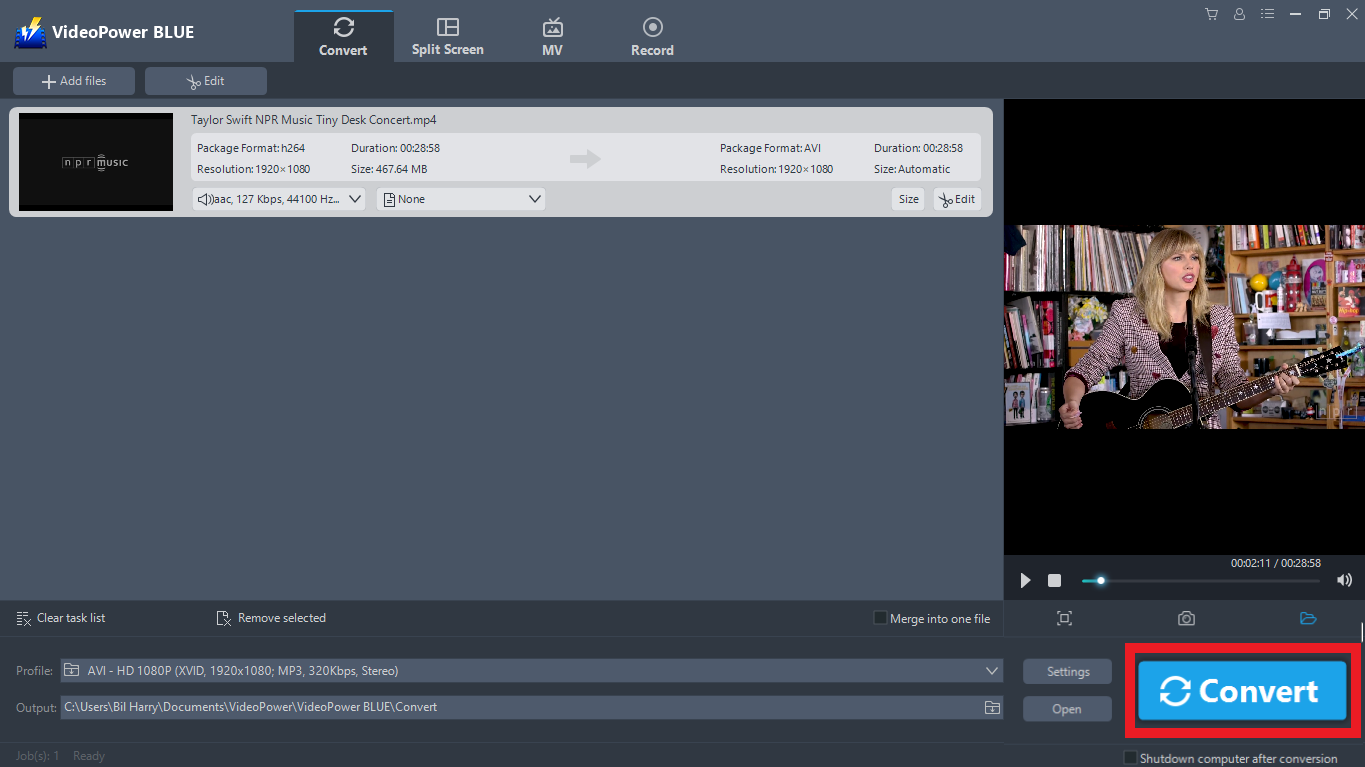
1) をクリックして「プロファイル」ドロップダウンメニューを開き、プロファイルリストから目的のフォーマットを選択します。
2)ここで「ビデオ」と「AVI」を選択することができます。
3)あなたは今、「ソースと同じ」や「HD」のような他のオプションのような品質を選択することができます, "4K品質" あなたの必要性に応じて.

3.2 変換を開始する
ファイルリストに戻ります。「変換」ボタンをクリックすると、変換されたAVIファイルがデフォルトの出力フォルダに保存されます。
3.3 変換されたファイルを見つける
プログラムのポップアップ ウィンドウが表示され、変換が完了したことを通知します。「OK」をクリックして、変換したファイルを保存したファイルのフォルダを開きます。

結論:
このソフトウェアで試すことができる他の操作は、複数のビデオファイルを1つのファイルにマージし、画面を分割し、PC上で画面のアクティビティを記録することです。
VideoPower BLUE は、MP4 を AVI ビデオに変換できるシンプルで使いやすいインターフェイスを備えたマルチファセット ソフトウェアです。これらの機能は、スライドショーやビデオの編集、透かし、エフェクト、トリミングやトリミングなどのその他の基本的なビデオ編集オプションを適用できる組み込みのビデオエディタです。
さらに、それはあなたの写真やビデオのための分割画面ツールと、あなたのコンピュータ上の任意の画面上の活動をキャプチャすることを可能にするスクリーンレコーダーを持っています。