
あなたはいつもハスリンとあなたの毎日の仕事について行っていて、あなたの忙しいスケジュールにそれを挿入する時間を見つけることができないので、あなたのお気に入りの気晴らしは無視されていますか?あなたのお気に入りのアニメシリーズを見ているようなが、あなたが行くと約毎日があなたがそれを見ることを許可しないときに不安定なインターネット?
私たちのお気に入りの番組を見るために、あなたは電車の中にいるか、バスに乗っているか、またはどこでもあなたの昼食を持っているかどうかを見て、オフラインアニメビデオをダウンロードする必要があるかもしれません。オフラインで見るためにアニメのビデオをダウンロードする方法のように、私はあなたのためにあなたの宿題をしたので、あなたが心配するのをやめるための時間?続きを読む。
アニメファンで、お気に入りのアニメ番組をストリーミングして携帯電話やポータブルデバイスにダウンロードしてオフラインで無料で視聴できる場合は、この記事にぴったりです。
VideoPower RED は、アニメビデオを簡単にダウンロードするための究極のソリューションです。スマートフォン、タブレット、iPhone、iPad、または PC でのオフライン再生を好む場合は、このソフトウェアが優れたソフトウェアです。
これは、何百ものサイトからダウンロードすることが可能であるため、素晴らしいビデオダウンローダーです。インターネットエクスプローラ、グーグルクローム、ファイアフォックス、サファリ、オペラなど、さまざまなブラウザと互換性があります。
ビデオパワーレッドを試してみるには、下のダウンロードボタンをクリックしてください!
方法 1: コピーして貼り付けステ
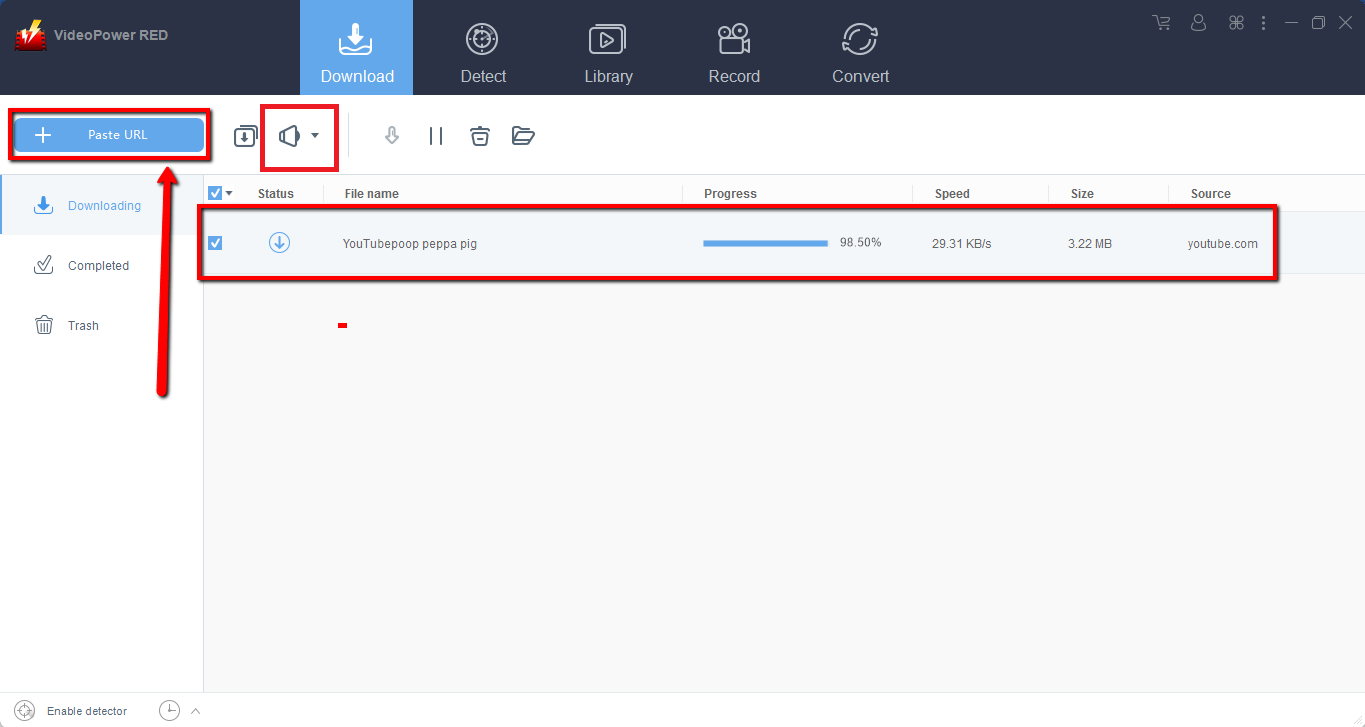
ップ 1: URL をコピーして貼り付け、ビデオをダウンロードします。
Web サイトからダウンロードしたい動画のリンクをコピーし、「URL を貼り付ける」ボタンをクリックして、それをプログラムに貼り付けます。リンクを貼り付ける前に、フォーマットが「ビデオ」に設定されていることを確認してください。その後、ビデオがダウンロードコントロールパネルにダウンロードされていることがわかります。
手順 2: ダウンロードしたファイルを確認する
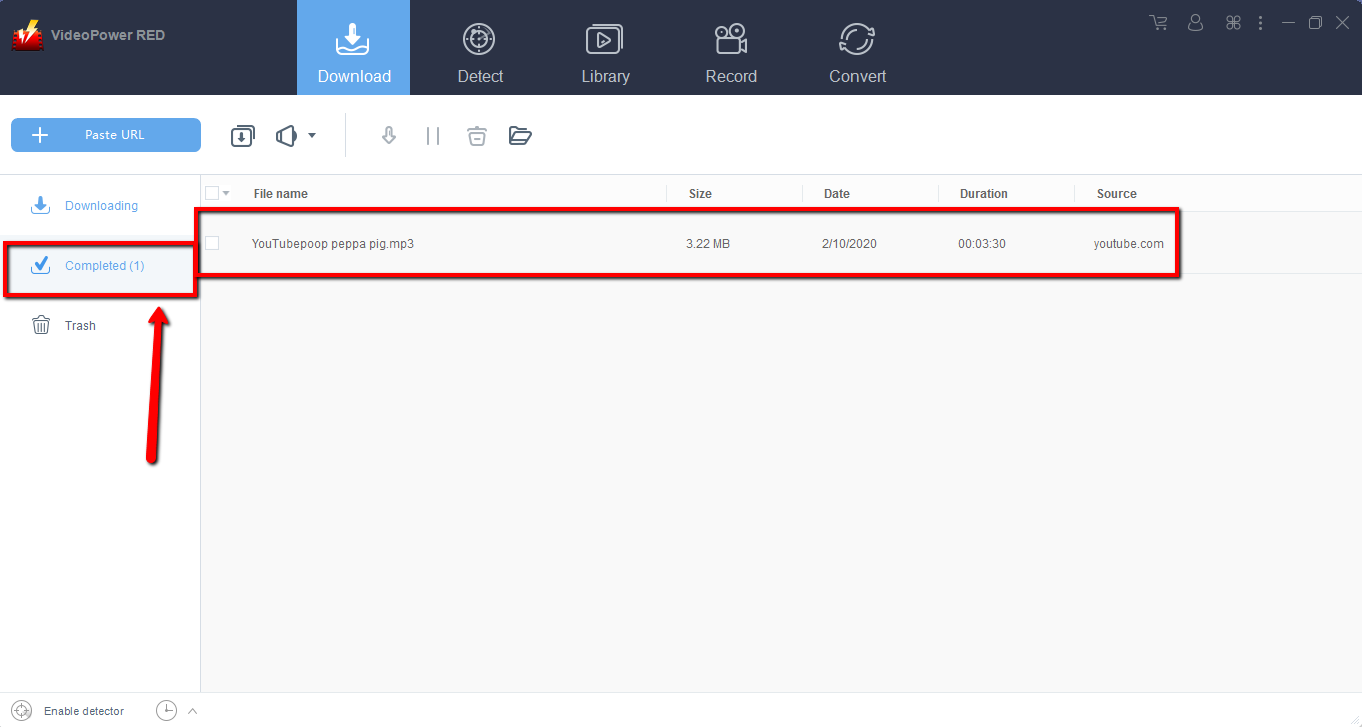
ダウンロードが完了するまで待ってから、「完了」セクションに移動してダウンロードしたビデオを見つけます。右クリックして操作を行い、ダブルクリックしてプレビューします。
方法 2: 埋め込みブラウザーを使用する
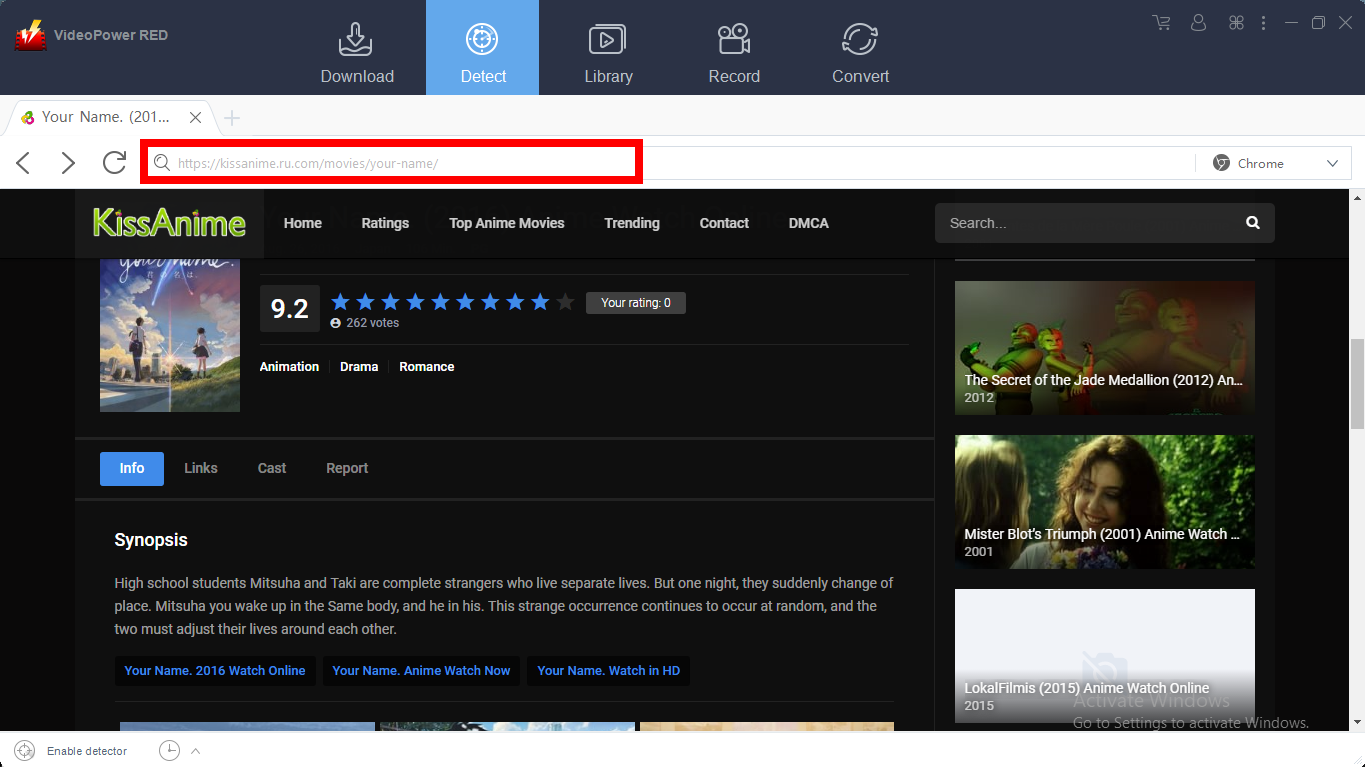
手順 1: 埋め込みブラウザーを使用してビデオ ページを開く
プログラムがサイトをサポートしている場合、選択したビデオは、正確なビデオを再生した後に自動的にダウンロードされます。検出された後、ビデオが処理される「ダウンロード」ウィンドウにリダイレクトされます。次に、完了するまで待ちます。
ステップ 2: ダウンロードしたファイルを確認する
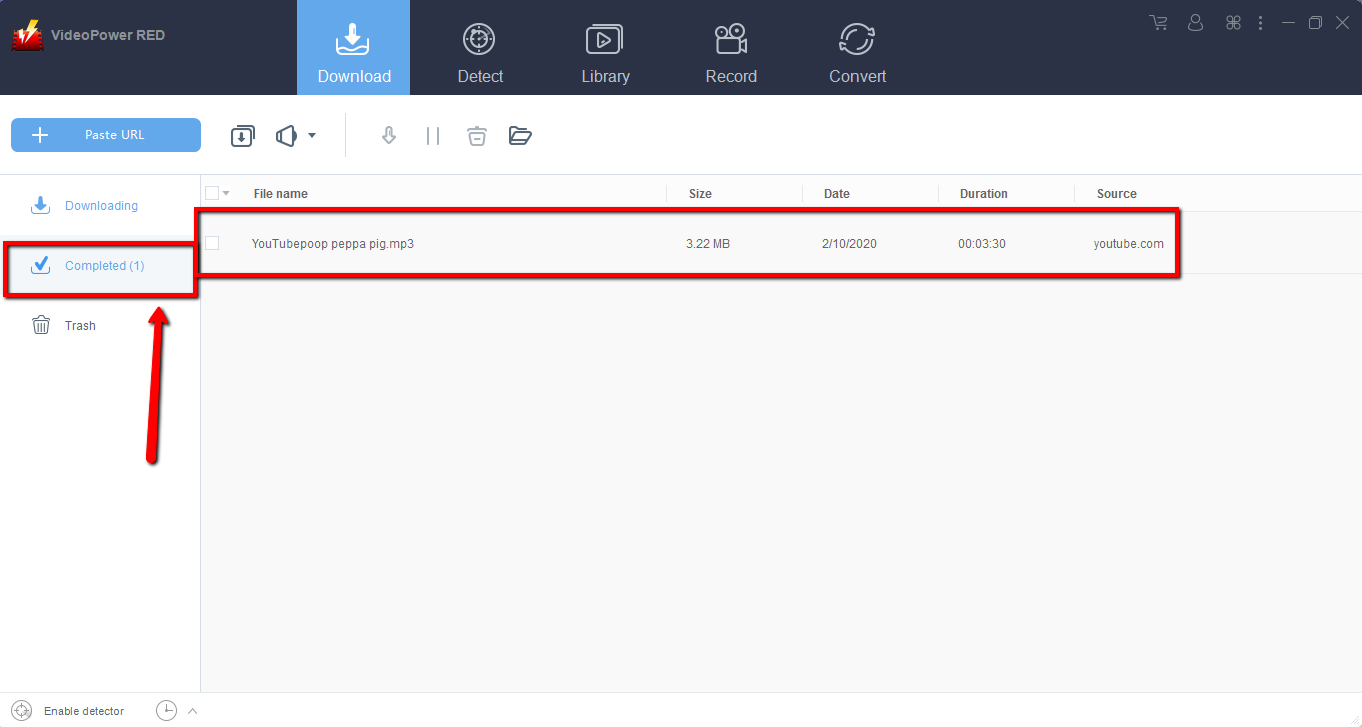
ダウンロードが完了するまで待ってから、「完了」セクションに移動してダウンロードしたビデオを見つけます。右クリックすると、操作を増やすことができます。
方法 3 : 画面レコード
Web アップデートやインターネット接続の遅さから、プログラムはビデオをダウンロードできなくなったが、録画機能を使ってビデオを保存できる場合もある。
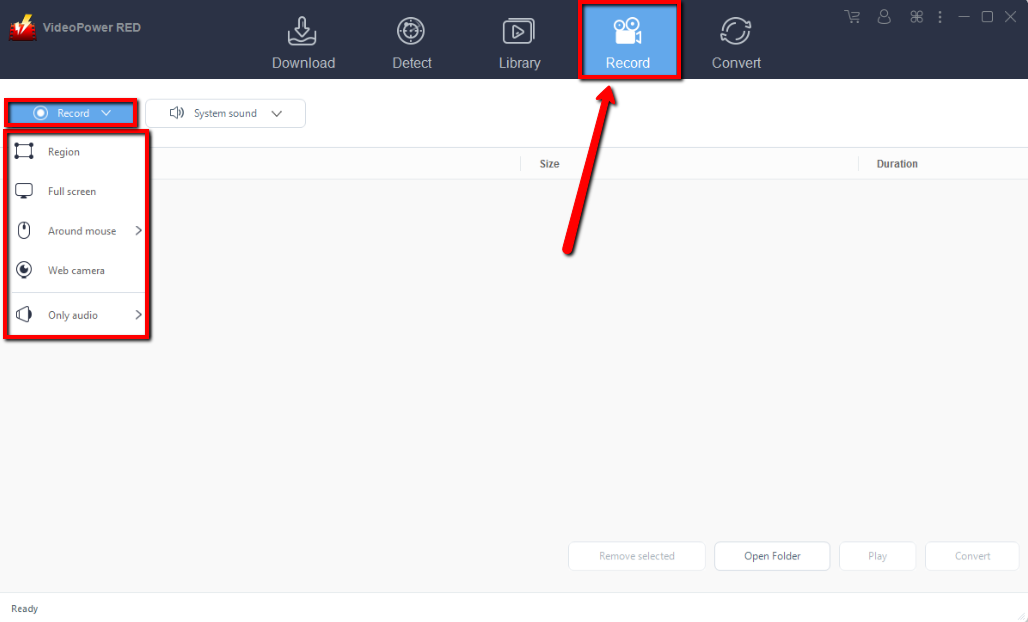
ステップ 1: 記録モードを設定する
「録音」タブをクリックしてレコードウィンドウを開き、次の録画モード(領域、全画面、マウス周辺、Webカメラなど)から選択して、画面の正確かつ所望の範囲をキャプチャします。優先するボタンをクリックして、録音を開始します。
ステップ 2: 録画したビデオを確認します。
記録後、記録されたファイルは記録インターフェースで見ることができます。右クリックして操作を行い、ダブルクリックしてプレビューします。

結論:
VideoPower RED は、ビデオダウンロードのニーズに対応する柔軟なデスクトップ アプリケーションで、現在の市場で最も優れたツールです。トリミング、回転、解像度の調整、速度、音量、明るさ、字幕の追加、および多くを含むビデオ編集があります。さらに、それはあなたの写真やビデオのための分割画面機能や、あなたのコンピュータ上の任意の画面上の活動をキャプチャし、任意のビデオやオーディオファイルを任意の形式に変換することを可能にするスクリーンレコーダーなどの機能が含まれています。