
「インターネットからビデオをダウンロードし、マイクの音を使って音声を変更したい。これは可能ですか?
これを達成するのは非常に簡単です。ここで行う必要がある 2 つのことがあります。マイクのサウンド(音声)を録音し、ビデオの元のオーディオを録音したオーディオに置き換えます。
すでに音声のファイルを録音している場合は、ビデオのオーディオトラックを変更するのに役立つビデオ編集ツールが必要です。
VideoPower BLUE は、画面の録画、変換、ビデオのオーディオを置き換えることができる基本的なビデオ編集など、多くの機能を持つ非常に便利なソフトウェアです。
無料トライアルを持っている、以下のリンクからソフトウェアをダウンロード.
以下の試用版をダウンロードして、無料でソフトウェアを使用することができます。手順 1: ビ
デオ ファイルをプログラムに追加します。ビデオコ
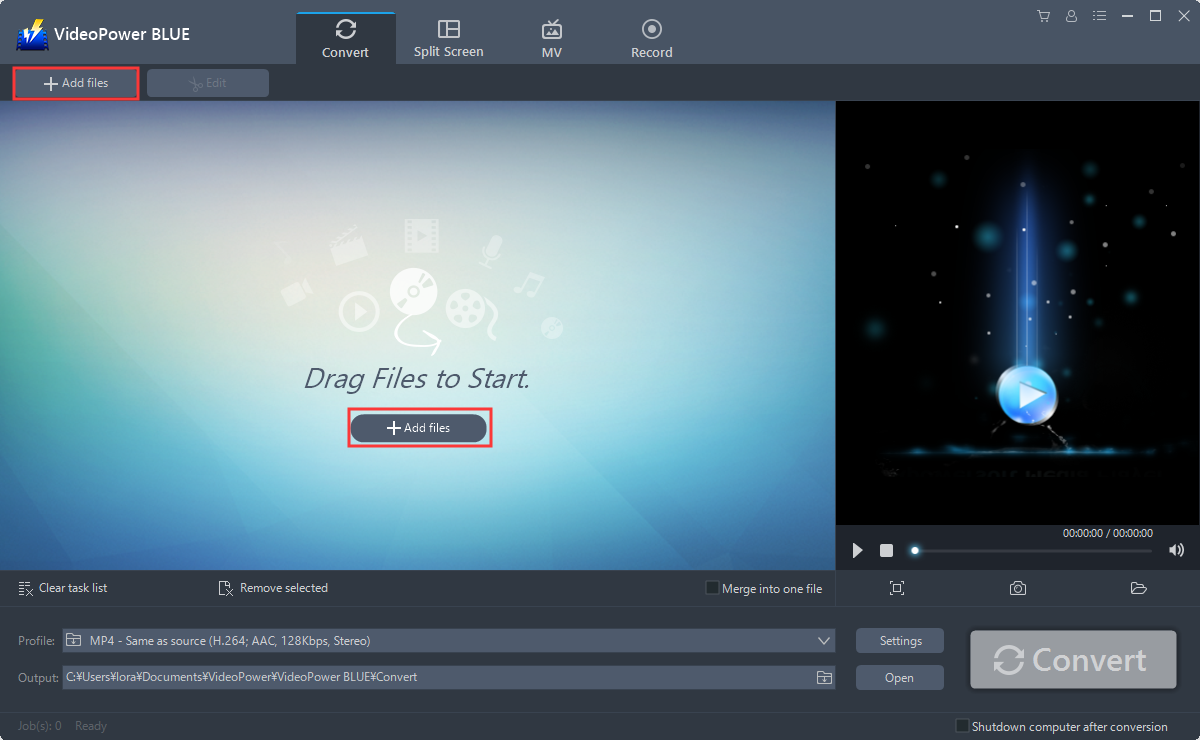
ンバータソフトウェア – VideoPower BLUEがPCに正常にインストールされている場合は、プログラムを実行します。「ファイルを追加」ボタンをクリックするか、ファイルをドラッグアンドドロップして、プログラムに直接ファイルをインポートできます。
ステップ2:変換前にファイルを編集
する変換前にファイルを編集する必要がある場合は、以下の手順に従ってください。
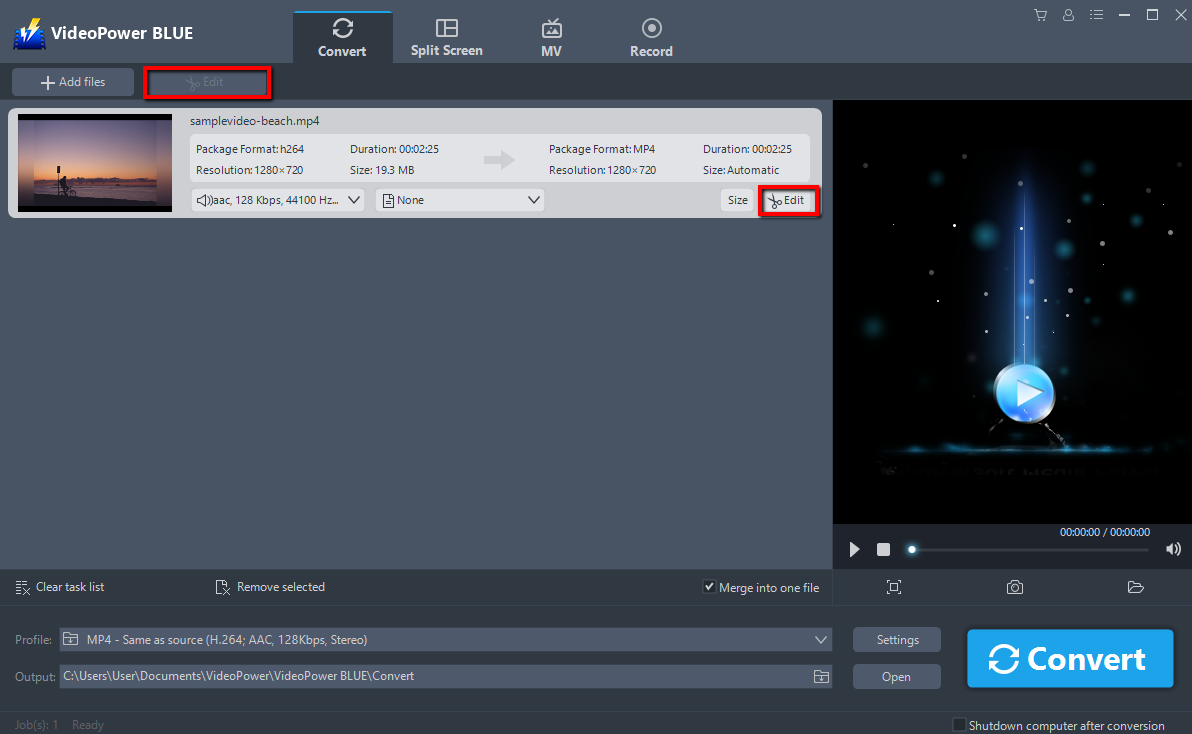
インポートされたファイルが一覧に表示されます。
ファイルの右側にある[編集]ボタンをクリックします。
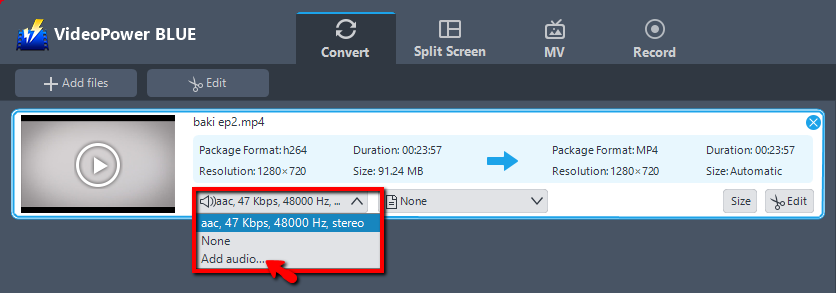
ステップ 3: ビデオのオーディオを変
更します。ビデオファイルの名前の下に、音源ボタンがあります。それをクリックすると、オリジナルのオーディオ、なし、オーディオの追加の3つのオプションが表示されます。「オーディオの追加」を選択します。
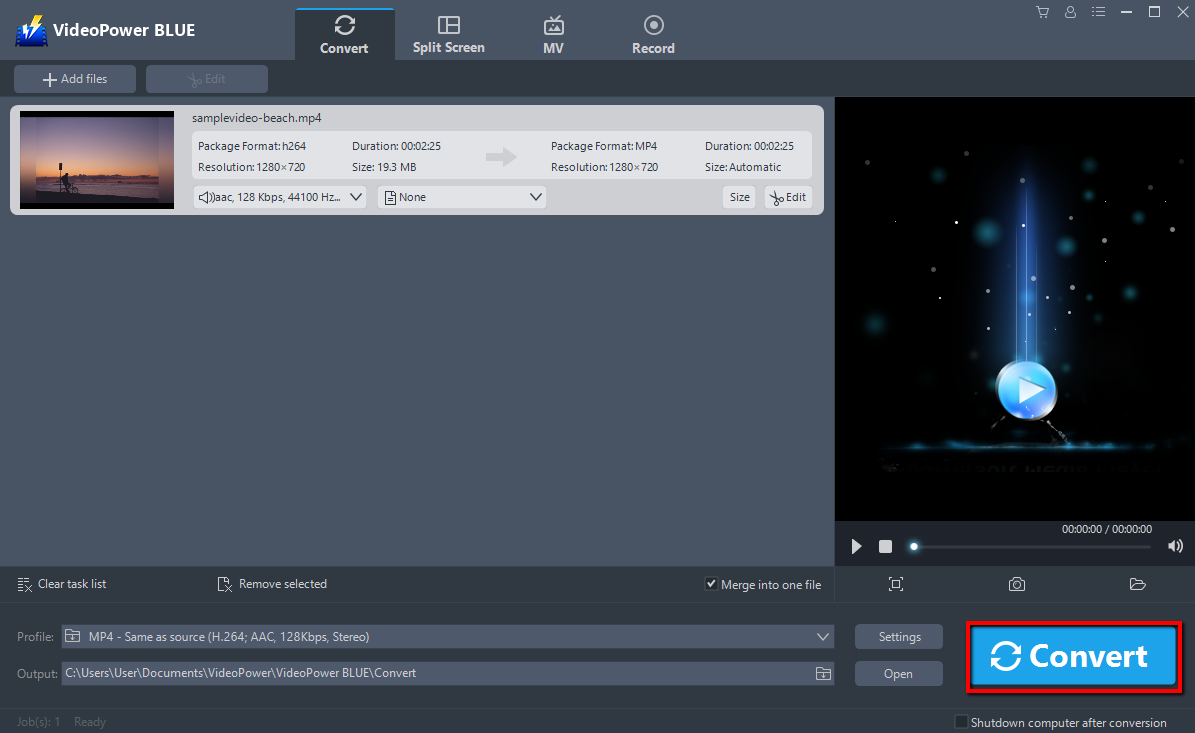
録音したオーディオファイルを見つけてプログラムにロードできるウィンドウがポップアップ表示されます。その後、大きな青い「変換」ボタンをクリックして変換を開始します。
3.1 保存したフォルダを開く。
プログラムのポップアップ ウィンドウが表示され、変換が完了したことを通知します。 変換されたファイルをプレビューし、オーディオトラックが置き換えられるかどうかを確認します。

結論:
VideoPower BLUE ソフトウェアは、すべてのビデオおよびオーディオ ファイルを一般的な形式とデバイスに簡単に変換できます。これは、同時にバッチで変換することができ、高速かつ信頼性の高いコンバータです。シンプルで使いやすく、簡単なインターフェイスと超高速ファイル変換を行う一方で、ビデオ品質を維持することは他のコンバータと比較して利点です。
VideoPower BLUE、ビデオ編集機能を備えた任意のビデオフォーマットをサポートする強力なコンバータは、字幕を追加し、透かしを適用し、MVとスプリットスクリーンビデオを作ります。さらに重要なのは、オフラインとオンラインの多くの異なる方法で画面のアクティビティを記録できることです。