
オーディオフィールドには、可逆圧縮と無可逆圧縮の2つの圧縮方法があります。MP3、WMA、およびOGGは、多くの場合、損失の圧縮です。
名前が示すように可逆圧縮は、オーディオサンプリング周波数とビットレートを減らすことですが、出力ファイルは元のファイルよりも小さくなります。
無損失圧縮は、ソースファイル内のすべてのデータを100%保存するという前提で、オーディオファイルのサイズをさらに小さく圧縮できます。
圧縮オーディオファイルが復元されると、ソースファイルと同じサイズと同じビットレートを実現できます。
つまり、MP3、WMA、AAC などのオーディオ形式のようなオーディオ データは破棄されません。したがって、再生中に元の音源を忠実に再現するデジタルオーディオファイルを作成できます。
幸運なことに、あなたはロスレス音楽を変換し、最も人気のあるMP3オーディオフォーマットの1つにするための最良かつ最も簡単な手順を見つけました。
VideoPower BLUE は、さまざまなオプションと、スクリーン キャプチャ、記録、編集、MV 作成、ファイル形式変換など、APE を数回のクリックで MP3 に変換できる優れたソフトウェアです。
以下の試用版をダウンロードして、無料でソフトウェアを使用することができます。ステ
ップ 1: ビデオ変換ソフトウェアを PC
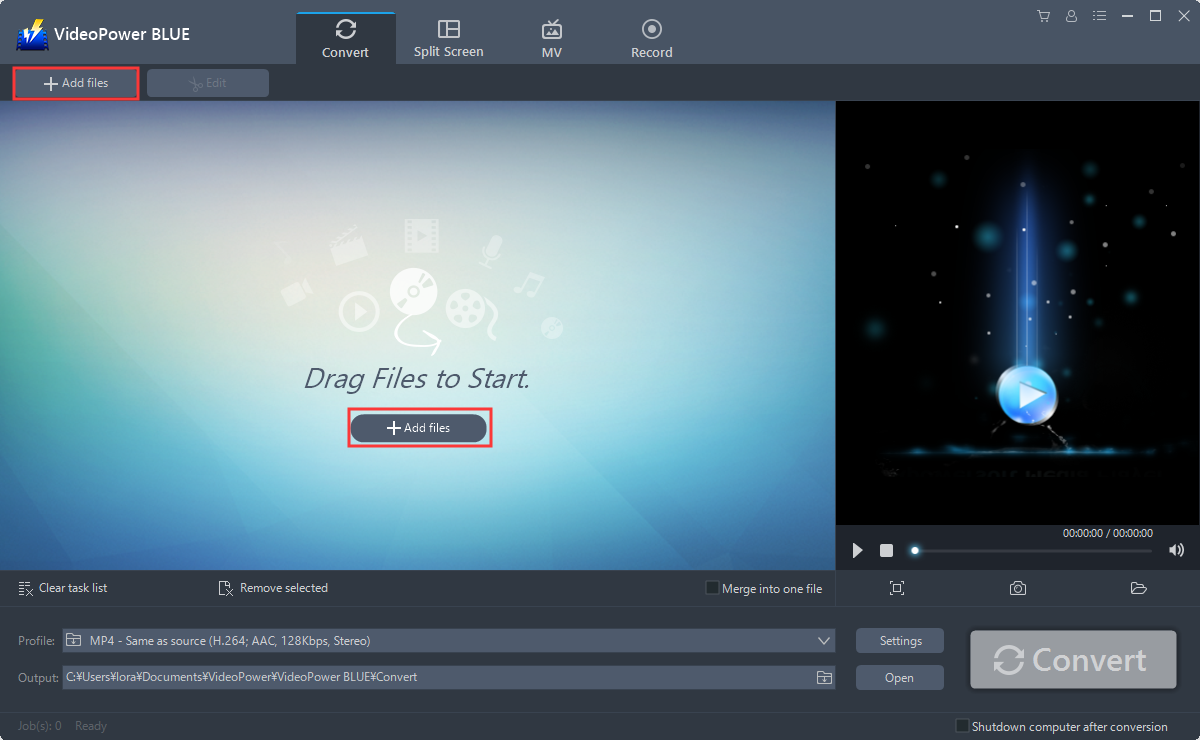
に正常にインストールした場合は、APE ファイルをビデオパワー BLUERun に追加します。「ファイルを追加」ボタンをクリックするか、ファイルをドラッグアンドドロップして、プログラムに直接ファイルをインポートできます。
ステップ2:変換前にファイルを編集
する変換前にオーディオファイルを編集する必要がある場合は、以下の手順に従ってください。
インポートされたファイルが一覧に表示されます。
ファイルの右側にある[編集]ボタンをクリックします。

内蔵のオーディオエディタがポップアップ表示されます。速度と音量を調整するか、トリムを追加します。
たとえば、次のようにビデオをトリミングできます。
1) 「トリムマーカーを追加」をクリックします。
2) 次に示すようにマークをドラッグして、切り取る部分を選択します。複数セクションを選択する場合は、1 と 2 を繰り返してください。
3)「環境設定」から「選択したセクションを保持」または「選択したセクションを削除」を選択します。
4) 設定を保存するには「OK」をクリックします。

手順 3: APE を MP3 形式に変換する
3.1 出力形式を設定します。
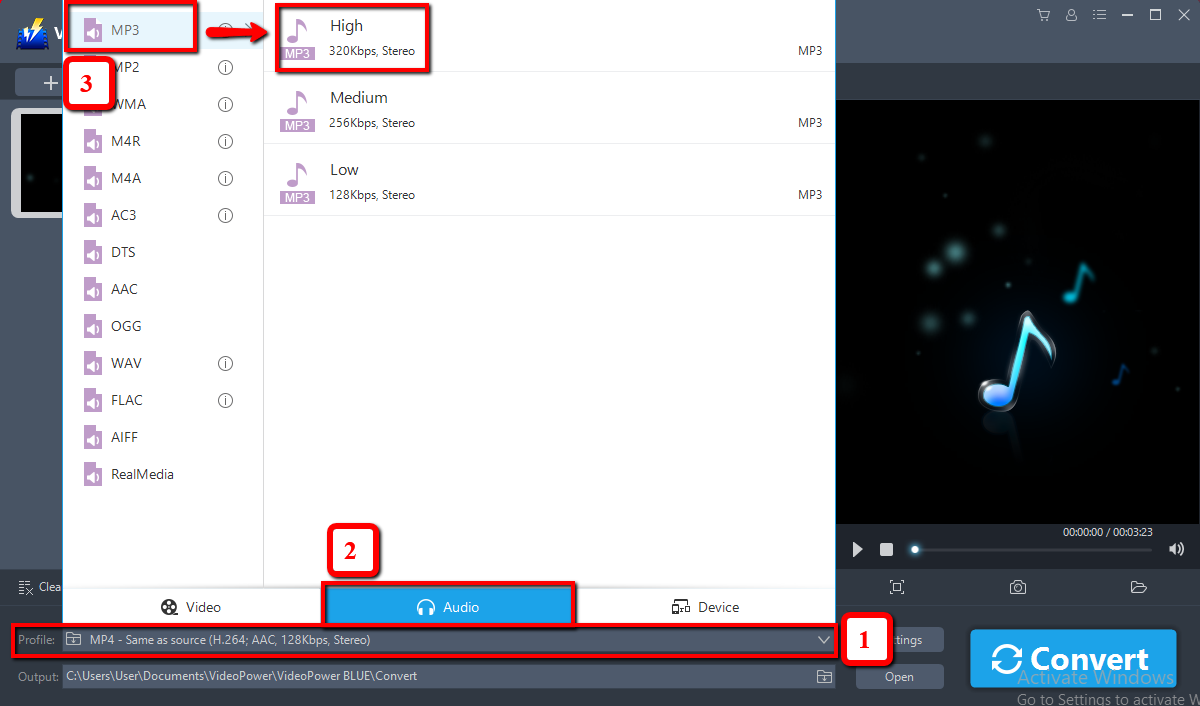
1) をクリックして「プロファイル」ドロップダウンメニューを開き、プロファイルリストから目的のフォーマットを選択します。
2)ここで「オーディオ」をクリックし、「MP3」をクリックすることができます。
3)あなたが好きな品質を選択することができます。
3.2 変換を開始する
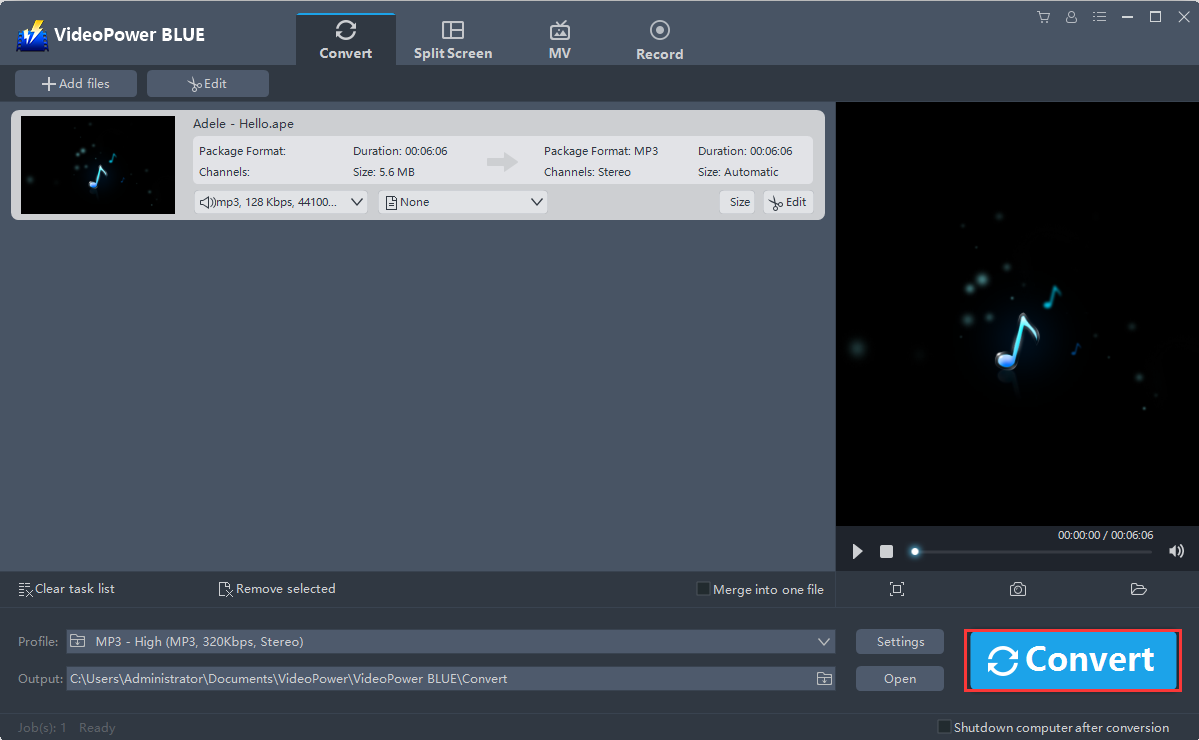
ファイルリストに戻ります。
「変換」ボタンをクリックすると、変換されたMP3ファイルがデフォルトの出力フォルダに保存されます。
3.3 変換されたファイルを見つける
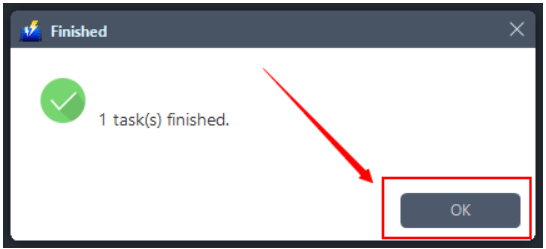
変換が完了すると、プログラムがウィンドウをポップアップ表示して通知します。[OK] をクリックして、保存した変換ファイルのフォルダを開きます。
これらの手順を使用すると、ファイルを APE から MP3 形式にトリムおよび変換できるようになりました。
結論:
他のコンバーターを使用すると、フォーマットの制限により無効な可能性がある、アップロードされたオーディオファイルなどの問題が発生する可能性があります。VideoPower BLUE は、変換に関しては効率と信頼性が高いため、信頼されています。
これは、ビデオ変換の他の手段と比較してはるかに高度な機能を持っている素晴らしいソフトウェアです。VideoPower BLUE は、ビデオ編集機能を備えた多くのビデオフォーマットをサポートする強力なコンバータで、字幕の追加、透かしの適用、MV の作成、および画面の分割ビデオを実現します。
さらに重要なのは、オフラインとオンラインの多くの異なる方法で画面のアクティビティを記録できることです。