
Tubechop はリンク貼り付けによって YouTube 動画をトリミングするように設計されたオンライン ビデオ トリミング アプリケーションです。通常、人々は、Tubechopが完全にそれに対処したアプリをトリミングするために、さらにアプリを開かずにビデオの一部をダウンロードする方法を尋ねます。視聴者がビデオ全体を持ちたいと思うわけではないのは、時には人々がそれが役立つ可能性のある目的のビデオの特定の部分に戻る傾向があるため、その部分を分離することが不可欠です。理由は、裸のエンターテイメント、ストレージの不足、または別のクリップに統合される短いクリップが不足している可能性があります。Tubechopのアジェンダは、実際には楽しさとエンターテイメントがある部分や、GIFのように、圧縮されていない視聴者への関心を引き起こす部分をカットして分離することです。チューブチョップで制作された動画は、フェイスブック、ツイッター、Pinterest、WhatsApp、Gmail、LinkedInで共有できます。
VideoPower REDのようなTubechopビデオダウンローダは、外出先で準備ができてお気に入りのTubechopクロップドビデオをダウンロードするために利用可能です。VideoPower RED は、Web 上で複数のビデオをダウンロードするだけでなく、いつでもどこでもエンターテイメントを提供できる、追加のアメニティや機能を備えた強力なソフトウェアです。
以下の試用版をダウンロードして、無料でソフトウェアを使用することができます。
方法 1: コピーと貼り付け
手順 1: URL をコピーして貼り付け、ダウンロードする
ビデオのダウンロードを開始するには、ビデオのリンクをコピーして VideoPower RED をダウンロードして起動します。「ダウンロード」セクションの左上にある「URLを貼り付け」ボタンをクリックすると、ビデオが「ダウンロード」タブで処理されます。

手順 2: ダウンロードしたファイルを確認する
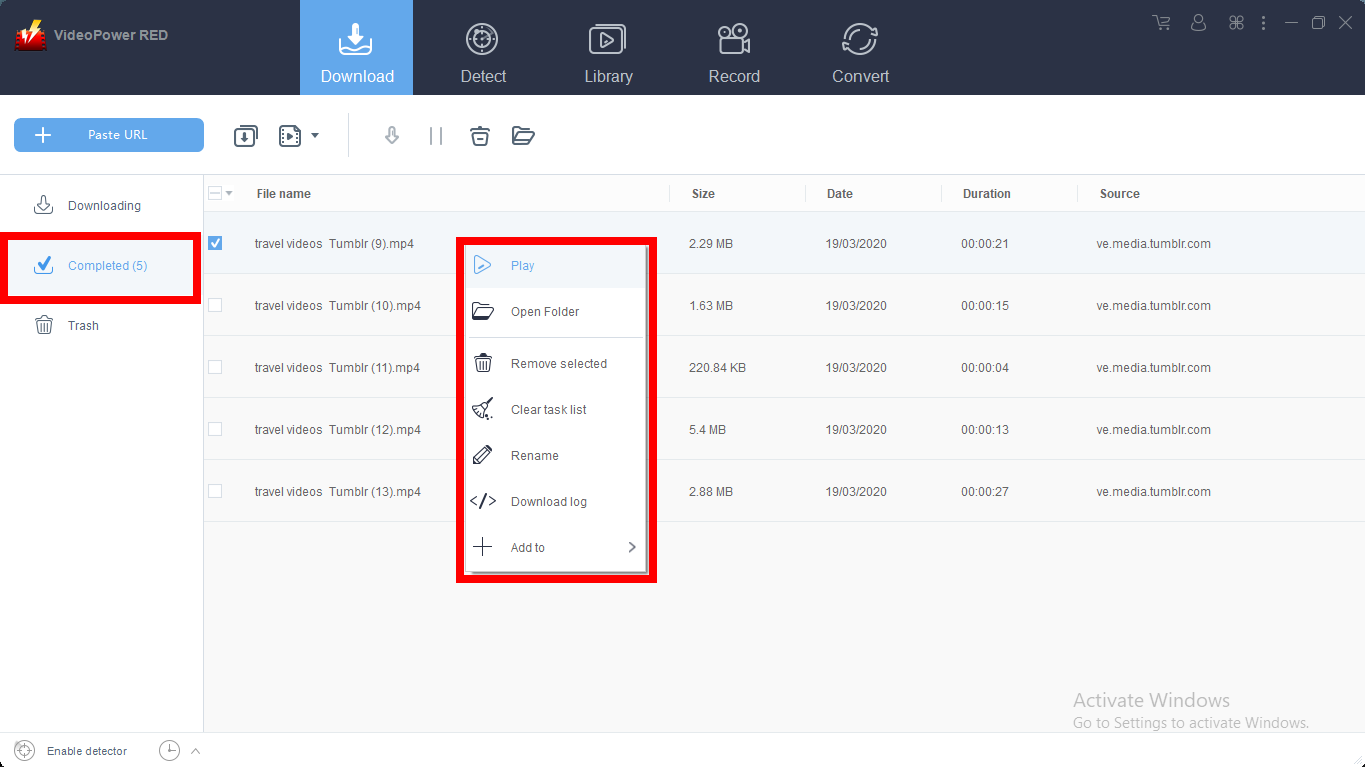
[ダウンロード済み] タブに移動して、ダウンロードしたブログ動画を確認します。ビデオの再生を見るために「再生」のような操作を行う場合は、ファイルを右クリックします。
方法2:自動検出(埋め込み検出器)
ステップ1:埋め込み検出器を介してビデオを開く
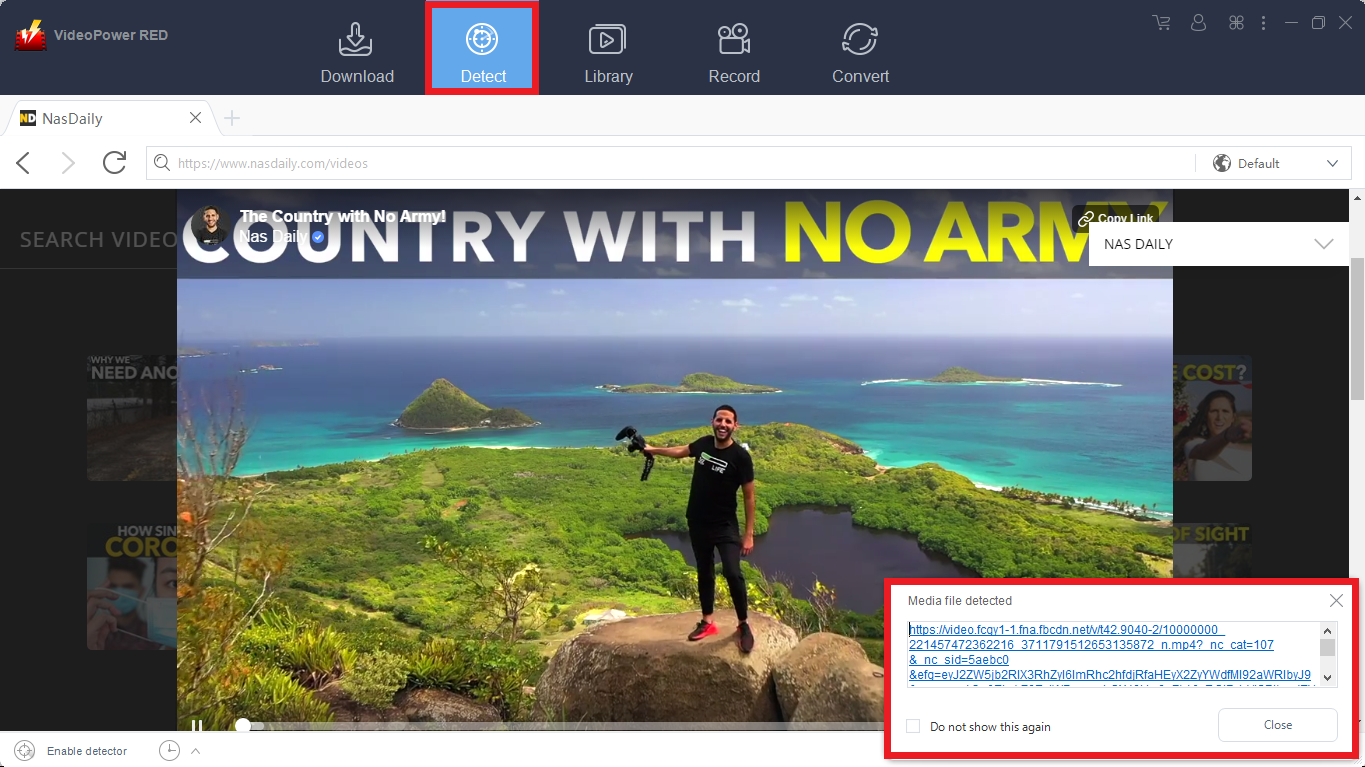
この埋め込みブラウザには、ブラウザ上のビデオファイルを分析し、自動的にビデオをダウンロードすることができる埋め込み検出器があります。
1) お好みのサイトを開き、ダウンロードしたいビデオを探します。
2)ビデオを再生すると、選択したファイルが検出され、自動的にダウンロードされることを通知する「メディアファイルが検出されました」という通知が表示されます。
ステップ 2: ダウンロードしたファイルを確認する
ダウンロードした動画を確認するには、[ダウンロード済み]タブに移動します。ビデオの再生を見るために「再生」のような操作を行う場合は、ファイルを右クリックします。
方法3:外部検出器
ステップ 1: 「高度な検出器を有効にする」を有効にして、ダウンロードを開始
「高度な検出器を有効にする」を有効にして、ダウンロードを開始します。
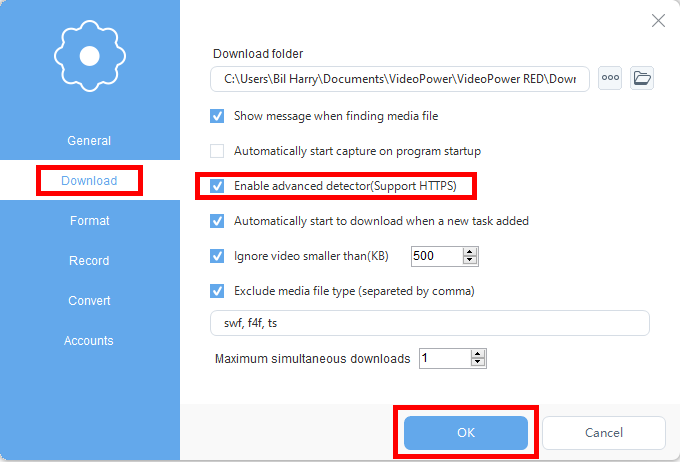
1) インターフェイスの右上隅にある設定メニューバーをクリックし、「ダウンロード」タブに移動します。
2) ダウンロード設定で「詳細検出器を有効にする」を設定し、「OK」をクリックします。
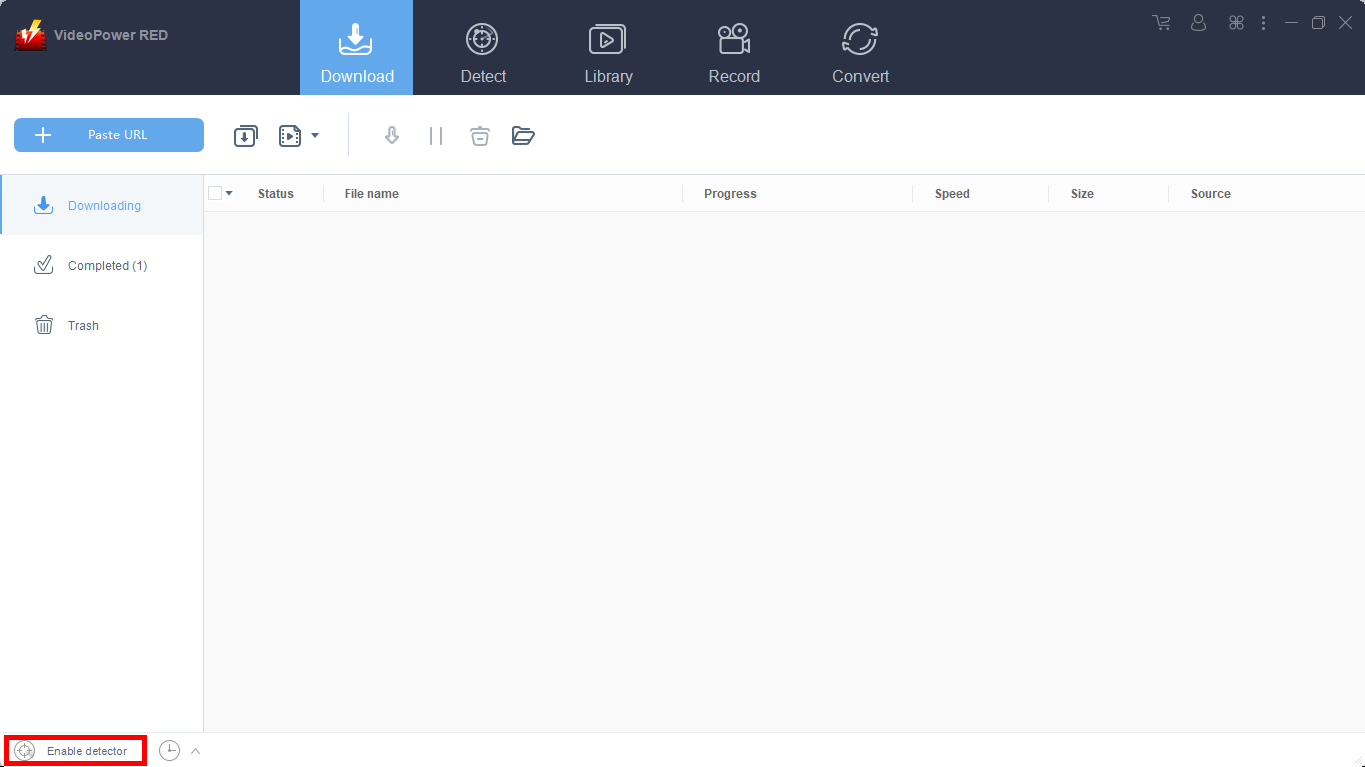
3) ソフトウェアインターフェースの左下隅にある検出器を有効にします。
4) お好みのウェブサイトを開いて、お好みの動画を検索します。
5)ビデオを再生し、それが自動的にダウンロードされます。
ステップ 2: ダウンロードしたファイルを確認する
ダウンロードした動画を確認するには、[ダウンロード済み]タブに移動します。ビデオの再生を見るために「再生」のような操作を行う場合は、ファイルを右クリックします。
方法 4 : 画面レコード
注: この方法は、保護されたビデオファイルと低速インターネット接続に最適です。
ステップ 1: 記録モードを選択する
[録音] ツールをクリックして、オンライン会議の録画オプションを選択します。
フルスクリーン:
記録領域は、コンピュータの画面全体になります。
地域:
記録領域は、コンピュータ画面の特定の領域にすぎません。
オーディオのみ:
オーディオのみを録音するには、「オーディオのみ」を選択します。
MP3、AAC、OGG、WMA、WAV、FLAC、およびその他のファイル形式のようなファイルを保存することができます。
ウェブカメラ:
外部 Web カメラまたは内蔵のラップトップ カメラからビデオを録画するには、このオプションを選択します。
マウス カーソルの周囲:
マウスの位置は、記録範囲の中心になります。録音中にマウスを動かすと、記録範囲はマウスの動きに従います。
動画を録画しているので、「フルスクリーン」や「地域」などのオプションを選択できます。必要なオプションを選択すると、自動的に録音が開始されます。

ステップ 2: 記録されたファイルの一覧
録画した動画は[録画]セクションに表示されます。記録されたファイルを右クリックし、必要に応じて操作を行います。

結論:
VideoPower REDは、あなたの通常のTubechopビデオダウンローダー以上のものを提供し、それは実際にウェブ上でサーフィンすることができ、時にはユーザーがダウンロードするためにそれを理解しようとするのに苦労しているインターフェイスの内蔵ウェブブラウザで再生される任意のビデオをダウンロードすることができます。VideoPower RED には、ビデオの編集やビデオやオーディオの様々なフォーマットへの変換など、他のタスクに使用できる素晴らしい機能もあります。今それを試してみてください!