
オンラインで好きなビデオ、特に人気のあるビデオをダウンロードしたり、好きな形式に変換することを約束するオンラインソフトウェアがたくさんあります。残念ながら、これらのオンラインダウンローダは時々失敗し、あなたが後にしている利益の代わりにあなたに害を与える可能性があります。ポップアップ広告は、ダウンロードをさらに遅らせるのであまりにも迷惑になる可能性があり、インターネット接続も問題になる可能性があり、いくつかはあなたのダウンロード体験を台無しにするバグや不要なマルウェアやウイルスを与える可能性があります。
便利は、リプレイメディアキャッチャーと同じように、ダウンロード可能な独立したソフトウェアに常にあります。再生メディアキャッチャーレビュー時, それは実際にあなたがそこにあるすべてのウェブサイト上のメディアをダウンロードすることを可能にするソフトウェアです. あなたが望む任意のビデオをダウンロードする信頼できるソフトウェアを持つことは迷惑な広告をバイパスし、時には多くのユーザーによって信頼され、ウイルスやマルウェアフリーになります. しかし、リプレイメディアへのダウングレードは、YouTubeでダウンロードできないということです。YouTube でメディア キャッチャーを再生することは、更新された YouTube の制限のために少し困難です。
VideoPower RED は、Web 上のどこにでもさまざまな方法でビデオをダウンロードできる強力なソフトウェアです。それは広告やウイルスから無料であり、最終的には不可解な巨大なYouTubeからダウンロードすることができます。
方法 1: コピーと貼り付け
手順 1: URL をコピーして貼り付け、ダウンロードする
ビデオのダウンロードを開始するには、ビデオのリンクをコピーして VideoPower RED をダウンロードして起動します。「ダウンロード」セクションの左上にある「URLを貼り付け」ボタンをクリックすると、ビデオが「ダウンロード」タブで処理されます。

手順 2: ダウンロードしたファイルを確認する
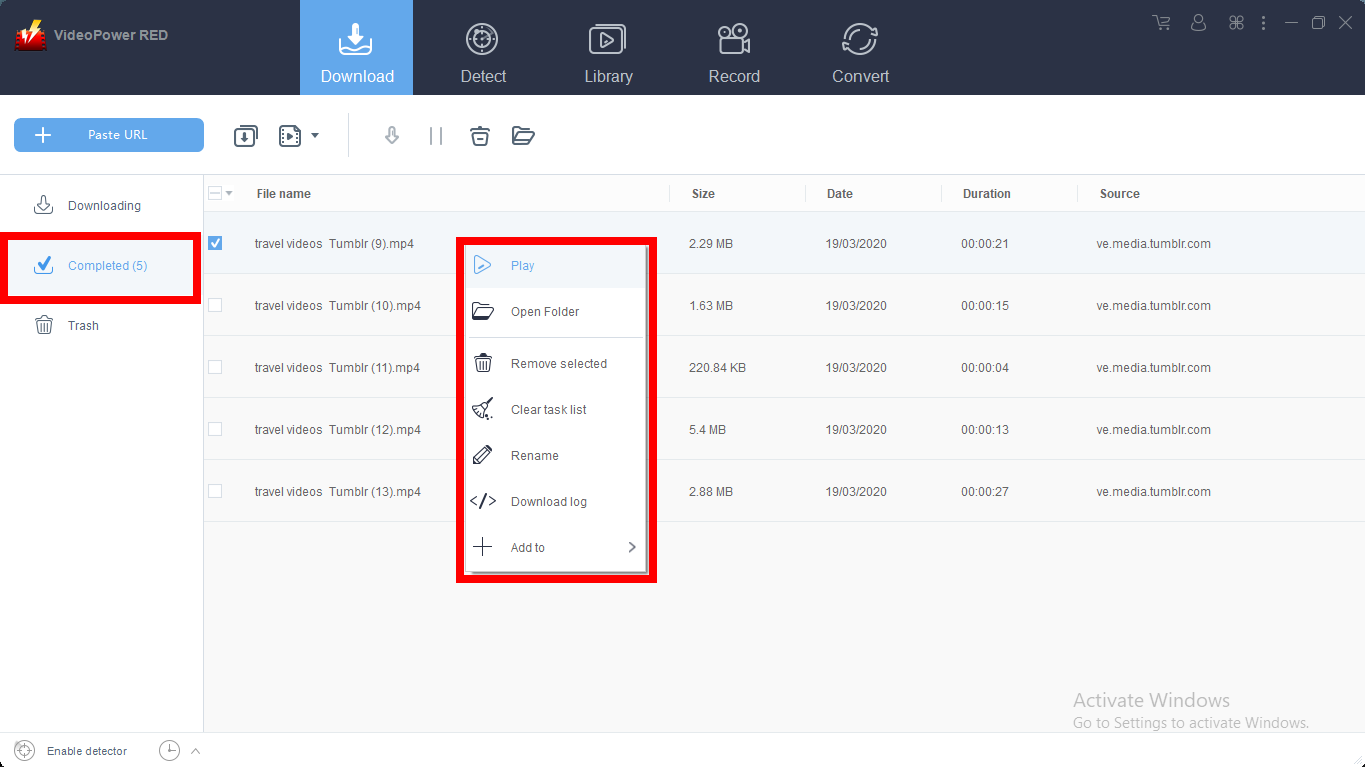
[ダウンロード済み] タブに移動して、ダウンロードしたブログ動画を確認します。ビデオの再生を見るために「再生」のような操作を行う場合は、ファイルを右クリックします。
方法2:自動検出(埋め込み検出器)
ステップ1:埋め込み検出器を介してビデオを開く
この埋め込みブラウザには、ブラウザ上のビデオファイルを分析し、自動的にビデオをダウンロードすることができる埋め込み検出器があります。
1) お好みのサイトを開き、ダウンロードしたいビデオを探します。
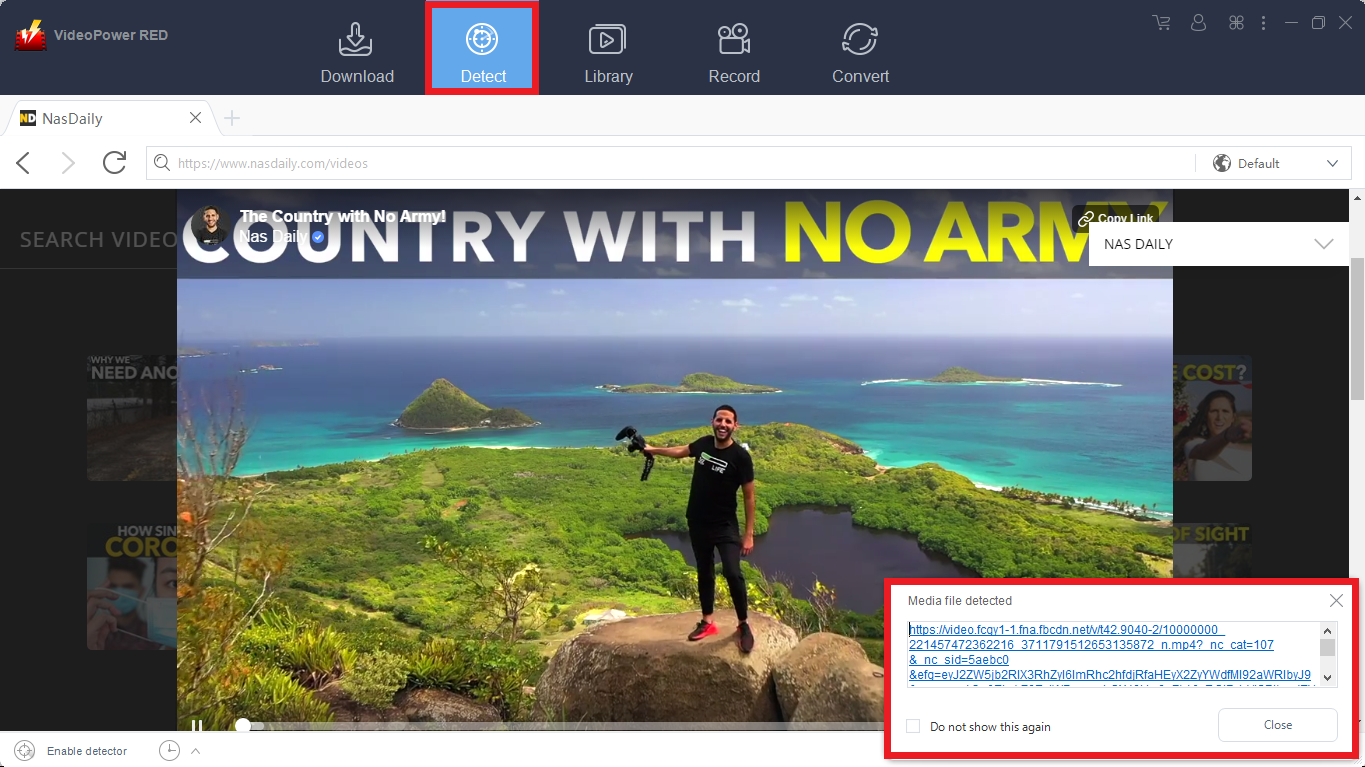
2)ビデオを再生すると、選択したファイルが検出され、自動的にダウンロードされることを通知する「メディアファイルが検出されました」という通知が表示されます。
ステップ 2: ダウンロードしたファイルを確認する
ダウンロードした動画を確認するには、[ダウンロード済み]タブに移動します。ビデオの再生を見るために「再生」のような操作を行う場合は、ファイルを右クリックします。
方法3:外部検出器
ステップ 1: 「高度な検出器を有効にする」を有効にして、ダウンロードを開始
「高度な検出器を有効にする」を有効にして、ダウンロードを開始します。
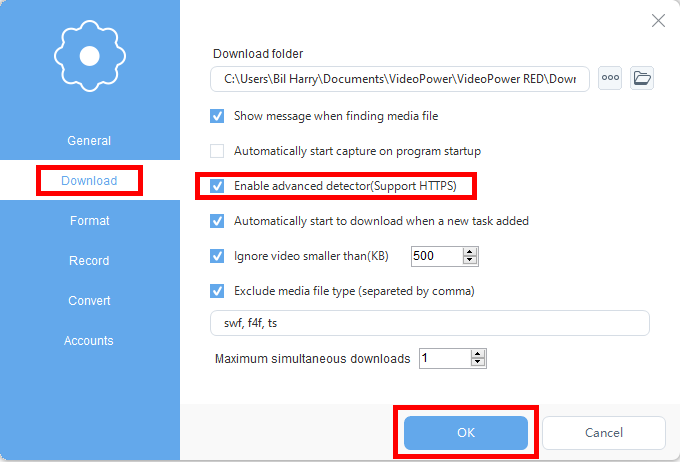
1) インターフェイスの右上隅にある設定メニューバーをクリックし、「ダウンロード」タブに移動します。
2) ダウンロード設定で「詳細検出器を有効にする」を設定し、「OK」をクリックします。
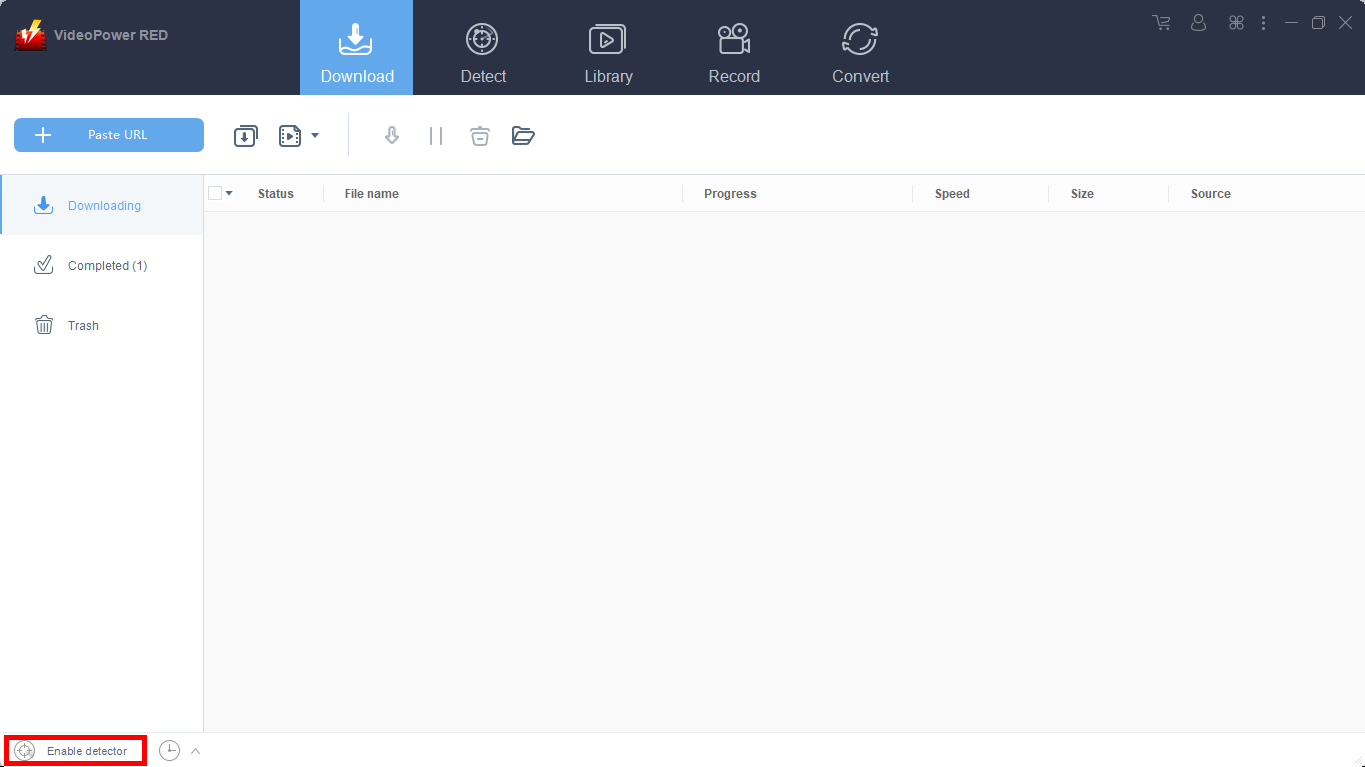
3) ソフトウェアインターフェースの左下隅にある検出器を有効にします。
お好みのウェブサイトを開いて、ご希望の動画を検索します。ビデオを再生し、それが自動的にダウンロードされます。ステップ 2:
ダウンロードしたファイルを確認する
ダウンロードした動画を確認するには、[ダウンロード済み]タブに移動します。ビデオの再生を見るために「再生」のような操作を行う場合は、ファイルを右クリックします。
方法 4 : 画面レコード
注: この方法は、保護されたビデオファイルと低速インターネット接続に最適です。
ステップ 1: 記録モードを選択する
[録音] ツールをクリックして、オンライン会議の録画オプションを選択します。
フルスクリーン:
記録領域は、コンピュータの画面全体になります。
地域:
記録領域は、コンピュータ画面の特定の領域にすぎません。
オーディオのみ:
オーディオのみを録音するには、「オーディオのみ」を選択します。
MP3、AAC、OGG、WMA、WAV、FLAC、およびその他のファイル形式のようなファイルを保存することができます。
ウェブカメラ:
外部 Web カメラまたは内蔵のラップトップ カメラからビデオを録画するには、このオプションを選択します。
マウス カーソルの周囲:
マウスの位置は、記録範囲の中心になります。録音中にマウスを動かすと、記録範囲はマウスの動きに従います。
動画を録画しているので、「フルスクリーン」や「地域」などのオプションを選択できます。必要なオプションを選択すると、自動的に録音が開始されます。

ステップ 2: 記録されたファイルの一覧
録画した動画は[録画]セクションに表示されます。記録されたファイルを右クリックし、必要に応じて操作を行います。

結論:
VideoPower REDは、リプレイメディアキャッチャーの代替手段であるだけでなく、任意の形式に任意のビデオファイルを変換し、簡単にいくつかのアップルのデバイスやAndroidデバイスを含む任意のデバイスの互換性のために変換することができる強力なソフトウェアです。また、いくつかのオーディオファイルタイプを別の種類に変換することもできます。それ以上に、それはインターフェイスに記録されたもののダウンロードされたクリップからビデオを編集することができます。今それを試してみてください!