
WebM はオープンソースのフリーメディアファイル形式です。オペラ、クロム、Firefox は WebM ファイルのビデオ再生をサポートしていますが、Safari と Internet Explorer 9 は WebM ビデオの再生にプラグインまたはサードパーティ製のサポートを必要とします。しかし、AVIはDivXコーデックと密接に関連しており、ビデオを高い画質で小さなサイズに圧縮する際に注目されています。AVI ファイルは、複数のオーディオおよびビデオ ストリームをサポートします。AVIファイル形式は、主に、テレビ、フィルムなどの様々なビデオ情報を保存するために、マルチメディアCD-ROMで使用されています。
多くのデバイス、ブラウザ、携帯電話でサポートされているにもかかわらず、WebMはAVIほど一般的ではありません。
したがって、ブラウザやメディアプレーヤーでWebMファイルを再生できない場合は、AVI形式のようなより互換性のある形式に変換する必要があります。
ビデオパワーブルーは、多くのことを行うことができる強力なツールです。コンピュータの画面にアクティビティを記録したり、ビデオを編集したり、ビデオやオーディオファイルを変換したりできます。このソフトウェアは、AviにWebMを変換することができます。
今すぐこのソフトウェアを入手し、AviファイルにあなたのWebMを変換します。
手順 1: WebM ビデオ ファイルをプログラムに追加する
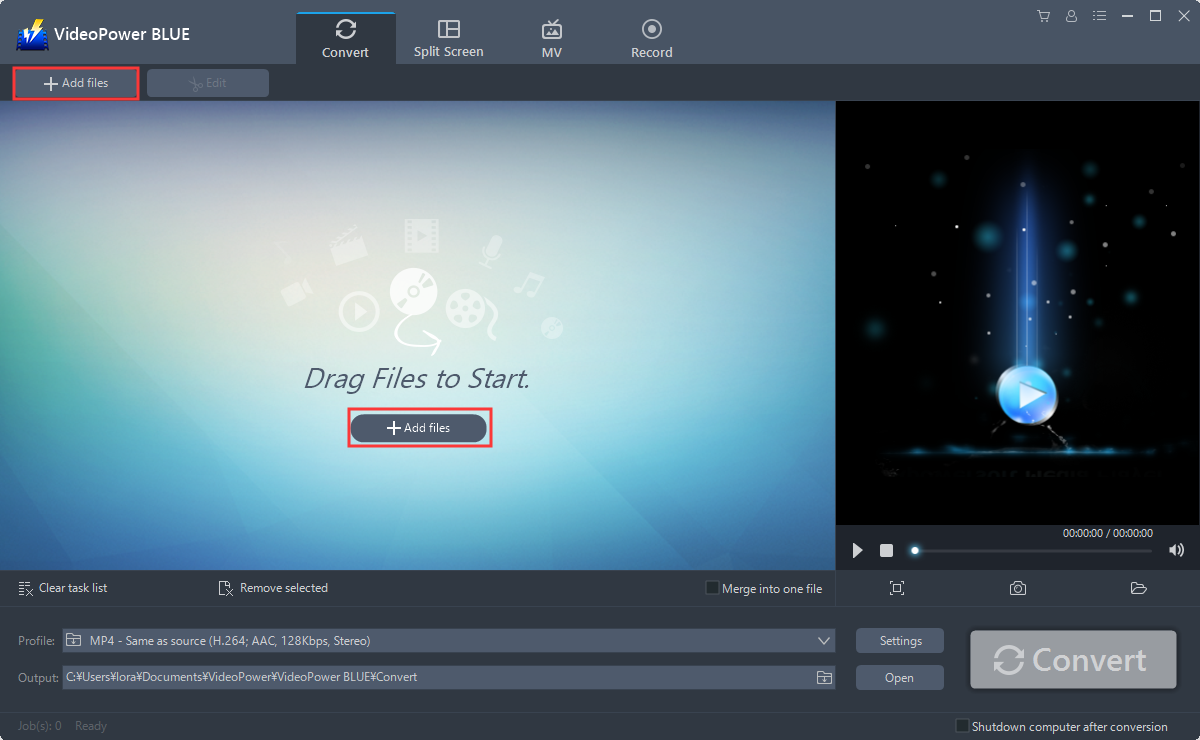
PC にビデオ コンバータ ソフトウェアを正常にインストールした場合は、プログラムを実行します。「ファイルを追加」ボタンをクリックするか、ファイルをドラッグアンドドロップして、プログラムに直接ファイルをインポートできます。
ステップ 2: ビデオを編集する
ビデオをオーディオに変換する前に最初に編集する必要がある場合は、以下の手順に従ってください。
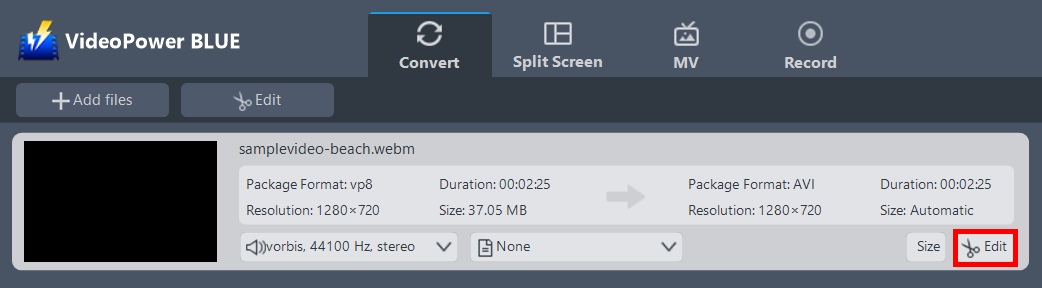
インポートした WebM ファイルが一覧に表示されます。
ファイルの右側にある[編集]ボタンをクリックします。
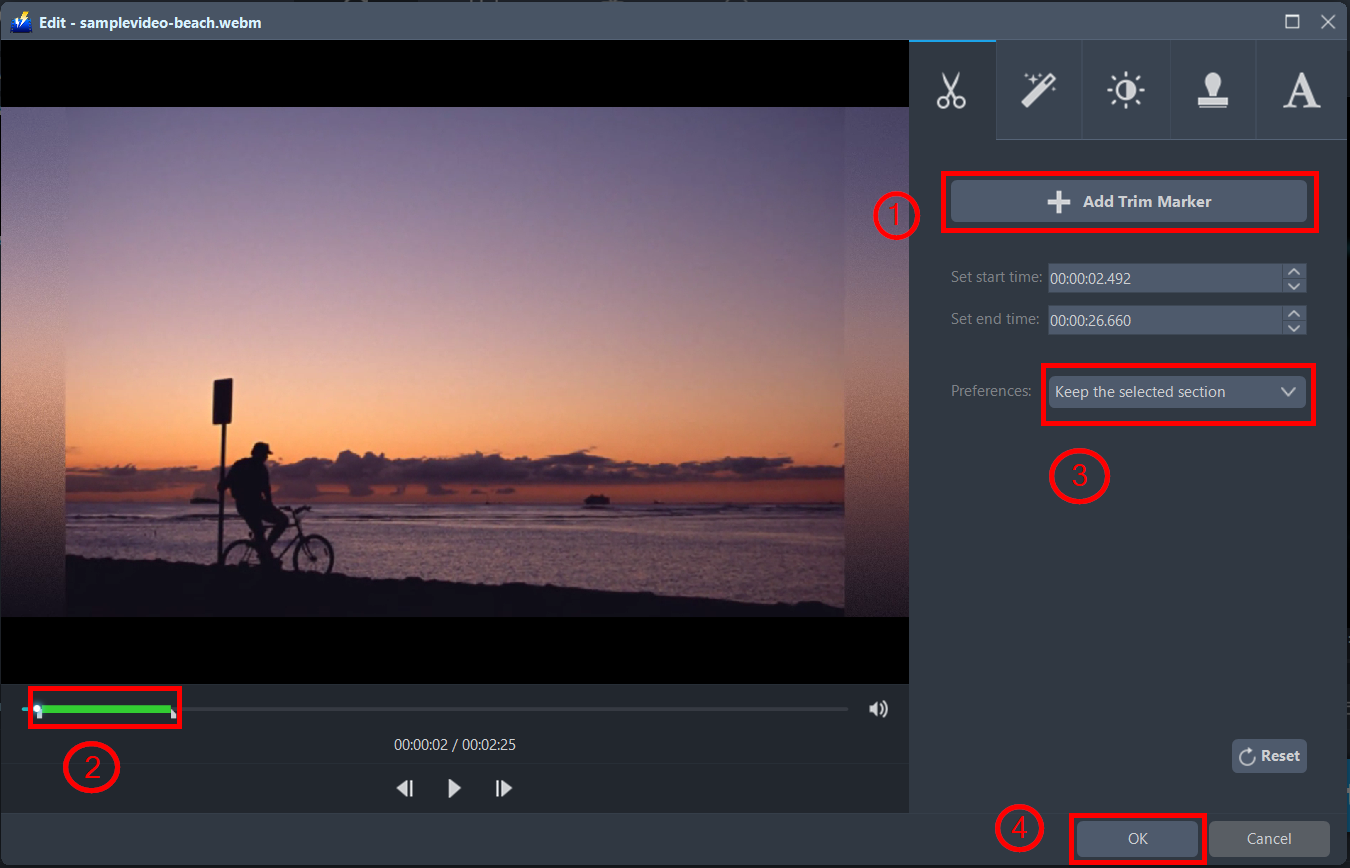
内蔵のビデオエディタがポップアップ表示され、その助けを借りて、あなたのビデオに変更を加えることができます。速度と音量を調整,トリム,カット,トリミング,回転または反転ビデオ. しかし、オーディオに変換するので、変更できる点はたくさんあります。
たとえば、次のようにビデオをトリミングできます。
1) 「トリムマーカーを追加」をクリックします。
2) 次に示すようにマークをドラッグして、切り取る部分を選択します。複数セクションを選択する場合は、1 と 2 を繰り返してください。
3)「環境設定」から「選択したセクションを保持」または「選択したセクションを削除」を選択します。
4) 設定を保存するには「OK」をクリックします。
手順 3: WebM を AVI 形式に変換する
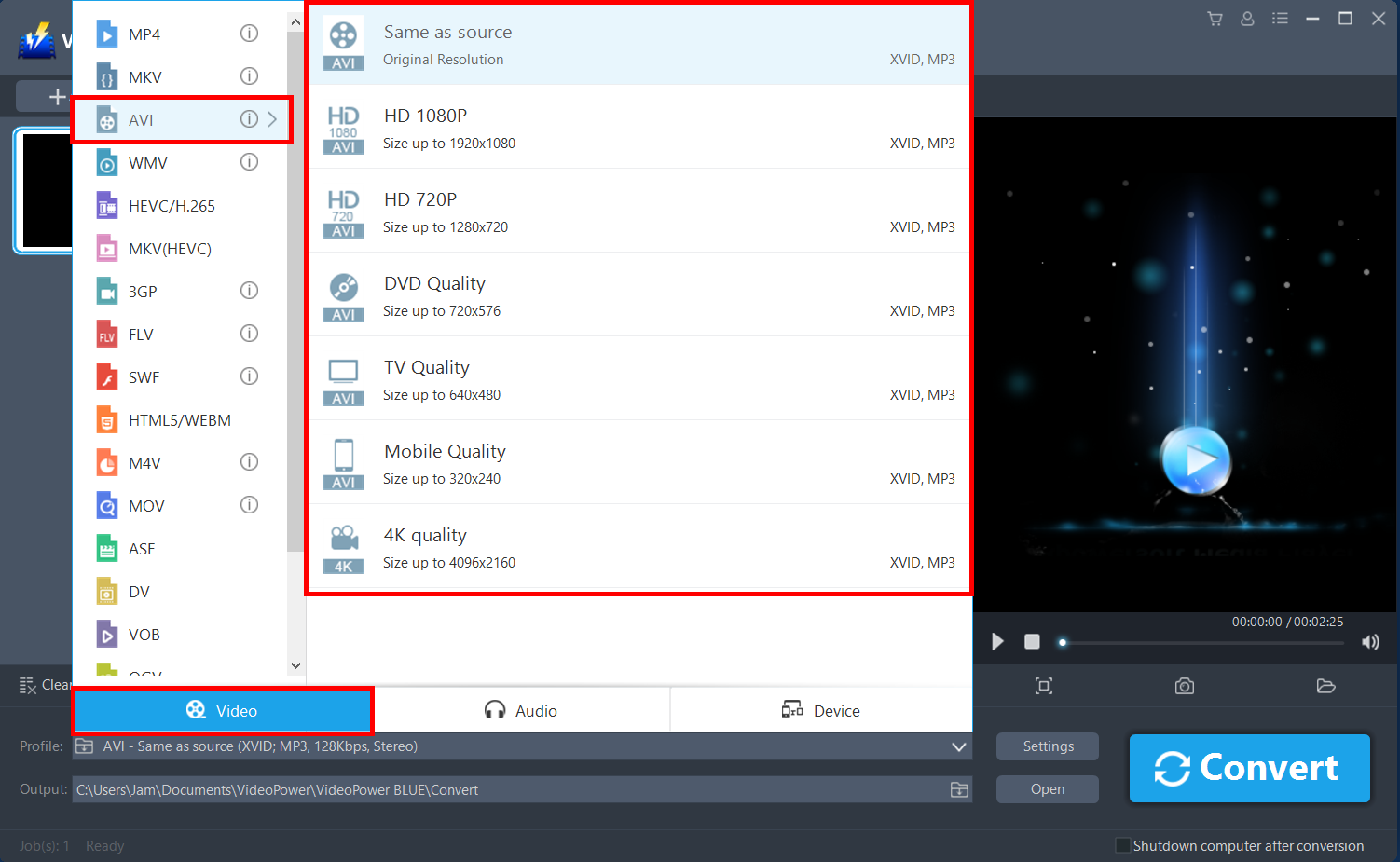
3.1 出力形式を設定します。
[プロファイル] ドロップダウン メニューをクリックし、プロファイル リストから目的の形式を選択します。ここで「ビデオ」、「AVI」、品質「ソースと同じ」を選択するか、または適切と思われる品質を選択します。
3.2 変換を開始する
ファイルリストに戻ります。
「変換」ボタンをクリックすると、変換されたWebMファイルがデフォルトの出力フォルダに保存されます。

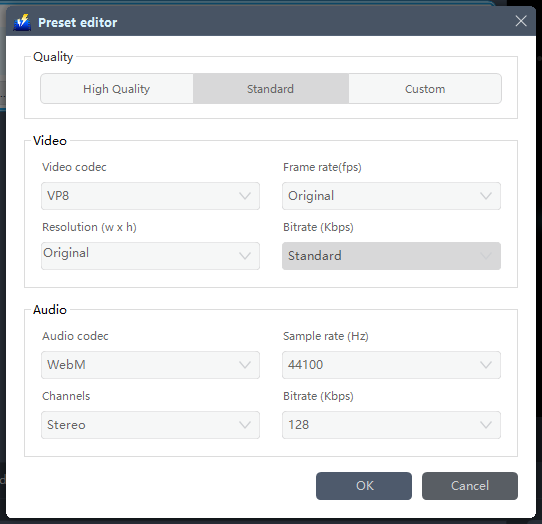
フレームレート、ビットレート、コーデックなどをカスタマイズすることもできます。手動。「設定」ボタンをクリックして「プリセットエディタ」ウィンドウを開くだけで、値を変更して「OK」をクリックして設定を保存します。
3.3 変換された AVI ファイルを検索する
変換が完了すると、プログラムがウィンドウをポップアップ表示して通知します。「OK」をクリックして、保存した変換済み AVI ファイルのフォルダーを開きます。
または、「開く」ボタンをクリックしてAVIビデオを見つけることができます。

結論:
WebMファイルについての失望は、多くのマルチメディアプレーヤー、ポータブルデバイスにアクセスすることはできません。ビデオパワーブルーを使用すると、簡単に手間をかけずにAviにWebMのビデオを変換することができます。
信頼性の高いファイルコンバータとして、このプログラムは、ユーザーが始めるのが簡単だと思う非常にユーザーフレンドリーなインターフェイスが付属しています。変換速度は非常に高速であり、最新のプレーヤーと完全に互換性があります。
VideoPower BLUE ソフトウェアは、すべてのビデオおよびオーディオ ファイルを一般的な形式とデバイスに簡単に変換できます。良質を保ちながら同時にバッチで変換できるのも便利で信頼性が高いです。