
VLCは、さまざまな種類のフォーマットで映画、アニメ、テレビシリーズを見るためにユーザーによって使用されている最も有名な無料のマルチメディアプレーヤーの一つです。VLC は、一般的なオーディオおよびビデオ形式、ビデオ CD、DVD ビデオ、およびその他のストリーミング コードをサポートしています。また、DV、HDV、MPEG-2、AVCHD、H.264などのデフォルトフォーマットを持つデジタルカメラからビデオを見るのに役立ちます。
VLCで画面を記録する方法がわからない場合や、多くのユーザーが話しているように品質出力に満足していない場合。今、あなたは非常に直感的な最高のVLCスクリーンレコーダーの選択肢を探している場合は、フレンドリーなユーザーインターフェイス、ビデオエディタ、ビデオ編集の経験なしに使用できる画面キャプチャツールを持っている、あなたはVideoPower GREENを使用することをお勧めします。
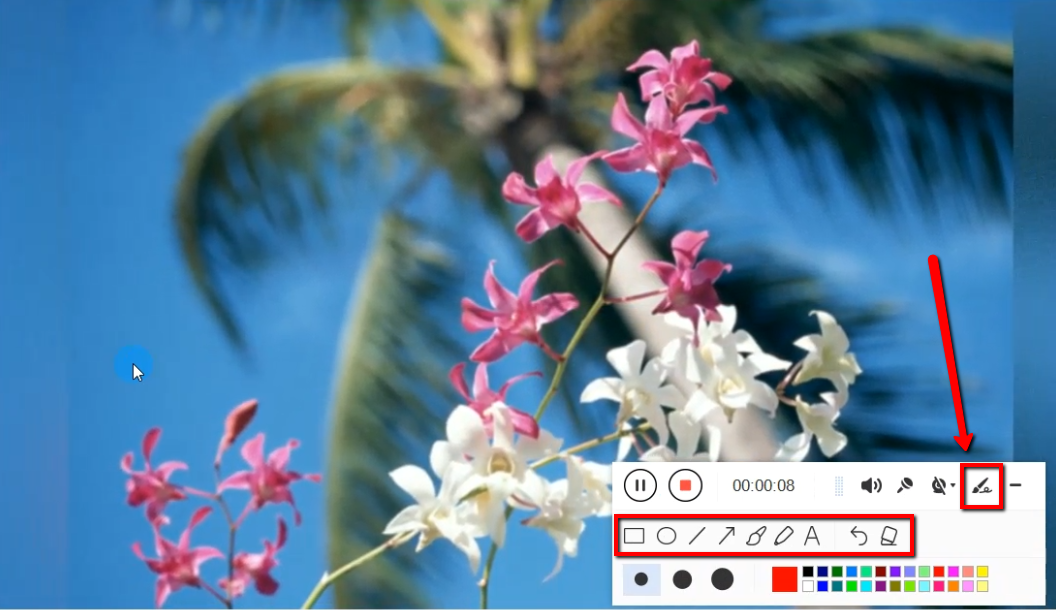
この素晴らしいツールは、HD品質であなたのPC画面上のビデオとオーディオを記録することができます。図形、矢印、線、テキストを描画しながらビデオを録画して、ビデオの重要な部分を強調することができます。
VideoPower GREENは、VLCとは異なり、タスクスケジューラと呼ばれる機能を備えており、コンピュータの前に座ったりクリックしたりすることなく、ライブストリームビデオをオンラインで録画するスケジュールを作成できます。
このスクリーンレコーダーの別の良い点は、例えばマウスの周りに画面を記録するなど、さまざまな領域で画面を記録することを選択できることです。マウス カーソルがポイントしているコンピューター画面の一部のみをキャプチャします。このツールは、ビデオとオーディオ品質の面で非常に満足のいく結果を持っており、あなたは無料でそれを使用することができます。
数回のクリックで、PC画面の録画を開始し、非常にシンプルでプロフェッショナルなアプリでプロフェッショナルなビデオを作ることができます。ただ、この無料アプリをダウンロードし、VLCスクリーンレコーダーの代替をダウンロードする方法のガイドに従って、以下のリンクをクリックしてください
このリンクからソフトウェアをダウンロードし、指示に従ってください
。手順 1: 音源を選択する
録音時に音声が必要な場合は、「オーディオ入力」メニューの「システムサウンド、マイク、またはシステムサウンドとマイク」から希望の音源を選択します。オーディオが不要な場合は、「なし」を選択してください。
Netflixで動画のようなストリーミング動画を録画するには、「システムサウンド」を選択します。

ステップ 2: 記録領域を選択する
「録音」ボタンをクリックして、「全画面、地域、オーディオ、Webカメラ、周囲マウス」の中から録音モードを選択し、録音する領域を選択します。
Netflixの映画を録画するには、録画モードを「全画面表示」に設定し、素晴らしい、広く、ノーカットの再生を保証することをお勧めします。

ステップ 3: 画面の活動を記録する
録音エリアを選択すると、プロンプトポップアップが表示されます。録音を開始するには[OK]をクリックします。

記録中は、線、矢印、図形、テキスト、ハイライト、ぼかしなどの注釈を追加します。可能です。編集ツールボックスを表示するには、編集ボタンをクリックします。
ステップ 5: 記録を終了する
録音を停止するには、「停止」ボタンをクリックします。

録画後、メインインターフェイスウィンドウの記録されたファイルリストに自動的にリダイレクトされます。ファイルを右クリックし、ファイルが保存されているストレージフォルダを開いたり、録画したビデオを再生したりなど、必要に応じて操作を行います。

結論:
VLCプレーヤーにはさまざまな機能が搭載されており、無料ですが、面倒な「フォントキャッシュの再構築」や非友好的なUIなどの問題のために、VLCの代替手段を探したい場合があります。
VLCメディアプレーヤーのVLMCの代替として、ビデオパワーグリーンを採用することができます。あなたのビデオをやっている間に重要なことを強調しながら、あなたのPCの画面を記録することに問題はありません。今すぐ無料でダウンロードしてください。