
自分のビデオチャンネルを作るゲーマーや、最新のプロジェクトや製品の動画を作ってページを更新しようとする起業家、あるいは単純なブロガーの場合でも、「もっと良く録画できればと思います」と自分に話しかけられるような瞬間があります。
今日の世代には、画面記録アプリケーションとツールを搭載したコンピュータがありますが、必要なコンピュータの画面アクティビティをキャプチャして記録することは絶対にありません。しかし、あなたが何を使うべきかを知っていれば、すべてがうまくいくでしょう。
この場合、Windows 10 PC から記録する必要があるアクティビティを記録するには、画面記録ツールを使用することをお勧めします。
VideoPower GREEN録画ソフトウェアをチェックして、この無料のプロのスクリーンレコーダーを使用して、独自の方法であなたのWindows 10コンピュータの画面上の活動を記録する方法を参照してください。
手順 1: Windows 10 で録画する前にビデオ設定をカスタマイズする
1.1 設定を開く
1) インターフェイスの右上隅にあるメニューをクリックします。
2) ドロップダウンメニューから「設定」を選択します。
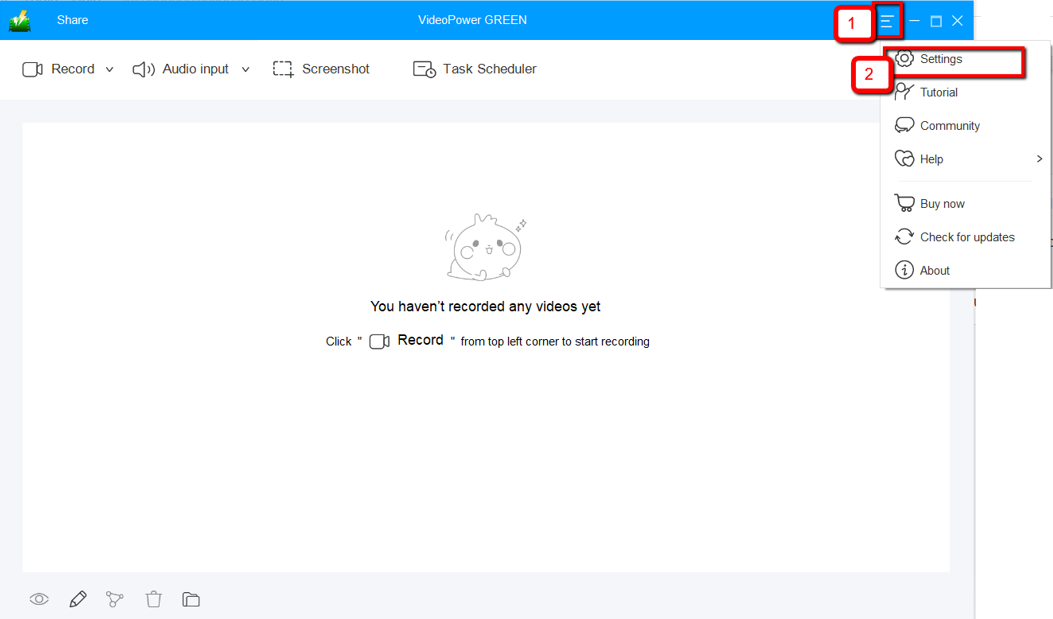
1.2 ビデオ設定の変更
1) インターフェースの左側にある「ビデオ」タブをクリックします。
2)あなたは今、必要に応じて、記録ビデオの出力形式、コーデック、ビットレート、およびフレームレートをカスタマイズすることができます。
3) 設定を保存するには「OK」をクリックします。

ステップ 2: ウィンドウに画面のアクティビティを記録する 10
2.1 音源を選択する
「システムサウンド、マイク、システムサウンドとマイク」または「なし」を選択できます。ストリーミングビデオを録画するには、「システムサウンド」を選択します。

2.2 記録領域を選択する
「録音」ボタンをクリックして、「全画面、地域、オーディオ、ウェブカメラ、マウスの周り」から録音モードを選択します。記録する領域を選択します。

2.3 記録開始
ポップアップ ウィンドウに、録音を開始する準備ができているかどうかを確認するメッセージが表示されたら、[OK] をクリックして、記録の準備が完了したことを確認します。

2.4 録画中に動画を編集する
録音中は、線、矢印、図形、テキスト、ハイライト、ぼかしなどを追加することができます。編集ボタンをクリックします。

2.5 録音を終了する
録音を停止するには、「停止」ボタンをクリックします。

ステップ 3: 録画した動画を管理する
その後、記録されたファイルは既に、出力先のフォルダーに保存されます。
1)録音したファイルはメインインターフェースで見ることができます。ファイルを右クリックして、必要に応じて操作を行うことができます。
2) フォルダアイコンをクリックすると、ポインした出力フォルダに表示されます。

結論:
このソフトウェアは、素晴らしい品質であなたの画面を記録し、VideoPower GREENの素晴らしいところは、そのビデオエディタです。画面の録画から編集のニーズまで、同じソフトウェアですべてを行い、時間を節約できます。
ビデオエディタでは、透かし、エフェクト、トリミングやトリミングなどの基本的なビデオ編集オプションを適用できます。ビデオの速度、音量、コントラスト、明るさ、彩度を調整します。
さらに、ビデオ編集ツールは、任意のビデオフォーマットとビデオとオーディオ形式の変換をサポートしています。