
あなたがキャプチャ映像で何を目指するかに応じて、右のフリースクリーンレコーダーを選択することは非常に重要です。多くのレコーダーはさまざまな機能を提供し、さまざまな形式でキャプチャを保存したり、ウェブカメラなどのソースからキャプチャすることができます。
一部の画面キャプチャは、プログラム内から直接インターネットにアップロードする機会を与えることさえできます。平均的なハードウェアで優れた動作をするものもありますが、需要のために難しいものもあります。ポイントは、選択肢がたくさんあるということです。
あなたは、クリップを取得したり、HD品質で映像を記録したい場合がありますか?次に、Windows PC の最高のスクリーン レコーダーについては、以下のガイドを見てください。コンピュータからキャプチャした映像の結果を記録するものに関係なく、組み込みのエディタで編集することもできます。
ビデオパワーグリーンスクリーンレコーダーは非常に簡単で直感的です。経験の浅いビデオ編集者でも汗をかかずに使用できる、非常にフレンドリーなユーザーインターフェイスを備えています。PC 画面やウェブカメラからフッテージをキャプチャし、システムサウンドやマイク、あるいは PC からオーディオを録音できます。
画面全体を記録し、特定の領域または領域を選択します。VideoPower GREEN スクリーン レコーダーは、より高速な画面録画/キャプチャのためのカスタマイズ可能なショートカット キーを提供しています。
記録にカーソルを含める選択し、MP4、WMV、AVI、MOV、FLV、および多くを含む出力形式の範囲から選択することができます。録画中にビデオの重要な部分を強調することもできます。
ただ、このアプリをダウンロードし、最高のHDスクリーンレコーダーをダウンロードする方法のガイドに従って、以下のリンクをクリックしてください。
下のダウンロードボタンをクリックしてソフトウェアをダウンロードし、指示に従ってくださ
い。手順 1: 音源を選択する
録音時に音声が必要な場合は、「オーディオ入力」メニューの「システムサウンド、マイク、またはシステムサウンドとマイク」から希望の音源を選択します。オーディオが不要な場合は、「なし」を選択してください。

ステップ 2: 記録領域を選択する
「録音」ボタンをクリックして、「全画面、地域、オーディオ、Webカメラ、周囲マウス」の中から録音モードを選択し、録音する領域を選択します。

ステップ 3: 画面の活動を記録する
録音エリアを選択すると、プロンプトポップアップが表示されます。録音を開始するには[OK]をクリックします。

記録中は、線、矢印、図形、テキスト、ハイライト、ぼかしなどの注釈を追加します。可能です。編集ツールボックスを表示するには、編集ボタンをクリックします。
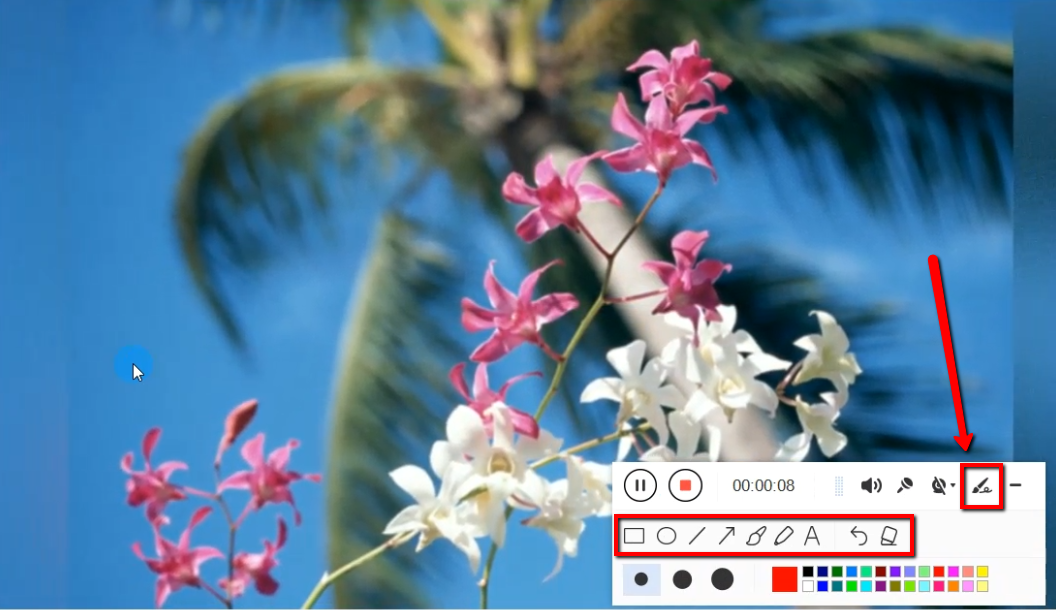
ステップ 4: 録音を終了する
録音を停止するには、「停止」ボタンをクリックします。

録画後、メインインターフェイスウィンドウの記録されたファイルリストに自動的にリダイレクトされます。ファイルを右クリックし、ファイルが保存されているストレージフォルダを開いたり、録画したビデオを再生したりなど、必要に応じて操作を行います。

結論:
ビデオパワーグリーンは、一度にHD映像を記録する機能を提供します。また、内蔵のエディタと、録画前に選択できる幅広いビデオとオーディオフォーマットが付属しており、録音を保存してYouTubeチャンネル、Facebook、Twitter、Instagram、Vimeoに直接アップロードしたり、GoogleドライブやDropboxに送信したりできます。
それで、あなたは何を待っていますか?今すぐダウンロードしてください。