
コンピュータは、私たちの仕事、生活、娯楽にますます影響を与えるインターネットだけでなく、私たちの生活の不可欠な部分になります。
チュートリアルビデオ、解説ビデオ、ゲームプレイビデオなど、多くの種類のビデオを作るのが好きです。他の人と共有するために、そして最近Youtubeを通じてお金を稼ぐために人気のある方法。
この種のビデオを作成するには、録画したビデオに顔を入れるスクリーン録画ツールが必要です。
ビデオパワーグリーンは、同時にコンピュータの画面とウェブカメラの活動を記録することができます。様々なゲーム、YouTube動画、オンラインチャットウィンドウ、PPTなどを記録することができます。
このアプリケーションソフトウェアの利点は、ユーザーのコンピュータ構成に対する低い要件にあります。ビデオ録画ソフトウェアの中には、録画時に同期を取らないという問題が常に伴います。
以下のリンクを使用してソフトウェアをダウンロードし、試してみてください。
ステップ1:ウェブカメラと画面上の活動を記録します。あなた
のPCにインストールされている場合は、ビデオパワーグリーンを実行します。
音源を選択します。
「システムサウンド、マイク、システムサウンドとマイク」または「なし」を選択できます。

記録領域を選択します。
「録音」ボタンをクリックして、「全画面、地域、オーディオ、ウェブカメラ、マウスの周り」から録音モードを選択します。「地域」を選択し、記録する領域を選択します。

ステップ 2: 記録を開始します。
2.1 録音を開始することを確認する
ポップアップ ウィンドウに、録音を開始する準備ができているかどうかを確認するメッセージが表示されたら、[OK] をクリックして、記録の準備が完了したことを確認します。

2.2 顔を録音に入れる
記録が開始されたら、Web カメラアイコンをクリックして、記録領域に顔を置くことができます。線、矢印、図形、テキスト、ハイライト、ぼかしなどを追加することもできます。編集ボタンをクリックします。

ステップ 3: 録音を終了します
。録音を停止するには、「停止」ボタンをクリックします。

その後、記録されたファイルは既に、出力先のフォルダーに保存されます。
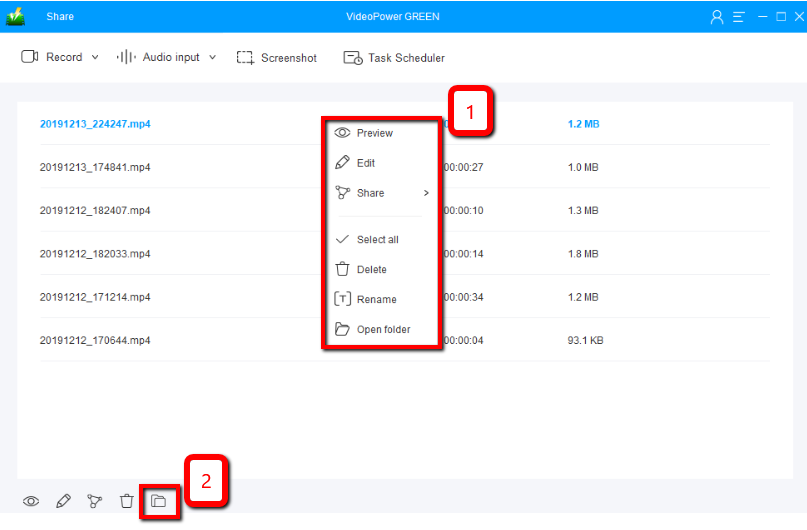
1)録音したファイルはメインインターフェースで見ることができます。ファイルを右クリックして、必要に応じて操作を行うことができます。
2) フォルダアイコンをクリックすると、ポインした出力フォルダに表示されます。
結論:
ビデオ通話は、あなたが話している人の利益のために自分自身をキャプチャするためにウェブカメラを使用する場合に可能です。他の人とオンラインでコミュニケーションを取ることは、離れている人をつなぐ大きな助けになります。
時には、彼らは自分の個人的な理由と目的のためにビデオ通話活動を記録したいと思いました。
VideoPower GREEN、強力で信頼できる録画アプリケーションソフトウェアは、後での視聴目的のために、ウェブカメラビデオでオンラインビデオ通話を記録するのに最適です。この製品は、オフラインでの視聴のためにビデオをキャプチャできる画面アクティビティをキャプチャする特定の機能を備えています。したがって、オンラインビデオ通話は手間をかけずに簡単に録音できます。
また、この製品は、後で表示するための画面のアクティビティを記録するだけでなく、編集機能を使用して、記録を美化します。また、タスク スケジューラ機能を設定することで、時間と労力を節約できます。