
YouTubeのビデオを作ったり、ソフトウェアチュートリアルを作ったり、仕事用のプレゼンテーションを準備したりする場合でも、コンピュータの画面活動を記録するには多くの理由が必要です。
幸いなことに、ソフトウェアの開発に伴い、仕事を終わらせるスクリーンレコーダーの広い範囲に沿って来る。この一般的なソフトウェアの中には、ExKode DxtoryとFrapsレコーディングソフトウェアがあります。
スクリーンレコーダーを素晴らしいものと考えるには、多くの考慮事項を徹底的に取る必要があります。読者がDxtoryとFrapsの違いについてもっと理解するために、この記事は作られました。
エクスコデのDxtory
Dxtoryとしてよく知られているこのスクリーンレコーダーソフトウェアは、高速かつ無損失の記録のために表面メモリから直接DirectXとOpenGLのビデオデータをキャプチャします。ユーザーは、複数のフォルダを作成し、それぞれにカスタム ビット レートを設定することで、ストレージへの書き込み速度を最大化できます。Dxtoryは試して自由ですが、出力の透かしのような制限があります。
また、余白、拡大縮小、クリッピングのオプションを使用してスクリーンショットをカスタマイズしたり、複数の形式でクリップを保存したり、高速および自動リピートオプションを有効にしたり、JPEG 画質を指定したりすることもできます。
インターフェイスは、その機能の複雑さの一部のために新しいユーザーのために少し圧倒的かもしれませんが、一度それを通してあなたの方法をナビゲートし、少し実験することを学ぶと、その多数の設定オプションがあなたに多くの設定とセットアップオプションを与えるためにそこにあることに気づくでしょう。
Dxtoryが他のすべての記録ソフトウェアの中で目立つ機能の1つは、プログラムのレイアウトを完全にカスタマイズできることです。ステータスインジケータの色を変更し、画面上の任意の場所に配置することができます。
Dxtoryのもう一つのユニークな機能は、同時に複数のソースからのオーディオを録音することができるということです。複数のソースからの音声を録音し、サードパーティのビデオコーデックとブロードキャスト出力をサポートします。
Fraps
Fraps は、DirectX および OpenGL のゲームやアプリケーションのための素晴らしいリアルタイム レコーダーです。画面上のビデオとオーディオをキャプチャし、タイムスタンプとカウンタを追加し、1秒あたりのフレーム数、フレーム時間、および最小最大平均をベンチマークします。オプションのフレーム レート オーバーレイと繰り返し画面キャプチャを使用して、スクリーンショットを JPG、PNG、または BMP ファイルとして保存できます。
スクリーン キャプチャ ホットキーが押されるまで、スクリーン ショットにフレーム レート オーバーレイを追加し、特定の間隔でスクリーン ショットをキャプチャするようにソフトウェアを設定します。ラップには、ベンチマークやオーバーレイホットキーなどの多くのホットキーオプションが含まれています。ソフトウェアは、特定の秒数の後にベンチマークを停止し、オーバーレイを非表示にし、その他のオプションを設定するように設定できます。
ビデオ キャプチャ設定には、一般的なフレーム レートとカスタム フレーム レート、フル サイズとハーフ サイズのフレーム、ループ バッファの長さ、および 4 GB の録画容量ごとにムービーを分割するオプションが含まれます。ムービーは、Windows、ステレオ、またはマルチチャンネルサウンド、および外部入力を記録できます。
トライアルの制限: 無料トライアルでは、録画時間を30秒に制限し、ループ記録を無効にし、スクリーンショットをBMP形式で保存し、透かしを追加します。
Frapsは、特に画面上のビデオをキャプチャしたり、ビデオパフォーマンスをベンチマークしたい人の手に便利なツールです。Fraps の根本的な問題は、ビデオゲームでゲームプレイを記録、遅れ、フリーズしながらゲームのパフォーマンスを低下させるようなことが起こり続けます。
もう一つの欠点は、あなたが選択した解像度で記録することはできません。それでは、Frapsでデスクトップを記録する方法は?答えは簡単です。あなたはソフトウェアを開き、本当にあなたが設定する必要があるのはフレームレートと出力フォルダだけで、あなたは行くのが良いです。
ビデオパワーグリーン
Dxtoryの代替とFrapsの代替としてもう一つの偉大なソフトウェアとソリューションは、VideoPower GREENと呼ばれる信頼できるスクリーンレコーダーです。この素晴らしいソフトウェアは、画面上の何かを簡単に記録し、高品質のビデオファイルにローカルに保存することができます。これは、ゲームを記録するために持っている必要がある高品質と高フレームレートのビデオを作るのに最適です。
このソフトウェアは、それがFrapsとDxtory以上のオンラインまたはオフラインであるかどうか、ゲームを記録することができます。ユーザーのコンピュータ構成に対する要件が低く、他の製品と比較して同期が可能です。これは、ゲームプレイを記録し、録音でより良いパフォーマンスを発揮し、記録ソフトウェアが持っていない他の素晴らしい機能を持っているFrapsとDxtoryのための素晴らしい代替ツールになります。
このソフトウェアは非常に柔軟なので、画面全体、特定のウィンドウ、セクション、またはトリムを記録して、生成された映像を保存することができます。
さらに、システムサウンドまたはナレーションをマイクで録音したり、両方の音源を使用したりできます。
あなたのPCの活動を記録をスクリーニングするために多くの望ましい方法がありますが、何もVideoPower GREENのようなパックされた信頼性の高いソフトウェアに勝るものはありません。
手動でプロセスを開始することなく、独自に指定したタスクを実行する驚くべき自動スケジュール画面レコーダー。
カスタマイズは、このソフトウェアで超簡単です。
記録中に注釈を追加するなどの設定を変更して、録画を一意にします。VideoPower GREEN は、トリミング、回転、解像度の調整、速度、音量、明るさ、字幕の追加、および多くを含むビデオ エディター ツールを提供します。
以下は、要約表比較です。
| 関数 | Dxtory | Fraps | ビデオパワーグリーン |
|---|---|---|---|
| ビデオ録画 | Y | Y | Y |
| HDとフルHDの録音 | Y | Y | Y |
| 動画編集(トリム、クロップ、透かしなど) | N | N | Y |
| リアルタイム注釈付きの記録画面と音声 | N | N | Y |
| 画面と Web カメラを記録するスケジュールされたタスクを作成する | N | N | Y |
| スクリーンショットを撮って、アナンスする | N | N | Y |
| ウィンドウズ 7, 8, 8.1, 10 (32/64 ビット) | Y | Y | Y |
録音画面
1: 録音時にオーディオが
必要な場合は、システムサウンド、マイク、システムサウンド、マイクから目的のサウンドソースを選択し、オーディオが不要な場合は[なし]を選択します。
ユーザーは「システムサウンド」または「システムサウンドとマイク」のいずれかを使用することができます。

ステップ 2: 録音領域を選択
する[録音]ボタンをクリックすると、全画面、地域、オーディオ、Webカメラ、マウスの周りの中から録画モードを選択できます。ゲームプレイを記録するには、[全画面表示] を選択するのが最適です。

ステップ 3: 記録画面のアクティ
ビティ記録領域を選択すると、プロンプトポップアップが表示されます。録音を開始するには[OK]をクリックします。

注: これはオプションです。ユーザーはこのツールを使用するかしないか選択できます。
記録中は、線、矢印、図形、テキスト、ハイライト、ぼかしなどの注釈を追加します。可能です。編集ツールボックスを表示するには、編集ボタンをクリックします。
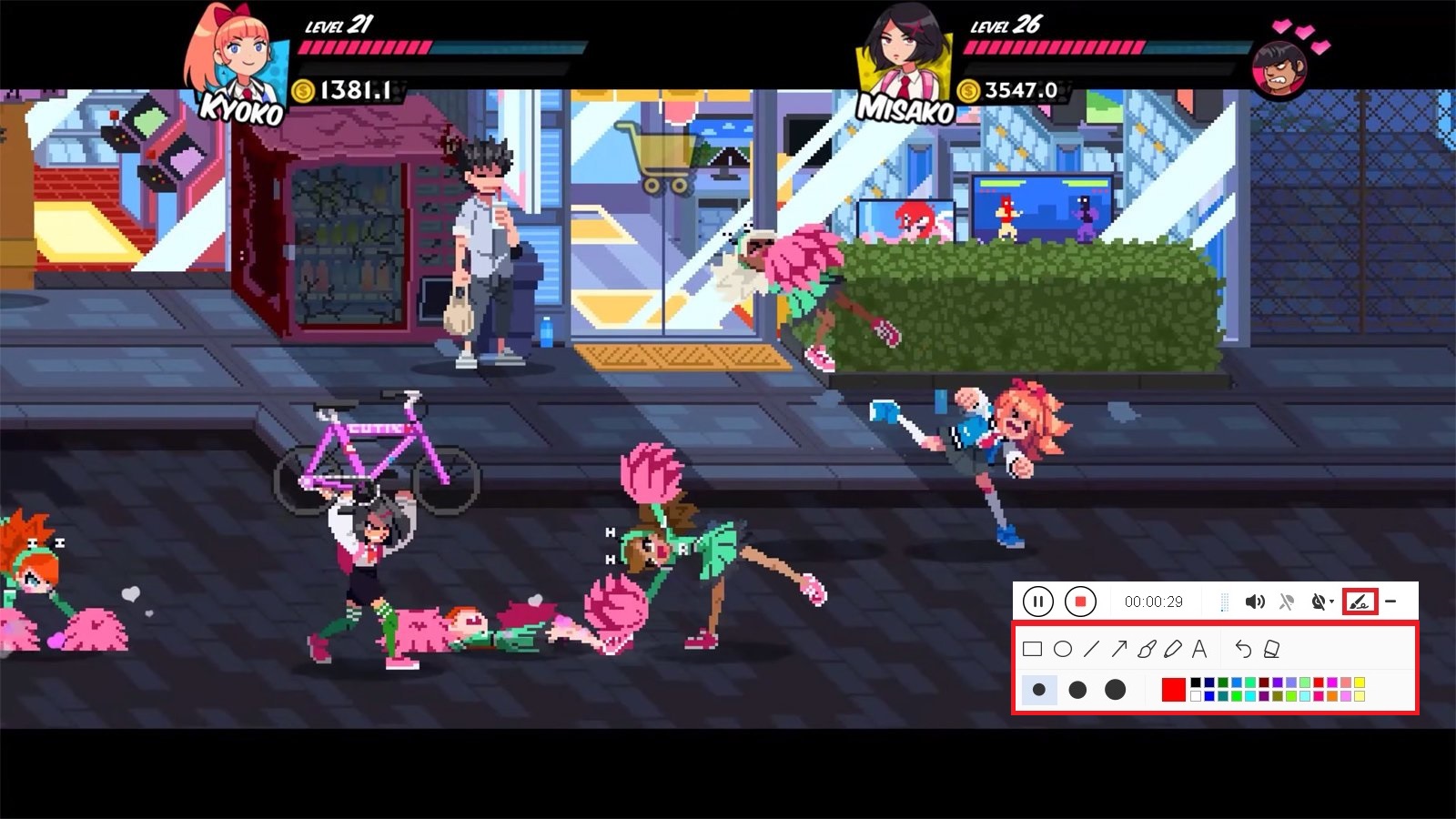
ステップ4:録音を終了する録
音を停止するには「停止」ボタンをクリックします。

録画後、メインインターフェイスウィンドウの記録されたファイルリストに自動的にリダイレクトされます。

結論:
DixtoryとFrapsの比較のためのこの短いレビューで、私たちはこれがスクリーンレコーダーを選択する前にいくつかの基本的なアイデアを与えることを期待しています。各ソフトウェアは独自の理由で良いですが、大きな違いは、Frapsは、画面記録に新しく、使いやすいインターフェイスを望むユーザーを対象としているということです。
Dxtoryソフトウェアは、彼らがそれを使用し始める前に物事を設定し、ソフトウェアを把握するためにいくつかの時間を取ることを気にしないより高度なユーザーのためのものです。
VideoPower GREEN は、後で視聴やオフラインの目的でNetflixコンテンツを保存したいユーザーに強くお勧めします。この最良かつ簡単にアクセス画面記録アプリケーションソフトウェアを使用すると、ユーザーは、専門的な結果と画面上の活動を記録することができます。